Compresor Video pentru Mac: Reduceți Dimensiunea Video Fără a Pierde Calitatea
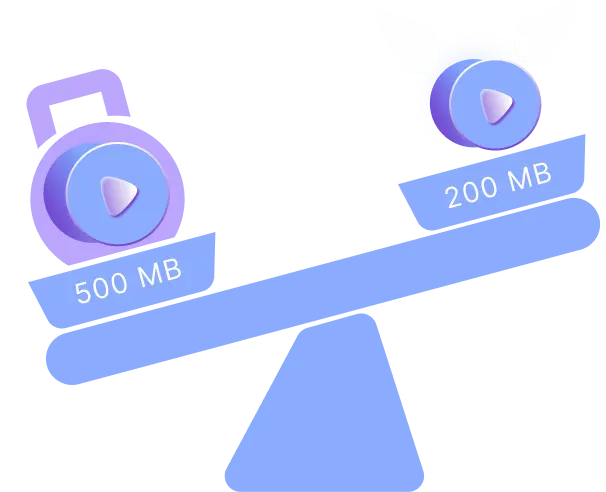
Comprimarea video pe Mac este arta de a echilibra calitatea și dimensiunea fișierului. Clipurile comprimate ocupă mai puțin spațiu pe disc și se trimit mai rapid prin mesagerie sau e-mail.
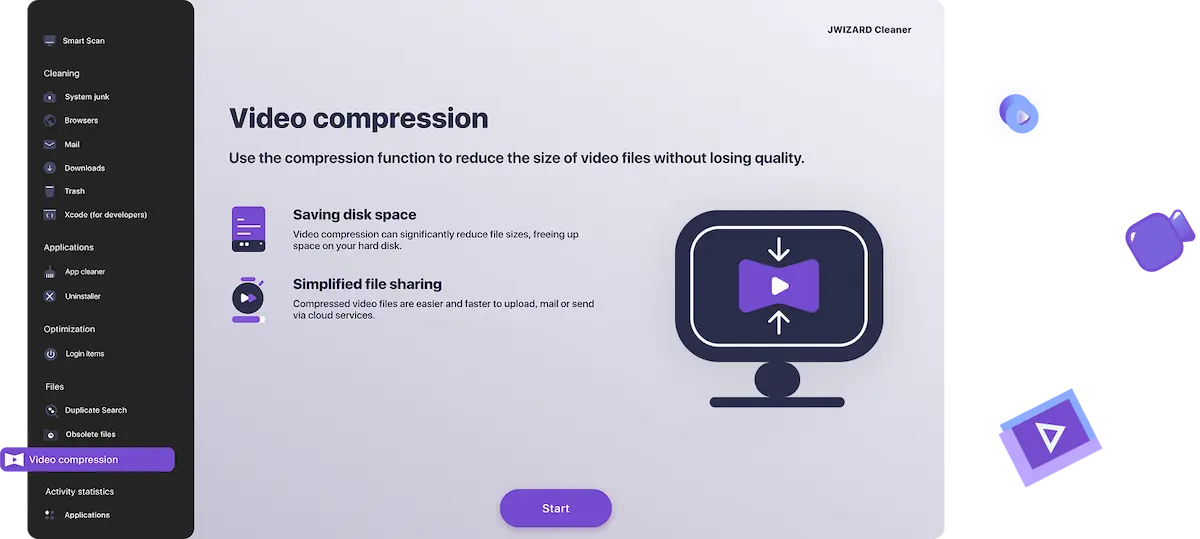
Ce Face de Fapt Funcția de Comprimare Video?
Spațiul de stocare al Mac-ului se umple rapid – mai ales dacă filmați în 4K. Un singur clip de 10 minute poate atinge cu ușurință 10 GB.
JWIZARD Cleaner analizează videoclipul dumneavoastră și aplică codificare inteligentă pentru a reduce dimensiunea fișierului cu 3–5x, păstrând imaginea la o calitate excelentă.

Cât spațiu de stocare puteți economisi prin comprimarea video?
Iată la ce vă puteți aștepta în funcție de obiectivul de comprimare:
Comprimare Maximă
Original
După Comprimare
Spațiu Economisit
Ideal Pentru
4K, 5 GB →
1080p, ~1 GB
~80%
Partajare prin mesagerie și rețele sociale
Trimitere cu consum minim de date
Trimitere prin conexiuni lente sau limitate
4K, 500 MB→
1080p, ~100 MB
~80%
1080p, 200 MB→
720p, ~50 MB
~75%
Comprimare Video – Păstrare Calitate
Original
După Comprimare
Spațiu Economisit
Ideal Pentru
4K, 5 GB →
4K, ~2 GB
~60%
Arhivare – aceeași calitate, mult mai puțin spațiu
Copii mai ușoare pentru editare video mai rapidă
4K, 500 MB→
4K, ~200 MB
~60%
1080p, 200 MB→
1080p, ~85 MB
~60%

Când Ar Trebui să Comprimați un Fișier Video?
Iată cele mai frecvente situații în care utilizatorii de Mac apelează la un compresor video:
1. Partajarea videoclipurilor prin mesagerie și rețele sociale.
Doriți să trimiteți un videoclip prin Telegram sau WhatsApp, dar fișierul este prea mare. Este nevoie de un singur clic — JWIZARD Cleaner îl comprimă instantaneu, iar videoclipul dumneavoastră este gata de trimis.
2. Eliberarea spațiului de stocare pe Mac.
Dacă discul dumneavoastră se umple cu filmări pe care încă doriți să le păstrați, comprimarea videoclipurilor vechi poate recupera gigaocteți de spațiu fără a șterge nimic.
3. Încărcarea pe stocare în cloud sau platforme video.
Servicii precum Google Drive, iCloud și YouTube pot fi lente la încărcarea fișierelor mari. Un MP4 sau MOV comprimat se încarcă într-o fracțiune din timp.
4. Accelerarea editării video.
Lucrul cu fișiere 4K grele în Final Cut Pro sau iMovie poate încetini considerabil computerul. Copiile proxy ușoare se editează mult mai rapid – și puteți oricând reveni la original pentru export.
Cum să Comprimați Video pe Mac – Pas cu Pas
Iată cum să reduceți dimensiunea video cu JWIZARD Cleaner – durează mai puțin de un minut:
Pasul 1. Deschideți JWIZARD Cleaner și selectați "Video Compression"
Lansați aplicația și găsiți modulul de Comprimare Video în meniul principal. Faceți clic pe el pentru a deschide instrumentul.
Pasul 2. Adăugați fișierul video
Faceți clic pe "Add Files" sau trageți și plasați videoclipul direct în fereastră.
Pasul 3. Alegeți nivelul de comprimare
Comutați între moduri — aplicația afișează instantaneu dimensiunea estimată a fișierului final.
Pasul 4. Apăsați "Compress"
Începeți procesul. În câteva minute, aplicația vă va solicita să alegeți un folder pentru a salva videoclipul.
Pasul 5. Salvați videoclipul comprimat
Alegeți unde să salvați fișierul rezultat. Atât – videoclipul comprimat este gata de partajat, încărcat sau arhivat.
De ce ar trebui să alegeți JWIZARD Cleaner?
Optimizat pentru Apple Silicon.
JWIZARD este conceput să funcționeze nativ pe cipurile M1, M2 și M3.
Comprimați video fără a pierde calitatea
Codificarea inteligentă menține videoclipul clar chiar și la dimensiuni mai mici ale fișierului. Veți observa diferența de dimensiune, nu diferența de calitate.
Nu sunt necesare cunoștințe tehnice
Nu trebuie să știți ce este un codec sau un bitrate. Alegeți un mod, faceți clic pe comprimare, gata.
Suportă toate formatele standard Apple
Funcționează perfect cu QuickTime MOV, MP4, M4V și videoclipuri filmate pe iPhone sau iPad.

De încredere pentru mii de utilizatori.
Peste 100 000 de persoane au ales JWIZARD Cleaner pentru a îmbunătăți performanța dispozitivelor lor. Alăturați-vă lor!

Feedback-ul utilizatorilor JWIZARD Cleaner
Alte funcții JWIZARD Cleaner
Curățare fișiere inutile de sistem
Modul Smart Scan
Dezinstalator
Curățare fișiere descărcate
Descărcați JWIZARD Cleaner astăzi
Comprimați videoclipul pentru partajare, stocare sau editare — doar câteva clicuri.
Întrebări Frecvente
Ce formate video suportă JWIZARD Cleaner?
Aplicația comprimă fișiere MP4, MOV (formatul nativ QuickTime al Apple), M4V, AVI, MKV și WMV. Dacă filmați cu iPhone, iPad sau o cameră conectată la Mac, filmările dumneavoastră sunt aproape sigur suportate.
Pot comprima video fără a pierde calitatea?
Ce versiuni de macOS sunt suportate?
Cât durează comprimarea video?
Articole

Ce ar trebui să fac dacă aplicațiile nu se dezinstalează din Launchpad?
Aflați cum să rezolvați problema cu dezinstalarea unei aplicații din Launchpad. Acest articol oferă instrucțiuni pas cu pas și sfaturi utile pentru depanarea acestei probleme.

Cum dezinstalez o aplicație de pe Mac?
3 moduri de dezinstalare a aplicațiilor de pe Mac: comparați și alegeți-o pe cea care funcționează cel mai bine pentru dvs. Aflați cum să dezinstalați complet o aplicație de pe Mac și să eliberați spațiu pe disc.

Eliberarea spațiului pe Mac: Cum șterg fișierele nedorite și îmi curăț discul?
Aflați cum să eliberați spațiu pe disc pe Mac utilizând metode manuale de curățare sau un program. Urmați sfaturile pentru a elibera spațiu și a îmbunătăți performanța.