Compressore Video per Mac: Riduci le Dimensioni dei File Video Senza Perdere Qualità
La compressione video su Mac è l'arte di trovare il giusto equilibrio tra qualità e dimensioni del file. I video compressi occupano meno spazio sul disco e si inviano più velocemente via messaggistica o email.
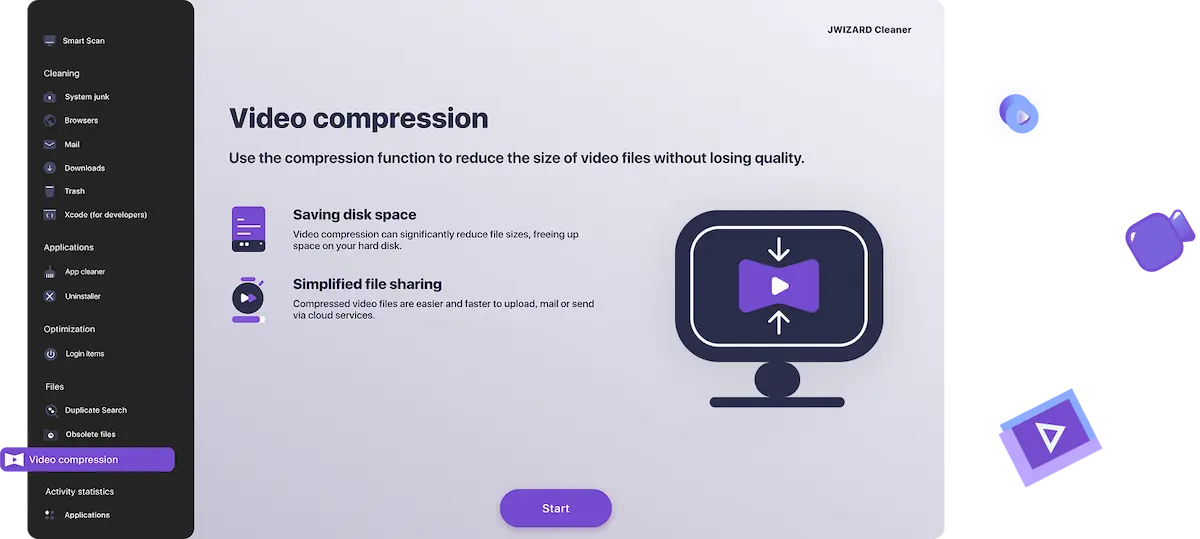
Cosa fa esattamente la funzione di compressione video?
Lo storage del Mac si riempie in fretta – soprattutto se registri in 4K. Un solo clip da 10 minuti può facilmente pesare 10 GB.
JWIZARD Cleaner analizza il tuo video e applica una codifica intelligente per ridurre le dimensioni del file di 3–5 volte, mantenendo un'ottima qualità dell'immagine.

Quanto spazio puoi risparmiare comprimendo i video?
Ecco cosa puoi aspettarti in base al tuo obiettivo di compressione:
Compressione Massima
Originale
Dopo la compressione
Spazio risparmiato
Ideale per
4K, 5 GB →
1080p, ~1 GB
~80%
Condivisione via app di messaggistica e social media
Invio con consumo minimo di dati
Invio con connessioni lente o limitate
4K, 500 MB→
1080p, ~100 MB
~80%
1080p, 200 MB→
720p, ~50 MB
~75%
Comprimi Video – Mantieni la Qualità
Originale
Dopo la compressione
Spazio risparmiato
Ideale per
4K, 5 GB →
4K, ~2 GB
~60%
Archiviazione – stessa qualità, molto meno spazio
Copie più leggere per un montaggio più veloce
4K, 500 MB→
4K, ~200 MB
~60%
1080p, 200 MB→
1080p, ~85 MB
~60%

Quando conviene comprimere un file video?
Ecco le situazioni più comuni in cui gli utenti Mac cercano un compressore video:
1. Condivisione di video in messaggistica e social media.
Vuoi inviare un video via Telegram o WhatsApp, ma il file è troppo grande. Basta un clic – JWIZARD Cleaner lo comprime all'istante e il video è pronto per l'invio.
2. Liberare spazio sul Mac.
Se il disco si sta riempiendo con filmati che vuoi conservare, comprimere i vecchi video può recuperare gigabyte di spazio senza eliminare nulla.
3. Caricare su cloud o piattaforme video.
Servizi come Google Drive, iCloud e YouTube possono essere lenti con file grandi. Un MP4 o MOV compresso si carica in una frazione del tempo.
4. Velocizzare il montaggio video.
Lavorare con file 4K pesanti in Final Cut Pro o iMovie può rallentare il Mac. Le copie proxy più leggere si montano molto più velocemente – e puoi sempre tornare all'originale per l'esportazione.
Come comprimere video su Mac – Guida passo dopo passo
Ecco come ridurre le dimensioni del video con JWIZARD Cleaner – bastano meno di un minuto:
Passo 1. Apri JWIZARD Cleaner e seleziona "Compressione Video"
Avvia l'app e trova il modulo Compressione Video nel menu principale. Cliccaci sopra per aprire lo strumento.
Passo 2. Aggiungi il tuo file video
Clicca su "Aggiungi File" oppure trascina il video direttamente nella finestra.
Passo 3. Scegli il livello di compressione
Passa da una modalità all'altra — l'app mostra subito una stima delle dimensioni finali del file.
Passo 4. Clicca su "Comprimi"
Avvia l'elaborazione. Tra qualche minuto, l'app ti chiederà di scegliere una cartella in cui salvare il video.
Passo 5. Salva il video compresso
Scegli dove salvare il file di output. Fatto – il tuo video compresso è pronto per essere condiviso, caricato o archiviato.
Perché scegliere JWIZARD Cleaner?
Ottimizzato per Apple Silicon
JWIZARD è progettato per girare nativamente su chip M1, M2 e M3.
Comprimi video senza perdere qualità
La codifica intelligente mantiene il video nitido anche a dimensioni ridotte. Noterai la differenza nel peso del file, non nella qualità.
Nessuna competenza tecnica richiesta
Non devi sapere cos'è un codec o un bitrate. Scegli la modalità, clicca comprimi, fatto.
Supporta tutti i formati Apple standard
Compatibile con QuickTime MOV, MP4, M4V e video registrati con iPhone o iPad.

Scelto da migliaia di utenti
Oltre 100.000 persone hanno scelto JWIZARD Cleaner per migliorare le prestazioni dei propri dispositivi. Unisciti a loro!

Recensioni degli utenti JWIZARD Cleaner
Altre funzionalità di JWIZARD Cleaner
Pulizia file spazzatura di sistema
Modalità Smart Scan
Disinstallatore
Pulizia file scaricati
Scaricate oggi stesso JWIZARD Cleaner
Comprimi i tuoi video per condividerli, archiviarli o modificarli – bastano un paio di clic.
Domande Frequenti
Quali formati video supporta JWIZARD Cleaner?
L'app comprime MP4, MOV (il formato nativo QuickTime di Apple), M4V, AVI, MKV e WMV. Se registri con iPhone, iPad o una fotocamera collegata al Mac, il tuo file è quasi certamente supportato.
Posso comprimere video senza perdere qualità?
Quali versioni di macOS sono supportate?
Quanto tempo richiede la compressione video?
Articoli

Cosa devo fare se le app non si disinstallano dal Launchpad?
Scoprite come risolvere il problema della disinstallazione di un'app dal Launchpad. Questo articolo fornisce istruzioni passo-passo e suggerimenti utili per la risoluzione di questo problema.

Come si disinstalla un'applicazione sul Mac?
3 modi per disinstallare le app sul Mac: confrontate e scegliete quello più adatto a voi. Scoprite come disinstallare completamente un'app dal Mac e liberare spazio su disco.

Liberare spazio sul Mac: Come eliminare i file spazzatura e ripulire il disco?
Scoprite come liberare spazio su disco sul vostro Mac utilizzando metodi di pulizia manuali o un programma. Seguite i suggerimenti per liberare spazio e migliorare le prestazioni.