Відеокомпресор для Mac: зменшіть розмір відео без втрати якості
Стиснення відео на Mac — це мистецтво балансу між якістю та розміром файлу. Стиснуті кліпи займають менше місця на диску та надсилаються швидше через месенджери чи електронну пошту.
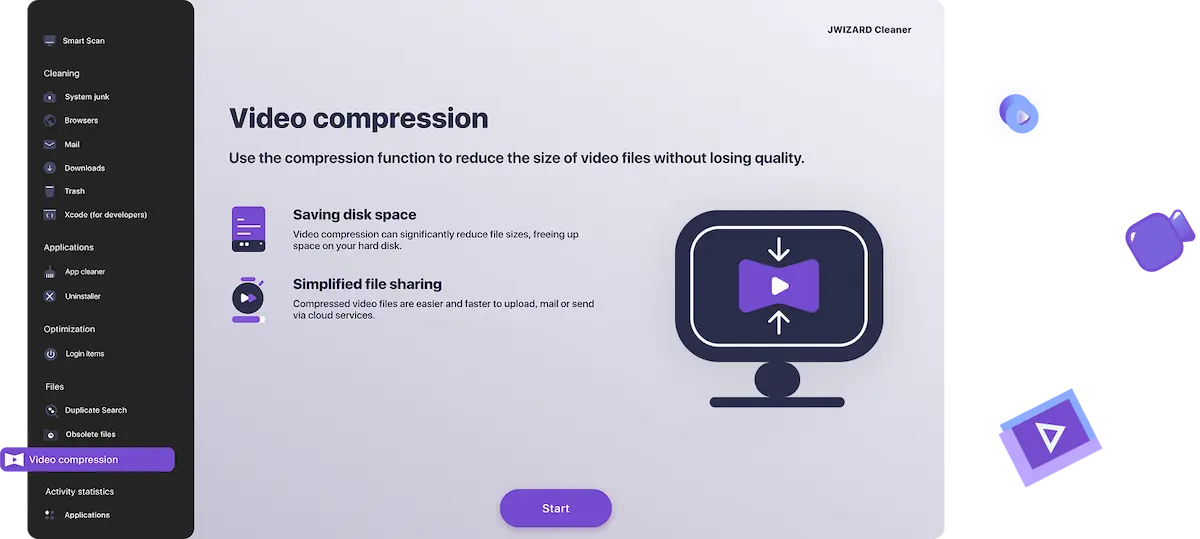
Що насправді робить функція стиснення відео?
Сховище Mac заповнюється швидко – особливо якщо ви знімаєте у 4K. Один 10-хвилинний кліп може легко сягнути 10 GB.
JWIZARD Cleaner аналізує ваше відео та застосовує розумне кодування, щоб зменшити розмір файлу в 3–5 разів, зберігаючи чудову якість зображення.

Скільки місця можна заощадити, стиснувши відео?
Ось що ви можете очікувати залежно від мети стиснення:
Максимальне стиснення
Оригінал
Після стиснення
Звільнено місця
Найкраще для
4K, 5 GB →
1080p, ~1 GB
~80%
Обмін через месенджери та соціальні мережі
Надсилання з мінімальним використанням даних
Надсилання через повільне або обмежене з'єднання
4K, 500 MB→
1080p, ~100 MB
~80%
1080p, 200 MB→
720p, ~50 MB
~75%
Стиснути відео – зберегти якість
Оригінал
Після стиснення
Звільнено місця
Найкраще для
4K, 5 GB →
4K, ~2 GB
~60%
Архівування – та сама якість, значно менше місця
Легші копії для швидшого редагування відео
4K, 500 MB→
4K, ~200 MB
~60%
1080p, 200 MB→
1080p, ~85 MB
~60%

Коли варто стиснути відеофайл?
Ось найпоширеніші ситуації, коли користувачі Mac звертаються до відеокомпресора:
1. Обмін відео в месенджерах і соціальних мережах.
Ви хочете надіслати відео через Telegram або WhatsApp, але файл занадто великий. Достатньо одного кліку — JWIZARD Cleaner миттєво стисне його, і ваше відео готове до відправки.
2. Звільнення місця на вашому Mac.
Якщо ваш диск заповнюється відеоматеріалами, які ви хочете зберегти, стиснення старих відео допоможе повернути гігабайти місця без видалення чогось.
3. Завантаження у хмарне сховище або на відеоплатформи.
Такі сервіси, як Google Drive, iCloud та YouTube, можуть повільно завантажувати великі файли. Стиснутий MP4 або MOV завантажується за частку часу.
4. Прискорення редагування відео.
Робота з важкими файлами 4K у Final Cut Pro або iMovie може сильно сповільнити ваш комп'ютер. Легкі проксі-копії редагуються набагато швидше – і ви завжди можете повернутися до оригіналу для експорту.
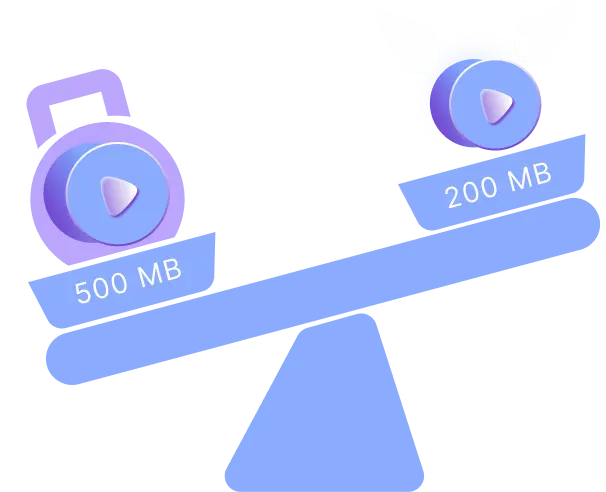
Як стиснути відео на Mac – покрокова інструкція
Ось як зменшити розмір відео за допомогою JWIZARD Cleaner – це займає менше хвилини:
Крок 1. Відкрийте JWIZARD Cleaner і виберіть "Video Compression"
Запустіть додаток і знайдіть модуль Video Compression у головному меню. Натисніть на нього, щоб відкрити інструмент.
Крок 2. Додайте свій відеофайл
Натисніть "Add Files" або перетягніть відео безпосередньо у вікно.
Крок 3. Оберіть рівень стиснення
Перемикайтеся між режимами — додаток миттєво показує орієнтовний кінцевий розмір файлу.
Крок 4. Натисніть "Compress"
Розпочніть процес. За кілька хвилин додаток запропонує вам обрати папку для збереження відео.
Крок 5. Збережіть стиснуте відео
Оберіть, куди зберегти вихідний файл. Ось і все – ваше стиснуте відео готове для обміну, завантаження або архівування.
Чому варто обрати JWIZARD Cleaner?
Оптимізовано для Apple Silicon.
JWIZARD створений для нативної роботи на чипах M1, M2 та M3.
Стиснення відео без втрати якості
Розумне кодування зберігає чіткість відео навіть при менших розмірах файлу. Ви помітите різницю в розмірі, а не в якості.
Технічні знання не потрібні
Вам не потрібно знати, що таке кодек або бітрейт. Оберіть режим, натисніть «стиснути» — готово.
Підтримка всіх стандартних форматів Apple
Бездоганно працює з QuickTime MOV, MP4, M4V та відео, знятими на iPhone або iPad.

Довіра тисяч користувачів.
Понад 100 000 людей обрали JWIZARD Cleaner для покращення продуктивності своїх пристроїв. Приєднуйтесь!

Відгуки користувачів JWIZARD Cleaner
Інші функції JWIZARD Cleaner
Очищення системного сміття
Режим розумного сканування
Деінсталятор
Очищення завантажених файлів
Завантажте JWIZARD Cleaner сьогодні
Стисніть відео для обміну, зберігання або редагування — лише кілька кліків.
Часті запитання
Які відеоформати підтримує JWIZARD Cleaner?
Додаток стискає файли MP4, MOV (рідний формат Apple QuickTime), M4V, AVI, MKV та WMV. Якщо ви знімаєте на iPhone, iPad або камеру, підключену до Mac, ваші відео майже напевно підтримуються.
Чи можна стиснути відео без втрати якості?
Які версії macOS підтримуються?
Скільки часу займає стиснення відео?
Статті

Що робити, якщо програми не видаляються з Launchpad?
Дізнайтеся, як вирішити проблему з видаленням програми з Launchpad. Ця стаття містить покрокові інструкції та корисні поради щодо усунення цієї проблеми.

Як видалити програму на комп'ютері Mac?
3 способи видалення програм на комп'ютері Mac: порівняйте та виберіть той, який найкраще підходить саме вам. Дізнайтеся, як повністю видалити програму з комп'ютера Mac і звільнити місце на диску.

Звільнення місця на вашому Mac: Як видалити непотрібні файли та очистити диск?
Дізнайтеся, як очистити дисковий простір на комп'ютері Mac вручну або за допомогою програми. Дотримуйтесь порад, щоб звільнити місце та підвищити продуктивність.