Συμπιεστής βίντεο για Mac: Μειώστε το μέγεθος βίντεο χωρίς απώλεια ποιότητας
Η συμπίεση βίντεο σε Mac είναι η τέχνη της ισορροπίας μεταξύ ποιότητας και μεγέθους αρχείου. Τα συμπιεσμένα κλιπ καταλαμβάνουν λιγότερο χώρο στο δίσκο σας και αποστέλλονται ταχύτερα μέσω εφαρμογών ανταλλαγής μηνυμάτων ή email.
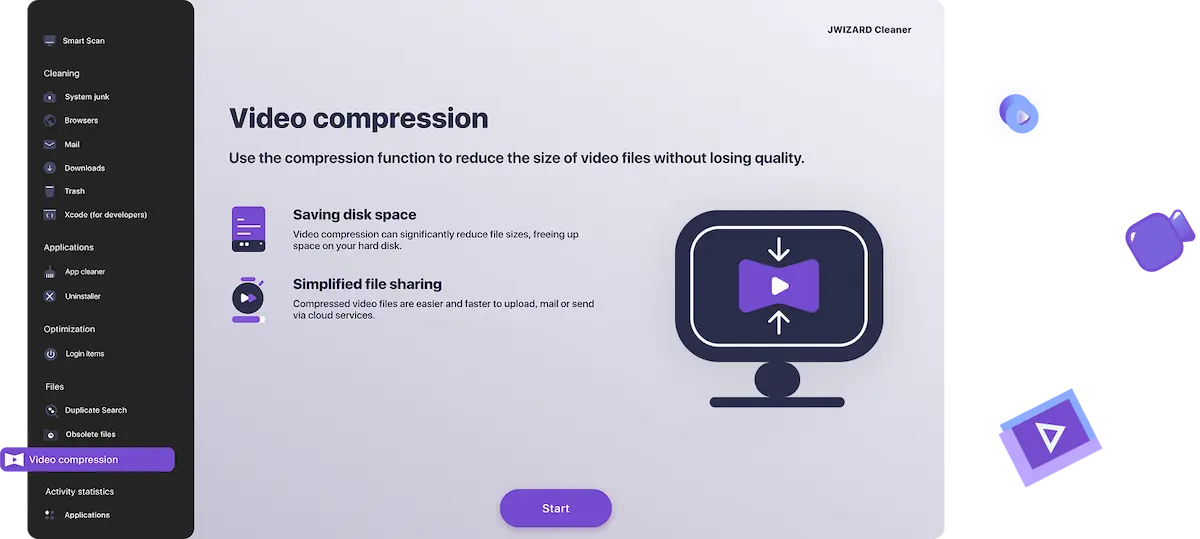
Τι κάνει στην πραγματικότητα η λειτουργία συμπίεσης βίντεο;
Ο αποθηκευτικός χώρος του Mac γεμίζει γρήγορα – ειδικά αν τραβάτε σε 4K. Ένα μόνο 10λεπτο κλιπ μπορεί εύκολα να φτάσει τα 10 GB.
Το JWIZARD Cleaner αναλύει το βίντεό σας και εφαρμόζει έξυπνη κωδικοποίηση για να μειώσει το μέγεθος αρχείου κατά 3–5x, διατηρώντας παράλληλα εξαιρετική ποιότητα εικόνας.

Πόσο αποθηκευτικό χώρο μπορείτε να εξοικονομήσετε συμπιέζοντας βίντεο;
Δείτε τι μπορείτε να περιμένετε ανάλογα με τον στόχο συμπίεσης:
Μέγιστη συμπίεση
Πρωτότυπο
Μετά τη συμπίεση
Εξοικονομημένος χώρος
Ιδανικό για
4K, 5 GB →
1080p, ~1 GB
~80%
Κοινοποίηση μέσω εφαρμογών ανταλλαγής μηνυμάτων και μέσων κοινωνικής δικτύωσης
Αποστολή με ελάχιστη χρήση δεδομένων
Αποστολή μέσω αργών ή περιορισμένων συνδέσεων
4K, 500 MB→
1080p, ~100 MB
~80%
1080p, 200 MB→
720p, ~50 MB
~75%
Συμπίεση βίντεο – Διατήρηση ποιότητας
Πρωτότυπο
Μετά τη συμπίεση
Εξοικονομημένος χώρος
Ιδανικό για
4K, 5 GB →
4K, ~2 GB
~60%
Αρχειοθέτηση – ίδια ποιότητα, πολύ λιγότερος χώρος
Ελαφρύτερα αντίγραφα για ταχύτερη επεξεργασία βίντεο
4K, 500 MB→
4K, ~200 MB
~60%
1080p, 200 MB→
1080p, ~85 MB
~60%

Πότε πρέπει να συμπιέσετε ένα αρχείο βίντεο;
Ακολουθούν οι πιο συνηθισμένες περιπτώσεις όπου οι χρήστες Mac χρησιμοποιούν έναν συμπιεστή βίντεο:
1. Κοινοποίηση βίντεο σε εφαρμογές ανταλλαγής μηνυμάτων και μέσα κοινωνικής δικτύωσης.
Θέλετε να στείλετε ένα βίντεο μέσω Telegram ή WhatsApp, αλλά το αρχείο είναι πολύ μεγάλο. Αρκεί ένα κλικ — το JWIZARD Cleaner το συμπιέζει αμέσως και το βίντεό σας είναι έτοιμο για αποστολή.
2. Ελευθέρωση αποθηκευτικού χώρου στο Mac σας.
Αν ο δίσκος σας γεμίζει με υλικό που θέλετε να κρατήσετε, η συμπίεση παλαιών βίντεο μπορεί να ανακτήσει gigabyte χώρου χωρίς να διαγράψετε τίποτα.
3. Μεταφόρτωση σε αποθηκευτικό χώρο cloud ή πλατφόρμες βίντεο.
Υπηρεσίες όπως Google Drive, iCloud και YouTube μπορεί να είναι αργές στη μεταφόρτωση μεγάλων αρχείων. Ένα συμπιεσμένο MP4 ή MOV μεταφορτώνεται σε κλάσμα του χρόνου.
4. Επιτάχυνση της επεξεργασίας βίντεο.
Η εργασία με βαριά αρχεία 4K στο Final Cut Pro ή το iMovie μπορεί να επιβραδύνει σημαντικά τον υπολογιστή σας. Τα ελαφριά αντίγραφα proxy επεξεργάζονται πολύ πιο γρήγορα – και μπορείτε πάντα να επιστρέψετε στο πρωτότυπο για εξαγωγή.
Πώς να συμπιέσετε βίντεο σε Mac – Βήμα προς βήμα
Δείτε πώς να μειώσετε το μέγεθος βίντεο χρησιμοποιώντας το JWIZARD Cleaner – χρειάζεται λιγότερο από ένα λεπτό:
Βήμα 1. Ανοίξτε το JWIZARD Cleaner και επιλέξτε "Video Compression"
Εκκινήστε την εφαρμογή και βρείτε τη μονάδα συμπίεσης βίντεο στο κύριο μενού. Κάντε κλικ για να ανοίξετε το εργαλείο.
Βήμα 2. Προσθέστε το αρχείο βίντεο σας
Κάντε κλικ στο "Add Files" ή σύρετε και αποθέστε το βίντεο απευθείας στο παράθυρο.
Βήμα 3. Επιλέξτε το επίπεδο συμπίεσης
Εναλλάξτε μεταξύ λειτουργιών — η εφαρμογή εμφανίζει αμέσως το εκτιμώμενο τελικό μέγεθος αρχείου.
Βήμα 4. Πατήστε "Compress"
Ξεκινήστε τη διαδικασία. Σε λίγα λεπτά, η εφαρμογή θα σας ζητήσει να επιλέξετε φάκελο για να αποθηκεύσετε το βίντεό σας.
Βήμα 5. Αποθηκεύστε το συμπιεσμένο βίντεο
Επιλέξτε πού θα αποθηκεύσετε το αρχείο εξόδου. Αυτό ήταν – το συμπιεσμένο βίντεό σας είναι έτοιμο για κοινοποίηση, μεταφόρτωση ή αρχειοθέτηση.
Γιατί να επιλέξετε το JWIZARD Cleaner;
Βελτιστοποιημένο για Apple Silicon.
Το JWIZARD είναι σχεδιασμένο να τρέχει εγγενώς σε επεξεργαστές M1, M2 και M3.
Συμπίεση βίντεο χωρίς απώλεια ποιότητας
Η έξυπνη κωδικοποίηση διατηρεί το βίντεό σας ευκρινές ακόμα και σε μικρότερα μεγέθη αρχείων. Θα παρατηρήσετε τη διαφορά στο μέγεθος, όχι στην ποιότητα.
Δεν απαιτούνται τεχνικές γνώσεις
Δεν χρειάζεται να ξέρετε τι είναι ο κωδικοποιητής ή το bitrate. Επιλέξτε λειτουργία, κάντε κλικ στη συμπίεση, τέλος.
Υποστηρίζει όλες τις τυπικές μορφές Apple
Λειτουργεί άψογα με QuickTime MOV, MP4, M4V και βίντεο που τραβήχτηκαν σε iPhone ή iPad.

Το εμπιστεύονται χιλιάδες χρήστες.
Πάνω από 100.000 άτομα έχουν επιλέξει το JWIZARD Cleaner για να βελτιώσουν την απόδοση των συσκευών τους. Ελάτε κι εσείς!

Σχόλια χρηστών JWIZARD Cleaner
Άλλες δυνατότητες του JWIZARD Cleaner
Εκκαθάριση ανεπιθύμητων αρχείων συστήματος
Λειτουργία έξυπνης σάρωσης
Πρόγραμμα απεγκατάστασης
Εκκαθάριση ληφθέντων αρχείων
Κατεβάστε το JWIZARD Cleaner σήμερα
Συμπιέστε το βίντεό σας για κοινοποίηση, αποθήκευση ή επεξεργασία — με μόλις δύο κλικ.
Συχνές ερωτήσεις
Ποιες μορφές βίντεο υποστηρίζει το JWIZARD Cleaner;
Η εφαρμογή συμπιέζει αρχεία MP4, MOV (η εγγενής μορφή QuickTime της Apple), M4V, AVI, MKV και WMV. Αν τραβάτε με iPhone, iPad ή κάμερα συνδεδεμένη σε Mac, το υλικό σας σχεδόν σίγουρα υποστηρίζεται.
Μπορώ να συμπιέσω βίντεο χωρίς απώλεια ποιότητας;
Ποιες εκδόσεις macOS υποστηρίζονται;
Πόσο διαρκεί η συμπίεση βίντεο;
Άρθρα

Τι πρέπει να κάνω αν οι εφαρμογές δεν απεγκαθίστανται από το Launchpad;
Μάθετε πώς να επιλύετε το πρόβλημα με την απεγκατάσταση μιας εφαρμογής από το Launchpad. Αυτό το άρθρο παρέχει βήμα προς βήμα οδηγίες και χρήσιμες συμβουλές για την αντιμετώπιση αυτού του προβλήματος.

Πώς μπορώ να απεγκαταστήσω μια εφαρμογή στον Mac μου;
3 τρόποι απεγκατάστασης εφαρμογών στον Mac σας: συγκρίνετε και επιλέξτε αυτόν που σας εξυπηρετεί καλύτερα. Μάθετε πώς να απεγκαταστήσετε εντελώς μια εφαρμογή από το Mac σας και να καθαρίσετε χώρο στο δίσκο.

Απελευθέρωση χώρου στον Mac σας: Πώς μπορώ να διαγράψω άχρηστα αρχεία και να καθαρίσω το δίσκο μου;
Μάθετε πώς να καθαρίζετε το χώρο στο δίσκο του Mac σας χρησιμοποιώντας χειροκίνητες μεθόδους καθαρισμού ή ένα πρόγραμμα. Ακολουθήστε τις συμβουλές για να ελευθερώσετε χώρο και να βελτιώσετε τις επιδόσεις.