Mac için Video Sıkıştırıcı: Kalite Kaybı Olmadan Video Boyutunu Azaltın
Mac'te video sıkıştırma, kalite ve dosya boyutunu dengeleme sanatıdır. Sıkıştırılmış klipler diskinizde daha az yer kaplar ve mesajlaşma uygulamaları veya e-posta yoluyla daha hızlı gönderilir.
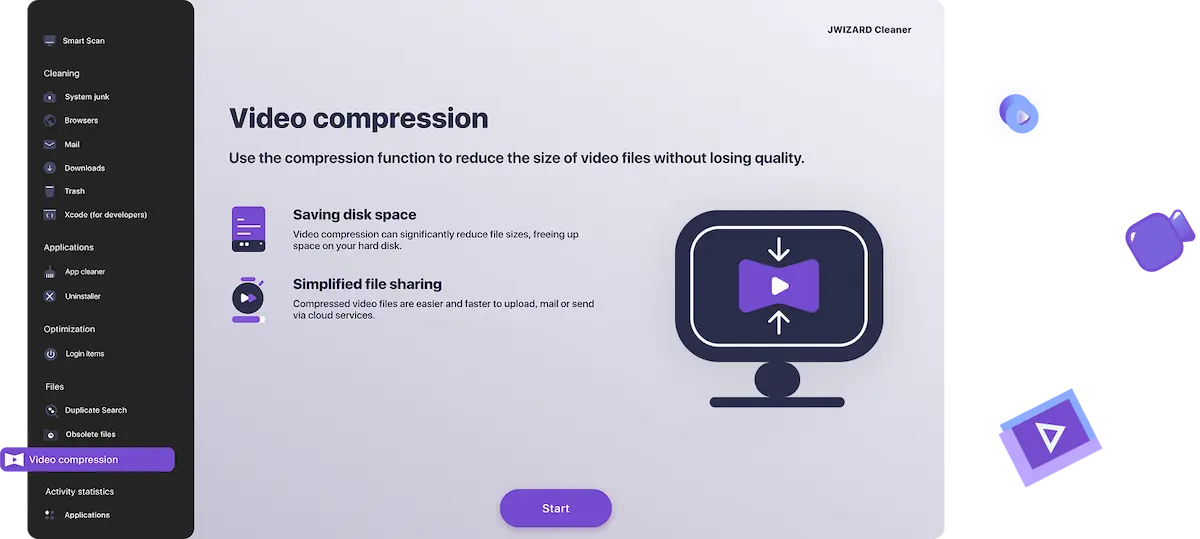
Video Sıkıştırma Özelliği Aslında Ne Yapar?
Mac depolama alanı hızla dolar – özellikle 4K çekim yapıyorsanız. Tek bir 10 dakikalık klip kolayca 10 GB'a ulaşabilir.
JWIZARD Cleaner videonuzu analiz eder ve görüntü kalitesini korurken dosya boyutunu 3–5x azaltmak için akıllı kodlama uygular.

Video sıkıştırarak ne kadar depolama alanı kazanabilirsiniz?
Sıkıştırma hedefinize bağlı olarak bekleyebilecekleriniz:
Maksimum Sıkıştırma
Orijinal
Sıkıştırma Sonrası
Kazanılan Alan
En Uygun Kullanım
4K, 5 GB →
1080p, ~1 GB
~80%
Mesajlaşma uygulamaları ve sosyal medya ile paylaşım
Minimum veri kullanımıyla gönderim
Yavaş veya sınırlı bağlantılar üzerinden gönderim
4K, 500 MB→
1080p, ~100 MB
~80%
1080p, 200 MB→
720p, ~50 MB
~75%
Video Sıkıştır – Kaliteyi Koru
Orijinal
Sıkıştırma Sonrası
Kazanılan Alan
En Uygun Kullanım
4K, 5 GB →
4K, ~2 GB
~60%
Arşivleme – aynı kalite, çok daha az alan
Daha hızlı video düzenleme için daha hafif kopyalar
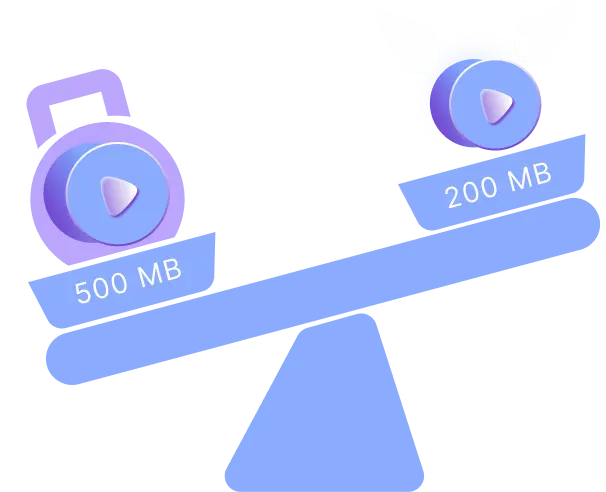
4K, 500 MB→
4K, ~200 MB
~60%
1080p, 200 MB→
1080p, ~85 MB
~60%

Bir Video Dosyasını Ne Zaman Sıkıştırmalısınız?
Mac kullanıcılarının video sıkıştırıcıya başvurduğu en yaygın durumlar şunlardır:
1. Mesajlaşma uygulamaları ve sosyal medyada video paylaşımı.
Telegram veya WhatsApp üzerinden video göndermek istiyorsunuz ama dosya çok büyük. Tek bir tıklama yeterli — JWIZARD Cleaner anında sıkıştırır ve videonuz gönderime hazır olur.
2. Mac'inizde depolama alanı açma.
Diskiniz hâlâ saklamak istediğiniz çekimlerle doluyorsa, eski videoları sıkıştırmak hiçbir şeyi silmeden gigabaytlarca alan kurtarabilir.
3. Bulut depolama veya video platformlarına yükleme.
Google Drive, iCloud ve YouTube gibi hizmetler büyük dosyaları yüklerken yavaş olabilir. Sıkıştırılmış bir MP4 veya MOV çok daha kısa sürede yüklenir.
4. Video düzenlemeyi hızlandırma.
Final Cut Pro veya iMovie'de ağır 4K dosyalarla çalışmak bilgisayarınızı aşırı yavaşlatabilir. Hafif proxy kopyalar çok daha hızlı düzenlenir – ve dışa aktarım için her zaman orijinale dönebilirsiniz.
Mac'te Video Nasıl Sıkıştırılır – Adım Adım
JWIZARD Cleaner ile video boyutunu nasıl küçültebileceğiniz – bir dakikadan kısa sürer:
Adım 1. JWIZARD Cleaner'ı açın ve "Video Compression" seçeneğini seçin
Uygulamayı başlatın ve ana menüde Video Sıkıştırma modülünü bulun. Aracı açmak için tıklayın.
Adım 2. Video dosyanızı ekleyin
"Add Files" düğmesine tıklayın veya videonuzu doğrudan pencereye sürükleyip bırakın.
Adım 3. Sıkıştırma seviyenizi seçin
Modlar arasında geçiş yapın — uygulama tahmini son dosya boyutunu anında gösterir.
Adım 4. "Compress" düğmesine basın
İşlemi başlatın. Birkaç dakika içinde uygulama, videonuzu kaydetmek için bir klasör seçmenizi isteyecektir.
Adım 5. Sıkıştırılmış videonuzu kaydedin
Çıktı dosyasını nereye kaydedeceğinizi seçin. Bu kadar – sıkıştırılmış videonuz paylaşmaya, yüklemeye veya arşivlemeye hazır.
Neden JWIZARD Cleaner'ı seçmelisiniz?
Apple Silicon için optimize edilmiştir.
JWIZARD, M1, M2 ve M3 çiplerinde yerel olarak çalışmak üzere tasarlanmıştır.
Kalite kaybı olmadan video sıkıştırın
Akıllı kodlama, daha küçük dosya boyutlarında bile videonuzun net görünmesini sağlar. Boyut farkını fark edeceksiniz, kalite farkını değil.
Teknik bilgi gerektirmez
Codec veya bitrate'in ne olduğunu bilmenize gerek yok. Bir mod seçin, sıkıştır'a tıklayın, tamam.
Tüm standart Apple formatlarını destekler
QuickTime MOV, MP4, M4V ve iPhone veya iPad'de çekilen videolarla sorunsuz çalışır.

Binlerce kullanıcının güvenini kazanmıştır.
100 000'den fazla kişi cihazlarının performansını artırmak için JWIZARD Cleaner'ı seçti. Siz de katılın!

JWIZARD Cleaner kullanıcı geri bildirimleri
Diğer JWIZARD Cleaner özellikleri
Sistem gereksiz dosya temizliği
Smart Scan modu
Kaldırıcı
İndirilen dosya temizliği
JWIZARD Cleaner'ı bugün indirin
Videonuzu paylaşmak, saklamak veya düzenlemek için sıkıştırın — sadece birkaç tıklama yeter.
Sıkça Sorulan Sorular
JWIZARD Cleaner hangi video formatlarını destekliyor?
Uygulama MP4, MOV (Apple'ın yerel QuickTime formatı), M4V, AVI, MKV ve WMV dosyalarını sıkıştırır. iPhone, iPad veya Mac'e bağlı bir kamera ile çekim yapıyorsanız, çekimleriniz neredeyse kesinlikle desteklenmektedir.
Kalite kaybı olmadan video sıkıştırabilir miyim?
Hangi macOS sürümleri destekleniyor?
Video sıkıştırma ne kadar sürer?
Makaleler

Uygulamalar Launchpad'den kaldırılmıyorsa ne yapmalıyım?
Launchpad'den bir uygulamayı kaldırma sorununu nasıl çözeceğinizi öğrenin. Bu makale, bu sorunu gidermek için adım adım talimatlar ve yararlı ipuçları sağlar.

Mac'imdeki bir uygulamayı nasıl kaldırırım?
Mac'inizdeki uygulamaları kaldırmanın 3 yolu: karşılaştırın ve sizin için en uygun olanı seçin. Mac'inizden bir uygulamayı nasıl tamamen kaldıracağınızı ve disk alanını nasıl temizleyeceğinizi öğrenin.

Mac'inizde yer açma: Gereksiz dosyaları nasıl silerim ve diskimi nasıl temizlerim?
Elle temizleme yöntemlerini veya bir programı kullanarak Mac'inizde disk alanını nasıl temizleyeceğinizi öğrenin. Yer açmak ve performansı artırmak için ipuçlarını izleyin.