Kompresor videa pro Mac: Zmenšete velikost videa bez ztráty kvality
Komprese videa na Macu je umění vyvážit kvalitu a velikost souboru. Zkomprimované klipy zabírají méně místa na disku a odesílají se rychleji přes messengery nebo e-mail.
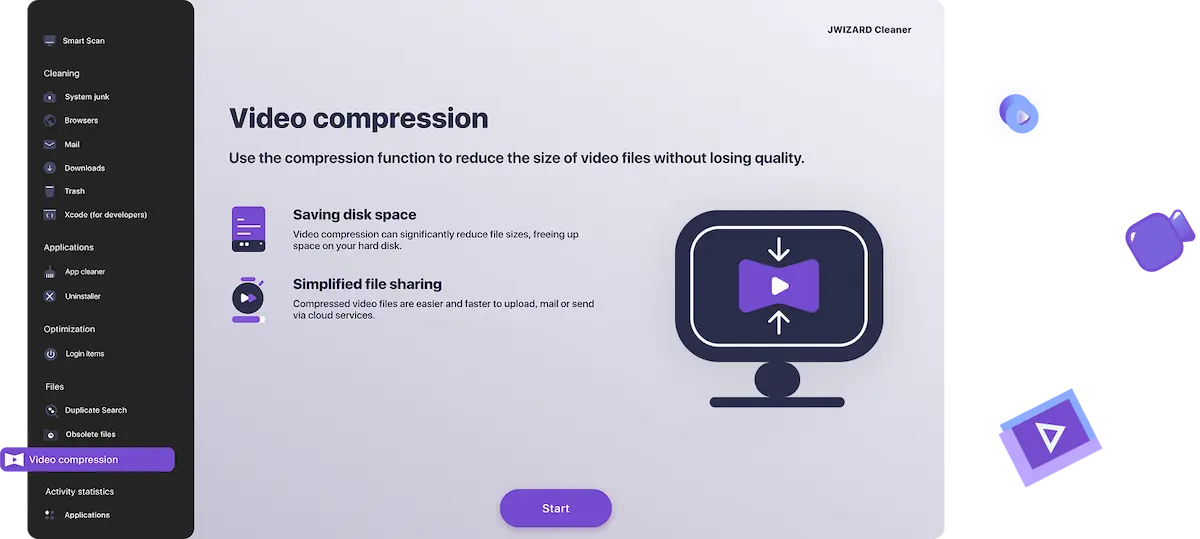
Co vlastně funkce komprese videa dělá?
Úložiště Macu se zaplní rychle – zvláště pokud natáčíte v 4K. Jediný 10minutový klip může snadno dosáhnout 10 GB.
JWIZARD Cleaner analyzuje vaše video a použije chytré kódování pro zmenšení velikosti souboru 3–5x, přičemž zachová skvělý vzhled obrazu.

Kolik úložného prostoru můžete ušetřit kompresí videa?
Zde je to, co můžete očekávat v závislosti na vašem cíli komprese:
Maximální komprese
Originál
Po kompresi
Ušetřené místo
Nejlepší pro
4K, 5 GB →
1080p, ~1 GB
~80%
Sdílení přes messengery a sociální sítě
Odesílání s minimální spotřebou dat
Odesílání přes pomalé nebo omezené připojení
4K, 500 MB→
1080p, ~100 MB
~80%
1080p, 200 MB→
720p, ~50 MB
~75%
Komprese videa – Zachování kvality
Originál
Po kompresi
Ušetřené místo
Nejlepší pro
4K, 5 GB →
4K, ~2 GB
~60%
Archivace – stejná kvalita, mnohem méně místa
Lehčí kopie pro rychlejší střih videa
4K, 500 MB→
4K, ~200 MB
~60%
1080p, 200 MB→
1080p, ~85 MB
~60%

Kdy byste měli zkomprimovat video soubor?
Zde jsou nejčastější situace, kdy uživatelé Macu sahají po kompresoru videa:
1. Sdílení videí v messengerech a na sociálních sítích.
Chcete poslat video přes Telegram nebo WhatsApp, ale soubor je příliš velký. Stačí jedno kliknutí — JWIZARD Cleaner ho okamžitě zkomprimuje a vaše video je připraveno k odeslání.
2. Uvolnění úložiště na vašem Macu.
Pokud se váš disk plní záběry, které si chcete ponechat, komprese starých videí může získat zpět gigabajty místa bez mazání čehokoli.
3. Nahrávání do cloudového úložiště nebo na video platformy.
Služby jako Google Drive, iCloud a YouTube mohou být při nahrávání velkých souborů pomalé. Zkomprimovaný MP4 nebo MOV se nahraje za zlomek času.
4. Zrychlení střihu videa.
Práce s těžkými 4K soubory ve Final Cut Pro nebo iMovie může váš počítač výrazně zpomalit. Lehké proxy kopie se stříhají mnohem rychleji – a k exportu se můžete vždy vrátit k originálu.
Jak zkomprimovat video na Macu – krok za krokem
Zde je návod, jak zmenšit velikost videa pomocí JWIZARD Cleaner – zabere to méně než minutu:
Krok 1. Otevřete JWIZARD Cleaner a vyberte "Video Compression"
Spusťte aplikaci a najděte modul komprese videa v hlavním menu. Klikněte na něj pro otevření nástroje.
Krok 2. Přidejte svůj video soubor
Klikněte na "Add Files" nebo přetáhněte video přímo do okna.
Krok 3. Zvolte úroveň komprese
Přepínejte mezi režimy — aplikace okamžitě zobrazí odhadovanou výslednou velikost souboru.
Krok 4. Stiskněte "Compress"
Spusťte proces. Za několik minut vás aplikace vyzve k výběru složky pro uložení videa.
Krok 5. Uložte zkomprimované video
Zvolte, kam uložit výstupní soubor. To je vše – vaše zkomprimované video je připraveno ke sdílení, nahrání nebo archivaci.
Proč byste si měli vybrat JWIZARD Cleaner?
Optimalizováno pro Apple Silicon.
JWIZARD je navržen pro nativní běh na čipech M1, M2 a M3.
Komprese videa bez ztráty kvality
Chytré kódování udržuje vaše video ostré i při menších velikostech souborů. Všimnete si rozdílu ve velikosti, ne v kvalitě.
Není potřeba žádné technické znalosti
Nemusíte vědět, co je kodek nebo bitrate. Vyberte režim, klikněte na kompresi, hotovo.
Podporuje všechny standardní formáty Apple
Funguje bezproblémově s QuickTime MOV, MP4, M4V a videi natočenými na iPhone nebo iPad.

Důvěřují mu tisíce uživatelů.
Více než 100 000 lidí si vybralo JWIZARD Cleaner pro zlepšení výkonu svých zařízení. Přidejte se k nim!

Zpětná vazba uživatelů JWIZARD Cleaner
Další funkce JWIZARD Cleaner
Vyčištění systémového odpadu
Režim chytrého skenování
Odinstalační nástroj
Vyčištění stažených souborů
Stáhněte si JWIZARD Cleaner ještě dnes
Zkomprimujte své video pro sdílení, ukládání nebo střih — stačí pár kliknutí.
Často kladené otázky
Jaké formáty videa JWIZARD Cleaner podporuje?
Aplikace komprimuje soubory MP4, MOV (nativní formát QuickTime od Apple), M4V, AVI, MKV a WMV. Pokud natáčíte na iPhone, iPad nebo kameru připojenou k Macu, vaše záběry jsou téměř jistě podporovány.
Mohu zkomprimovat video bez ztráty kvality?
Které verze macOS jsou podporovány?
Jak dlouho trvá komprese videa?
Články

Co mám dělat, když se aplikace z Launchpadu neodinstalují?
Přečtěte si, jak vyřešit problém s odinstalováním aplikace z Launchpadu. Tento článek obsahuje pokyny krok za krokem a užitečné tipy pro řešení tohoto problému.

Jak odinstalovat aplikaci v Macu?
3 způsoby odinstalace aplikací na Macu: porovnejte je a vyberte si ten, který vám vyhovuje nejlépe. Přečtěte si, jak z Macu úplně odinstalovat aplikaci a uvolnit místo na disku.

Uvolnění místa v Macu: Jak odstranit nepotřebné soubory a vyčistit disk?
Přečtěte si, jak vyčistit místo na disku Macu pomocí ručního čištění nebo programu. Postupujte podle tipů, abyste uvolnili místo a zvýšili výkon.