Mac用動画圧縮ソフト:画質を落とさずに動画サイズを削減
Macでの動画圧縮は、画質とファイルサイズのバランスを取る技術です。圧縮されたクリップはドライブの容量を節約し、メッセンジャーやメールでより速く送信できます。
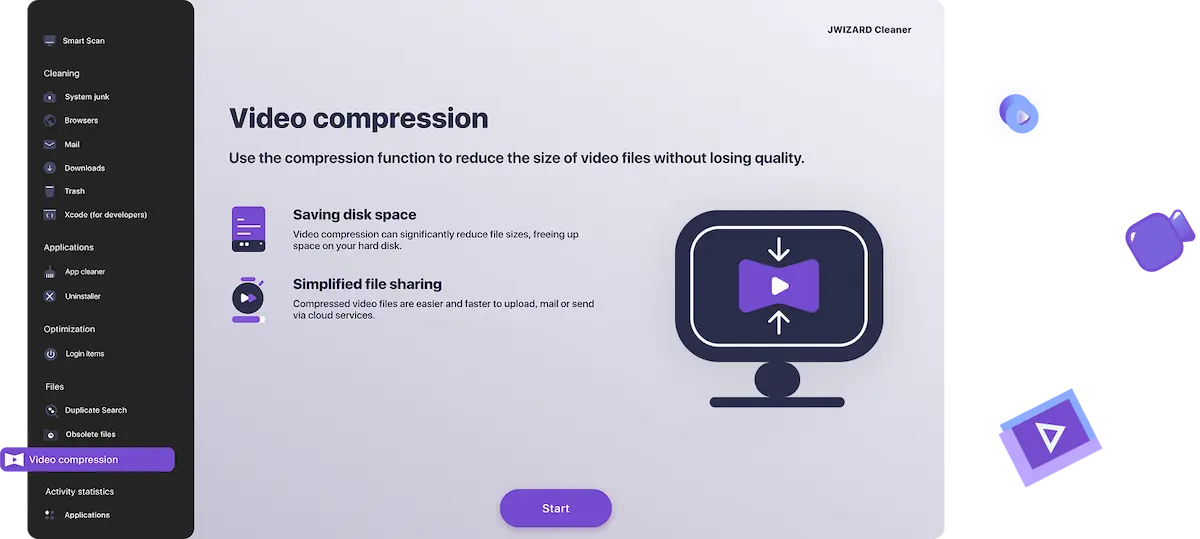
動画圧縮機能は実際に何をするのか?
Macのストレージはすぐにいっぱいになります。特に4Kで撮影する場合、10分のクリップ1本で簡単に10 GBに達します。
JWIZARD Cleanerは動画を分析し、スマートエンコーディングを適用してファイルサイズを3〜5倍に削減しながら、美しい映像を維持します。

動画圧縮でどれくらいのストレージを節約できますか?
圧縮の目的に応じて、以下のような結果が期待できます:
最大圧縮
オリジナル
圧縮後
節約容量
最適な用途
4K, 5 GB →
1080p, ~1 GB
~80%
メッセンジャーやSNSでの共有
最小限のデータ使用量で送信
低速または制限された接続での送信
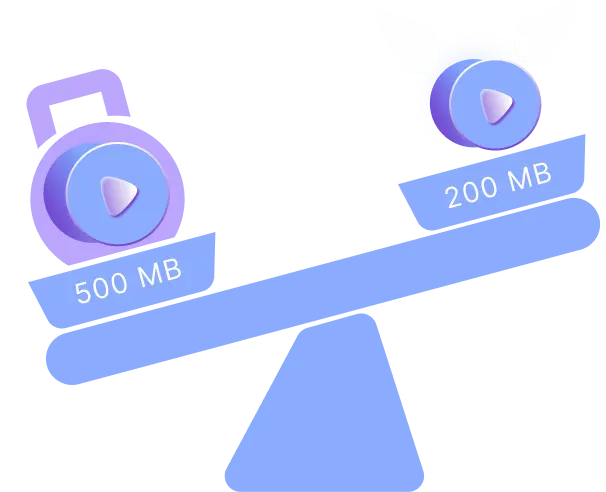
4K, 500 MB→
1080p, ~100 MB
~80%
1080p, 200 MB→
720p, ~50 MB
~75%
動画圧縮 – 画質を維持
オリジナル
圧縮後
節約容量
最適な用途
4K, 5 GB →
4K, ~2 GB
~60%
アーカイブ – 同じ画質で大幅に容量削減
動画編集を高速化する軽量コピー
4K, 500 MB→
4K, ~200 MB
~60%
1080p, 200 MB→
1080p, ~85 MB
~60%

動画ファイルを圧縮すべきタイミングは?
Mac ユーザーが動画圧縮ソフトを使う最も一般的な場面をご紹介します:
1. メッセンジャーやSNSでの動画共有。
TelegramやWhatsAppで動画を送りたいのに、ファイルが大きすぎる。ワンクリックで十分です — JWIZARD Cleanerが即座に圧縮し、動画はすぐに送信できます。
2. Macのストレージを解放。
残しておきたい映像でドライブがいっぱいになっている場合、古い動画を圧縮すれば何も削除せずにギガバイト単位の容量を回復できます。
3. クラウドストレージや動画プラットフォームへのアップロード。
Google Drive、iCloud、YouTubeなどのサービスでは、大きなファイルのアップロードに時間がかかることがあります。圧縮されたMP4やMOVなら、わずかな時間でアップロードできます。
4. 動画編集の高速化。
Final Cut ProやiMovieで重い4Kファイルを扱うと、マシンが極端に遅くなることがあります。軽量なプロキシコピーならはるかに速く編集でき、書き出し時にはいつでもオリジナルに戻れます。
Macで動画を圧縮する方法 – ステップバイステップ
JWIZARD Cleanerを使って動画サイズを縮小する方法 – 1分もかかりません:
ステップ1. JWIZARD Cleanerを開き、「Video Compression」を選択
アプリを起動し、メインメニューからVideo Compressionモジュールを見つけてください。クリックしてツールを開きます。
ステップ2. 動画ファイルを追加
「Add Files」をクリックするか、動画をウィンドウに直接ドラッグ&ドロップしてください。
ステップ3. 圧縮レベルを選択
モードを切り替えると、アプリが推定最終ファイルサイズを即座に表示します。
ステップ4. 「Compress」をクリック
処理を開始します。数分後、アプリが動画の保存先フォルダの選択を求めます。
ステップ5. 圧縮した動画を保存
出力ファイルの保存先を選択してください。以上です。圧縮した動画は共有、アップロード、アーカイブの準備ができました。
なぜJWIZARD Cleanerを選ぶべきなのか?
Apple Silicon向けに最適化。
JWIZARDはM1、M2、M3チップでネイティブに動作するよう設計されています。
画質を落とさずに動画を圧縮
スマートエンコーディングにより、ファイルサイズが小さくなっても鮮明な映像を維持します。気づくのはサイズの違いであり、画質の違いではありません。
専門知識は不要
コーデックやビットレートが何かを知る必要はありません。モードを選んで、圧縮をクリックするだけ。
すべての標準Appleフォーマットに対応
QuickTime MOV、MP4、M4V、およびiPhoneやiPadで撮影した動画とシームレスに連携します。

数千人のユーザーに信頼されています。
10万人以上がデバイスのパフォーマンス向上のためにJWIZARD Cleanerを選んでいます。あなたも仲間入りしましょう!

JWIZARD Cleanerユーザーの声
JWIZARD Cleanerのその他の機能
システムジャンクの清掃
Smart Scanモード
アンインストーラー
ダウンロードファイルの清掃
今すぐJWIZARD Cleanerをダウンロード
共有、保存、編集のために動画を圧縮 — わずか数クリックで完了。
よくある質問
JWIZARD Cleanerはどの動画形式に対応していますか?
このアプリはMP4、MOV(AppleネイティブのQuickTimeフォーマット)、M4V、AVI、MKV、WMVファイルを圧縮します。iPhone、iPad、またはMacに接続されたカメラで撮影している場合、映像はほぼ確実に対応しています。
画質を落とさずに動画を圧縮できますか?
どのmacOSバージョンに対応していますか?
動画の圧縮にはどれくらい時間がかかりますか?
記事

Launchpadからアプリがアンインストールできない場合はどうすればよいですか?
Launchpad からアプリをアンインストールする問題を解決する方法をご紹介します。この記事には、この問題のトラブルシューティングに役立つ手順とヒントが記載されています。

Macでアプリケーションをアンインストールするにはどうすればよいですか?
Macでアプリをアンインストールする3つの方法:比較して最適な方法を選びましょう。Macからアプリを完全にアンインストールしてディスクスペースを確保する方法をご紹介します。

Macの空き容量を増やす:ジャンクファイルを削除してディスクをクリーンアップするには?
手動クリーンアップまたはプログラムを使用して、Macのディスク領域をクリアする方法について説明します。ヒントに従って容量を確保し、パフォーマンスを向上させましょう。