画質を落とさずにAndroidで動画を圧縮
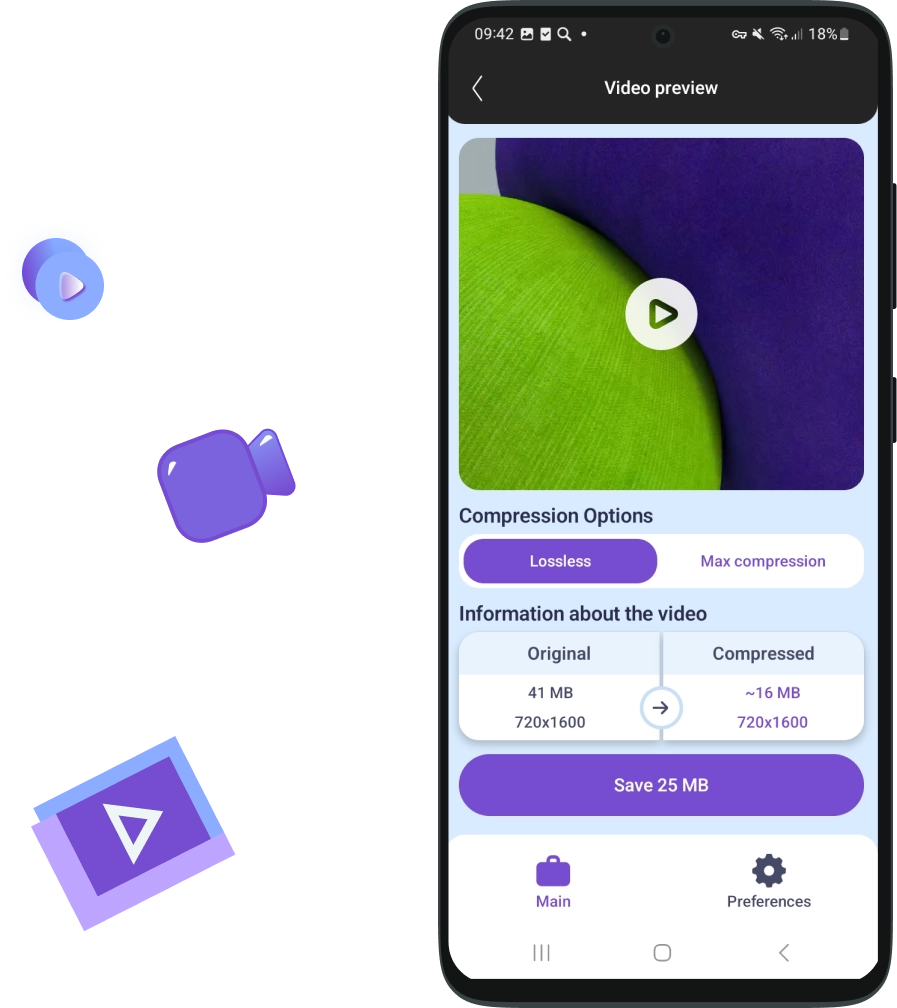
Androidでの動画圧縮は、画質とファイルサイズのバランスが重要です。圧縮した動画は容量が少なく、読み込みが速く、メッセンジャーへの送信も簡単です。
Androidで動画圧縮機能が必要な理由
スマートフォンで動画を撮影するたびに、ストレージ容量を消費します:
4K動画は数ギガバイトを占めることも
古い録画は数年視聴されずに放置され、容量を消費し続ける
ストレージが満杯になると、デバイスの動作が遅くなり、新しいアプリのインストールができなくなります。
JWizard Cleanerを動画サイズ縮小ツールとして使用すれば、これらの問題を解決できます:動画ファイルを圧縮して空き容量を確保しつつ、許容範囲の画質を維持し、スマートフォンの動作を高速化します。
動画圧縮でどれだけのストレージを解放できる?
JWizard Cleanerによる動画ファイルの圧縮は、画質を大幅に損なうことなくファイルサイズを大幅に削減できます。節約できるストレージ容量は、元のフォーマット、選択した圧縮モード、動画の内容によって異なります。
圧縮結果の例:
ロスレス圧縮モード
元のサイズ
圧縮後
節約量
4K、500 MB →
4K、200 MB
~60%
1080p、200 MB →
1080p、85 MB
~60%
最大圧縮モード
元のサイズ
圧縮後
節約量
4K、500 MB →
1080p、100 MB
~80%
1080p、200 MB →
720p、50 MB
~75%
効果的な使用のヒント:
ロスレス圧縮モードの使用タイミング:
画質維持が重要な動画(休暇、家族の瞬間、業務記録)の場合;
元の解像度を保持する必要がある場合(例:テレビ表示用の4K);
フレーム印刷前やプロフェッショナル編集用;
省スペースが重要でない短いクリップ(1分以内)の場合。
最大圧縮モードを適用するタイミング:
長尺動画(画面録画、講義、コンサート)の場合;
1080p画質で十分なSNSクリップ(ストーリーズ、TikTokなど)の場合;
閲覧頻度の低い古いファイルの場合;
旅行前やシステム更新前の緊急メモリ整理時。
一般的な推奨事項:
テキストを含む動画(例:プレゼン録画)では「ぼやけ」の原因となるため最大圧縮は避ける;
圧縮版が正常再生されることを確認するまでオリジナルを即削除しない;
同一動画ファイルの複数回圧縮は顕著な画質劣化を招くため避ける。
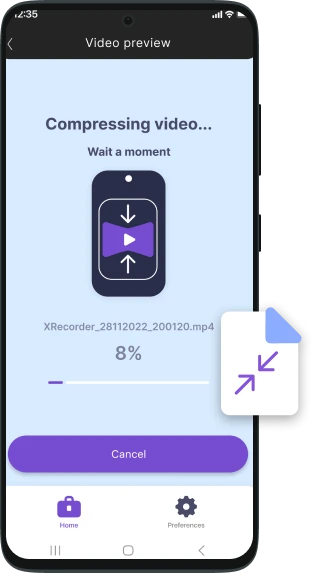
JWIZARD Cleanerを選ぶ理由:
自動最適化
JWizardが動画ファイルを効率的に圧縮する最適な設定を分析・提案。
ユーザーフレンドリーなインターフェース
数回のクリックで動画のサイズ縮小と圧縮を実現。
セキュリティ
重要なデータを失うことなく圧縮を保証。
主要フォーマット対応
MP4、MOV、AVIなど幅広い形式をサポート。

数千人のユーザーに信頼
10万人以上がデバイスのパフォーマンス向上にJWIZARD Cleanerを選択。ぜひお試しください!

ユーザーの声
JWIZARD Cleaner for Androidのその他の機能:
スマートクリーナー
大容量ファイル検索
重複ファイル検索
アプリマネージャー
今すぐJWIZARD Cleanerをダウンロード
Androidのメモリを最適化しましょう!
よくある質問:
圧縮後に動画の画質は低下しますか?
選択したモードによります。JWizard Cleanerでは、画質を損なわずに動画を圧縮したり、特定の用途向けに最適化したりできます。
圧縮後に元のファイルを復元できますか?
この機能はどのくらいの頻度で使用すべきですか?
記事

Launchpadからアプリがアンインストールできない場合はどうすればよいですか?
Launchpad からアプリをアンインストールする問題を解決する方法をご紹介します。この記事には、この問題のトラブルシューティングに役立つ手順とヒントが記載されています。

Macでアプリケーションをアンインストールするにはどうすればよいですか?
Macでアプリをアンインストールする3つの方法:比較して最適な方法を選びましょう。Macからアプリを完全にアンインストールしてディスクスペースを確保する方法をご紹介します。

Macの空き容量を増やす:ジャンクファイルを削除してディスクをクリーンアップするには?
手動クリーンアップまたはプログラムを使用して、Macのディスク領域をクリアする方法について説明します。ヒントに従って容量を確保し、パフォーマンスを向上させましょう。