Macで安全なデータ選択によるブラウザキャッシュのクリア
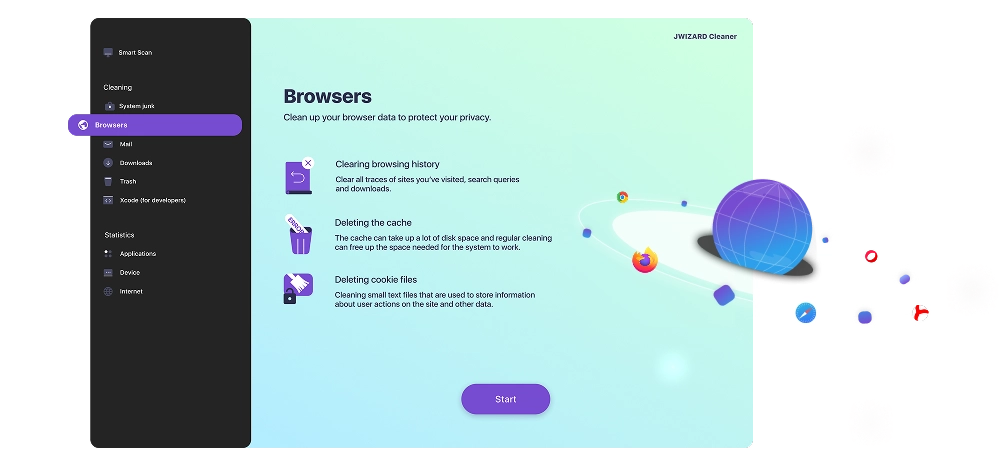
安全なブラウザクリーンアップ:この機能により、キャッシュ、クッキー、履歴など不要なデータを選択的に削除し、すべてのブラウザを一括でクリーンアップできます。
ご存知ですか?
ブラウザキャッシュが過剰になると、ウェブサイトの表示が正しく行われない場合があります。定期的にクリアすることで、こうした問題を予防できます。
Macでの安全なブラウザクリーンアップのメリット
パフォーマンス向上:
ブラウザの動作が高速化 — すぐに違いを実感できます。
プライバシー保護:
個人データは非公開のまま — 追跡も痕跡も残りません。
動作の安定性:
キャッシュのクリアでウェブサイトのエラーが解消され、ブラウザが最新バージョンを読み込むようになります。
ディスク容量の解放:
長年にわたるブラウザの不要データを削除し、ギガバイト単位のディスク容量を取り戻しましょう。

JWIZARD Cleanerが削除するデータ
JWIZARD Cleanerの「ブラウザクリーニング」機能は、あらゆる種類の一時的なブラウザデータを包括的にクリーンアップします。具体的には:
キャッシュ
画像・マルチメディアキャッシュ
キャッシュされたウェブページのスクリプトとスタイル
オフライン閲覧データ
ダウンロード履歴とページサムネイル
クッキーとサイトデータ
認証情報とセッションファイル;
自動入力フォームデータ;
ウェブサイト設定と環境設定;
追跡クッキーと広告識別子。
閲覧履歴
訪問ページの時系列記録;
検索クエリデータ;
ダウンロード履歴;

Macでデータ選択によるブラウザクリーンアップの方法
JWIZARD Cleanerで選択的にブラウザをクリーンアップするには、以下の手順に従ってください:
アプリケーションのサイドメニューで「ブラウザ」機能を選択し、「開始」ボタンをクリックします。
JWIZARD CleanerがMacにインストールされているブラウザの一覧を表示します。クリーンアップしたいブラウザを選択してください。
アプリが削除するデータカテゴリ(キャッシュ、クッキー、閲覧履歴など)の一覧を表示します。クリアしたい項目を選択してください。
削除したいデータのみが選択されていることを確認してください。
「クリア」ボタンをクリックすると、選択したデータの削除プロセスが開始されます。
JWIZARD Cleanerを選ぶべき理由
すべてのブラウザを一括管理:
JWIZARDはSafari、Google Chrome、Mozilla Firefox、Microsoft Edge、Operaなど、Macの全ブラウザからデータを検出しクリーンアップします。
包括的なクリーンアップ:
ワンクリックで、選択した全データタイプを確実に削除します。
ファイル選択:
クリーンアップ対象を自由に決定。検索履歴は消去し、パスワードは保持したい?クリーンアップ前に必要なオプションを選択するだけです。
インターフェースと使いやすさ:
あらゆるユーザーにとって可能な限りシンプルで直感的なツールを構築。技術知識がなくても誰でも簡単にMacをクリーンアップできます。

数千人のユーザーに信頼されています。
10万人以上がデバイスのパフォーマンス向上にJWIZARD Cleanerを選択。あなたも今すぐ始めましょう!

JWIZARD Cleanerユーザーの声
その他のJWIZARD Cleaner機能
システムジャンクのクリーンアップ
スマートスキャンモード
アンインストーラー
ダウンロード済みファイルクリーンアップ
今すぐJWIZARD Cleanerをダウンロード
よくある質問:
MacのSafariでキャッシュを消去する際、ウェブサイトのパスワードを再入力せずに済む方法は?
JWIZARD Cleanerでは削除するデータを手動で選択できます。「ブラウザ」セクションに移動し、利用可能なブラウザ一覧からSafariを選択してください。クリーンアップ前に「キャッシュファイル」オプションにチェックを入れ、「クッキー」オプションは未チェックのままにします。
MacのSafariでキャッシュを消去することがプライバシー保護に重要な理由
Macをクリーンアップしたのにブラウザの動作が遅いのはなぜですか?
プライバシー保護に効果的なのは、Macブラウザのクッキー削除とシークレットモードのどちらでしょうか?
記事

Launchpadからアプリがアンインストールできない場合はどうすればよいですか?
Launchpad からアプリをアンインストールする問題を解決する方法をご紹介します。この記事には、この問題のトラブルシューティングに役立つ手順とヒントが記載されています。

Macでアプリケーションをアンインストールするにはどうすればよいですか?
Macでアプリをアンインストールする3つの方法:比較して最適な方法を選びましょう。Macからアプリを完全にアンインストールしてディスクスペースを確保する方法をご紹介します。

Macの空き容量を増やす:ジャンクファイルを削除してディスクをクリーンアップするには?
手動クリーンアップまたはプログラムを使用して、Macのディスク領域をクリアする方法について説明します。ヒントに従って容量を確保し、パフォーマンスを向上させましょう。