مسح ذاكرة التخزين المؤقت للمتصفح على Mac مع اختيار البيانات الآمنة
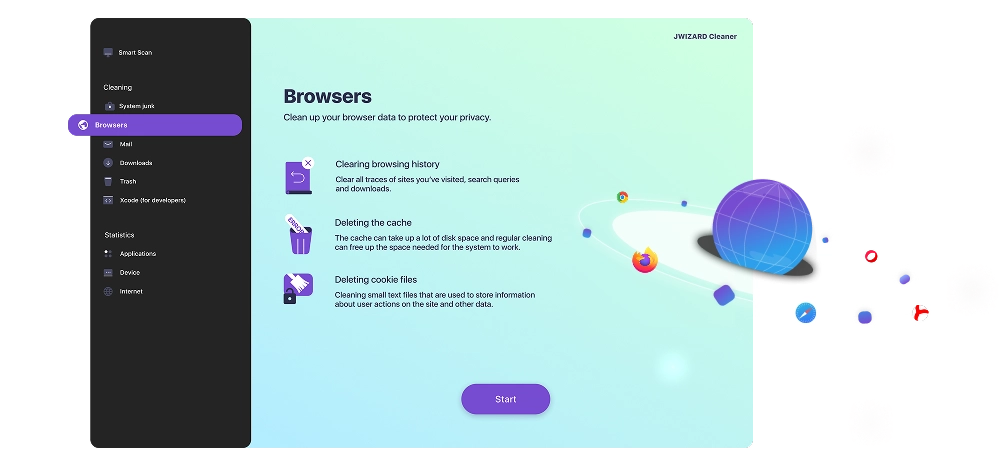
تنظيف المتصفح الآمن: تتيح لك هذه الميزة إزالة البيانات غير المرغوب فيها بشكل انتقائي، مثل ذاكرة التخزين المؤقت أو ملفات تعريف الارتباط أو السجل، من جميع المتصفحات دفعة واحدة.
هل تعلم؟
يمكن أن يتسبب تحميل ذاكرة التخزين المؤقت للمتصفح بشكل زائد في تحميل مواقع الويب بشكل غير صحيح. يساعد مسحها بانتظام على منع حدوث هذه المشكلات.
فوائد تنظيف المتصفح الآمن على Mac
تحسين الأداء:
تعمل المتصفحات بشكل أسرع — ستشعر بالفرق على الفور.
حماية الخصوصية:
تظل بياناتك الشخصية خاصة — بدون تتبع أو آثار.
استقرار العمل:
يؤدي مسح ذاكرة التخزين المؤقت إلى إصلاح أخطاء مواقع الويب ويضمن تحميل المتصفحات لأحدث الإصدارات.
تحرير مساحة القرص:
استرجع غيغابايتات من مساحة القرص عن طريق حذف سنوات من الفوضى في المتصفح.

ما البيانات التي يمسحها JWIZARD Cleaner؟
تم تصميم ميزة ”تنظيف المتصفح“ في JWIZARD Cleaner لإجراء تنظيف شامل لجميع أنواع البيانات المؤقتة للمتصفح، وعلى وجه التحديد:
ذاكرة التخزين المؤقت
ذاكرة التخزين المؤقت للصور والوسائط المتعددة؛
نصوص وأنماط صفحات الويب المخزنة في ذاكرة التخزين المؤقت؛
بيانات التصفح دون اتصال بالإنترنت؛
سجل التنزيلات والصور المصغرة للصفحات.
ملفات تعريف الارتباط وبيانات الموقع
ملفات المصادقة والجلسة؛
بيانات النماذج المملوءة تلقائيًا؛
إعدادات الموقع وتفضيلاته؛
ملفات تعريف الارتباط للتتبع ومعرفات الإعلانات.
سجل التصفح
التسلسل الزمني للصفحات التي تمت زيارتها؛
بيانات استعلامات البحث؛
سجل التنزيلات؛

كيفية تنظيف المتصفحات على جهاز Mac باستخدام تحديد البيانات
اتبع هذه الخطوات لإجراء تنظيف انتقائي للمتصفح باستخدام JWIZARD Cleaner:
حدد وظيفة ”المتصفحات“ في القائمة الجانبية للتطبيق وانقر على زر ”ابدأ“.
سيعرض JWIZARD Cleaner قائمة بالمتصفحات المثبتة على جهاز Mac الخاص بك. حدد المتصفحات التي تريد تنظيفها.
سيقدم التطبيق بعد ذلك قائمة بفئات البيانات المراد حذفها، مثل ذاكرة التخزين المؤقت وملفات تعريف الارتباط وسجل التصفح. حدد الفئات التي تريد مسحها.
تأكد من تحديد البيانات التي تريد إزالتها فقط.
انقر فوق الزر ”مسح“ لبدء عملية حذف البيانات المحددة.
لماذا يجب عليك اختيار JWIZARD Cleaner؟
جميع المتصفحات في مكان واحد:
يبحث JWIZARD عن البيانات من جميع متصفحات Mac وينظفها: Safari وGoogle Chrome وMozilla Firefox وMicrosoft Edge وOpera والمزيد.
تنظيف شامل:
بنقرة واحدة، يحذف البرنامج بشكل موثوق جميع أنواع البيانات التي تحددها.
اختيار الملفات:
أنت تقرر ما يجب تنظيفه. هل تريد مسح سجل البحث مع الاحتفاظ بكلمات المرور؟ ما عليك سوى تحديد الخيارات التي تريدها قبل التنظيف.
الواجهة وسهولة الاستخدام:
صممنا هذه الأداة لتكون بسيطة وسهلة الاستخدام قدر الإمكان لكل مستخدم، مما يسهل على أي شخص تنظيف جهاز Mac الخاص به دون أي معرفة تقنية.

يثق به آلاف المستخدمين.
اختار أكثر من 100,000 شخص JWIZARD Cleaner لتحسين أداء أجهزتهم. انضم إليهم!

تعليقات مستخدمي JWIZARD Cleaner
ميزات JWIZARD Cleaner الأخرى
تنظيف ملفات النظام غير الضرورية
وضع الفحص الذكي
أداة إلغاء التثبيت
تنظيف الملفات التي تم تنزيلها
قم بتنزيل JWIZARD Cleaner اليوم
الأسئلة المتداولة:
كيف يمكن مسح ذاكرة التخزين المؤقت في Safari على Mac دون الحاجة إلى إعادة إدخال كلمات مرور مواقع الويب؟
يتيح لك JWIZARD Cleaner تحديد البيانات التي تريد حذفها يدويًا. انتقل إلى قسم ”المتصفحات“ وحدد Safari من قائمة المتصفحات المتاحة. قبل التنظيف، حدد خيار ”ملفات ذاكرة التخزين المؤقت“ مع ترك خيار ”ملفات تعريف الارتباط“ دون تحديد.
لماذا يعد مسح ذاكرة التخزين المؤقت في Safari على Mac مهمًا للخصوصية؟
لقد قمت بتنظيف جهاز Mac الخاص بي، ولكن المتصفحات لا تزال تعمل ببطء. ما السبب في ذلك؟
ما الذي يحمي الخصوصية بشكل أفضل: مسح ملفات تعريف الارتباط في متصفح Mac أم استخدام وضع التصفح المتخفي؟
المقالات

ماذا أفعل إذا لم يتم إلغاء تثبيت التطبيقات من Launchpad؟
تعرف على كيفية حل مشكلة إلغاء تثبيت تطبيق من Launchpad. توفر هذه المقالة إرشادات خطوة بخطوة ونصائح مفيدة لاستكشاف هذه المشكلة وإصلاحها

كيف يمكنني إلغاء تثبيت تطبيق على جهاز Mac الخاص بي؟
3 طرق لإلغاء تثبيت التطبيقات على جهاز Mac الخاص بك: قارن واختر الطريقة الأفضل لك. تعرف على كيفية إلغاء تثبيت تطبيق بالكامل من جهاز Mac الخاص بك وإخلاء مساحة على القرص.

تفريغ مساحة على جهاز Mac الخاص بك: كيف يمكنني حذف الملفات غير المرغوب فيها وتنظيف القرص الخاص بي؟
تعرف على كيفية إخلاء مساحة القرص على جهاز Mac الخاص بك باستخدام طرق التنظيف اليدوي أو أحد البرامج. اتبع النصائح لتحرير مساحة وتحسين الأداء.