Browsergeheugen op Mac wissen met veilige gegevensselectie
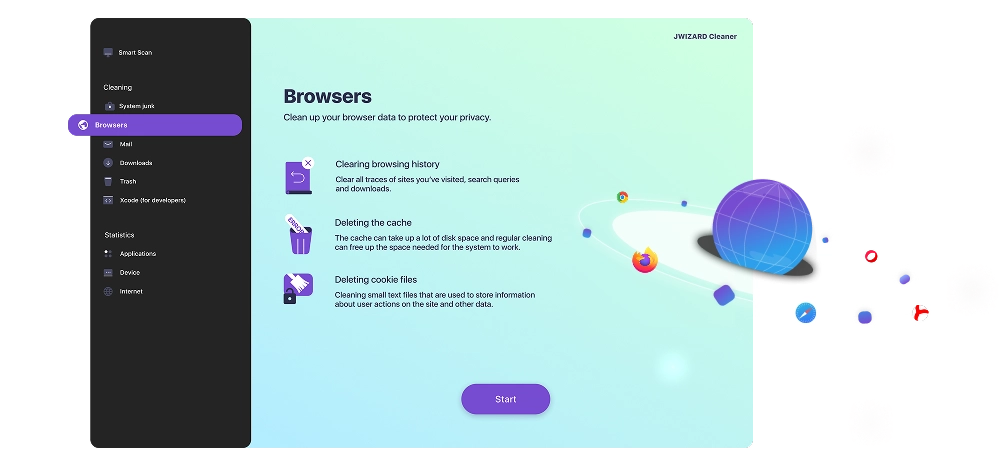
Veilig browsergeheugen opschonen: met deze functie kunt u ongewenste gegevens, zoals cache, cookies of geschiedenis, selectief en in één keer uit al uw browsers verwijderen.
Wist u dat?
Een overbelast browsergeheugen kan ervoor zorgen dat websites niet correct worden geladen. Door het regelmatig te wissen, kunt u deze problemen voorkomen.
Voordelen van veilig browsergeheugen opschonen op Mac
Prestatieverbetering:
Browsers werken sneller — u merkt het verschil meteen.
Privacybescherming:
Uw persoonlijke gegevens blijven privé — geen tracking, geen sporen.
Stabiliteit van het werk:
Door de cache te wissen worden websitefouten verholpen en wordt ervoor gezorgd dat browsers de nieuwste versies laden.
Schijfruimte vrijmaken:
Win gigabytes aan schijfruimte terug door jarenlange browserrommel te verwijderen.

Welke gegevens worden door JWIZARD Cleaner gewist?
De functie “Browseropschoning” in JWIZARD Cleaner is ontworpen voor een uitgebreide opschoning van alle soorten tijdelijke browsergegevens, met name:
Cache
Afbeeldingen en multimedia-cache;
Cachegeheugen van webpagina-scripts en -stijlen;
Offline browsegegevens;
Downloadgeschiedenis en paginaminiaturen.
Cookies en sitegegevens
Authenticatie- en sessiebestanden;
Automatisch ingevulde formuliergegevens;
Website-instellingen en voorkeuren;
Trackingcookies en advertentie-identificatiegegevens.
Browsegeschiedenis
Chronologie van bezochte pagina's;
Zoekopdrachtgegevens;
Downloadgeschiedenis;

Browsers op een Mac opschonen met behulp van gegevensselectie
Volg deze stappen om selectief browsers te wissen met JWIZARD Cleaner:
Selecteer de functie “Browsers” in het zijmenu van de applicatie en klik op de knop “Start”.
JWIZARD Cleaner geeft een lijst weer met browsers die op uw Mac zijn geïnstalleerd. Selecteer de browsers die u wilt wissen.
De app geeft vervolgens een lijst met gegevenscategorieën die u kunt verwijderen, zoals cache, cookies en browsegeschiedenis. Selecteer de categorieën die u wilt wissen.
Zorg ervoor dat alleen de gegevens die u wilt verwijderen, zijn geselecteerd.
Klik op de knop “Wissen” om te beginnen met het verwijderen van de geselecteerde gegevens.
Waarom zou u voor JWIZARD Cleaner kiezen?
Alle browsers op één plek:
JWIZARD vindt en verwijdert gegevens uit alle Mac-browsers: Safari, Google Chrome, Mozilla Firefox, Microsoft Edge, Opera en meer.
Uitgebreide reiniging:
Met één klik verwijdert het programma op betrouwbare wijze alle gegevenstypen die u selecteert.
Bestandskeuze:
U bepaalt zelf wat er moet worden opgeschoond. Wilt u de zoekgeschiedenis wissen, maar uw wachtwoorden behouden? Selecteer dan gewoon de gewenste opties voordat u begint met opschonen.
Interface en gebruiksvriendelijkheid:
We hebben deze tool zo eenvoudig en intuïtief mogelijk gemaakt voor elke gebruiker, zodat iedereen zijn Mac gemakkelijk kan opschonen zonder technische kennis.

Vertrouwd door duizenden gebruikers.
Meer dan 100.000 mensen hebben JWIZARD Cleaner gekozen om de prestaties van hun apparaten te verbeteren. Doe mee!

Feedback van gebruikers van JWIZARD Cleaner
Andere functies van JWIZARD Cleaner
Systeemrommel opschonen
Slimme scanmodus
Verwijderprogramma
Opschonen van gedownloade bestanden
Download JWIZARD Cleaner vandaag nog
Veelgestelde vragen:
Hoe wis ik de cache in Safari op Mac zonder dat ik de wachtwoorden voor websites opnieuw moet invoeren?
Met JWIZARD Cleaner kunt u handmatig selecteren welke gegevens u wilt verwijderen. Ga naar het gedeelte “Browsers” en selecteer Safari in de lijst met beschikbare browsers. Vink voor het opschonen de optie ‘Cachebestanden’ aan en laat de optie ‘Cookies’ uitgeschakeld.
Waarom is het wissen van de cache in Safari op Mac belangrijk voor de privacy?
Ik heb mijn Mac opgeschoond, maar browsers werken nog steeds traag. Wat kan de reden zijn?
Wat beschermt uw privacy beter: cookies wissen in de Mac-browser of de incognitomodus gebruiken?
Artikelen

Wat moet ik doen als apps niet van Launchpad worden verwijderd?
Leer hoe je het probleem oplost met het verwijderen van een app van Launchpad. Dit artikel biedt stapsgewijze instructies en nuttige tips voor het oplossen van dit probleem.

Hoe verwijder ik een programma op mijn Mac?
3 manieren om programma's op je Mac te verwijderen: vergelijk en kies de manier die voor jou het beste werkt. Leer hoe je een programma volledig van je Mac verwijdert en schijfruimte vrijmaakt.

Ruimte vrijmaken op je Mac: Hoe verwijder ik ongewenste bestanden en ruim ik mijn schijf op?
Leer hoe je schijfruimte vrijmaakt op je Mac met behulp van handmatige opschoonmethoden of een programma. Volg de tips om ruimte vrij te maken en de prestaties te verbeteren.