Ștergeți memoria cache a browserului pe Mac cu selecția datelor sigure
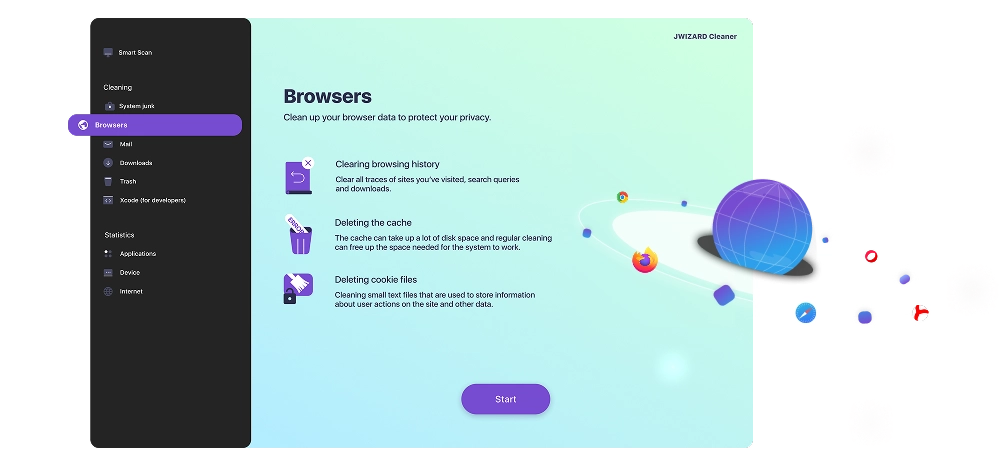
Curățarea sigură a browserului: această funcție vă permite să eliminați selectiv datele nedorite, cum ar fi memoria cache, cookie-urile sau istoricul, din toate browserele dvs. simultan.
Știați că?
O memorie cache supraîncărcată a browserului poate cauza încărcarea incorectă a site-urilor web. Ștergerea regulată a acesteia ajută la prevenirea acestor probleme.
Avantajele curățării sigure a browserului pe Mac
Creșterea performanței:
Browserele funcționează mai rapid — veți simți imediat diferența.
Protecția confidențialității:
Datele dvs. personale rămân confidențiale — fără urmărire, fără urme.
Stabilitatea funcționării:
Ștergerea cache-ului remediază erorile site-urilor web și asigură încărcarea celor mai recente versiuni ale browserelor.
Eliberarea spațiului pe disc:
Recuperați gigabytes de spațiu pe disc ștergând ani întregi de date inutile din browser.

Ce date șterge JWIZARD Cleaner?
Funcția „Curățarea browserului” din JWIZARD Cleaner este concepută pentru o curățare completă a tuturor tipurilor de date temporare ale browserului, și anume:
Cache
Cache pentru imagini și multimedia;
Scripturi și stiluri ale paginilor web stocate în cache;
Date de navigare offline;
Istoric de descărcări și miniaturi ale paginilor.
Cookie-uri și date ale site-ului
Fișiere de autentificare și sesiune;
Date de completare automată a formularelor;
Setări și preferințe ale site-ului web;
Cookie-uri de urmărire și identificatori publicitari.
Istoric de navigare
Cronologia paginilor vizitate;
Date privind căutările;
Istoric de descărcări;

Cum să curățați browserele pe un Mac folosind selecția de date
Urmați acești pași pentru a efectua curățarea selectivă a browserului folosind JWIZARD Cleaner:
Selectați funcția „Browsere” din meniul lateral al aplicației și faceți clic pe butonul „Start”.
JWIZARD Cleaner va afișa o listă cu browserele instalate pe Mac. Selectați browserele pe care doriți să le curățați.
Aplicația va afișa apoi o listă cu categoriile de date care pot fi șterse, cum ar fi cache, cookie-uri și istoricul de navigare. Selectați cele pe care doriți să le ștergeți.
Asigurați-vă că sunt selectate numai datele pe care doriți să le eliminați.
Faceți clic pe butonul „Clear” (Ștergeți) pentru a începe procesul de ștergere a datelor selectate.
De ce ar trebui să alegeți JWIZARD Cleaner?
Toate browserele într-un singur loc:
JWIZARD găsește și curăță datele din toate browserele Mac: Safari, Google Chrome, Mozilla Firefox, Microsoft Edge, Opera și multe altele.
Curățare completă:
Cu un singur clic, programul șterge în mod fiabil toate tipurile de date pe care le selectați.
Selectarea fișierelor:
Dumneavoastră decideți ce trebuie curățat. Doriți să ștergeți istoricul căutărilor, dar să păstrați parolele? Pur și simplu selectați opțiunile dorite înainte de curățare.
Interfață și utilizare:
Am creat acest instrument pentru a fi cât mai simplu și intuitiv posibil pentru fiecare utilizator, facilitând curățarea Mac-ului fără cunoștințe tehnice.

Alegerea a mii de utilizatori.
Peste 100.000 de persoane au ales JWIZARD Cleaner pentru a îmbunătăți performanța dispozitivelor lor. Alăturați-vă lor!

Feedback-ul utilizatorilor JWIZARD Cleaner
Alte caracteristici JWIZARD Cleaner
Curățarea fișierelor inutile din sistem
Modul Smart Scan
Dezinstalator
Curățarea fișierelor descărcate
Descărcați JWIZARD Cleaner astăzi
Întrebări frecvente:
Cum se șterge cache-ul din Safari pe Mac fără a fi nevoie să reintroduceți parolele site-urilor web?
JWIZARD Cleaner vă permite să selectați manual datele pe care doriți să le ștergeți. Accesați secțiunea „Browsere” și selectați Safari din lista de browsere disponibile. Înainte de curățare, bifați opțiunea „Fișiere cache” și lăsați opțiunea „Cookie-uri” debifată.
De ce este importantă ștergerea cache-ului din Safari pe Mac pentru confidențialitate?
Am curățat Mac-ul, dar browserele încă funcționează lent. Care ar putea fi motivul?
Ce protejează mai bine confidențialitatea: ștergerea cookie-urilor din browserul Mac sau utilizarea modului incognito?
Articole

Ce ar trebui să fac dacă aplicațiile nu se dezinstalează din Launchpad?
Aflați cum să rezolvați problema cu dezinstalarea unei aplicații din Launchpad. Acest articol oferă instrucțiuni pas cu pas și sfaturi utile pentru depanarea acestei probleme.

Cum dezinstalez o aplicație de pe Mac?
3 moduri de dezinstalare a aplicațiilor de pe Mac: comparați și alegeți-o pe cea care funcționează cel mai bine pentru dvs. Aflați cum să dezinstalați complet o aplicație de pe Mac și să eliberați spațiu pe disc.

Eliberarea spațiului pe Mac: Cum șterg fișierele nedorite și îmi curăț discul?
Aflați cum să eliberați spațiu pe disc pe Mac utilizând metode manuale de curățare sau un program. Urmați sfaturile pentru a elibera spațiu și a îmbunătăți performanța.