Vymazání mezipaměti prohlížeče na Macu s bezpečným výběrem dat
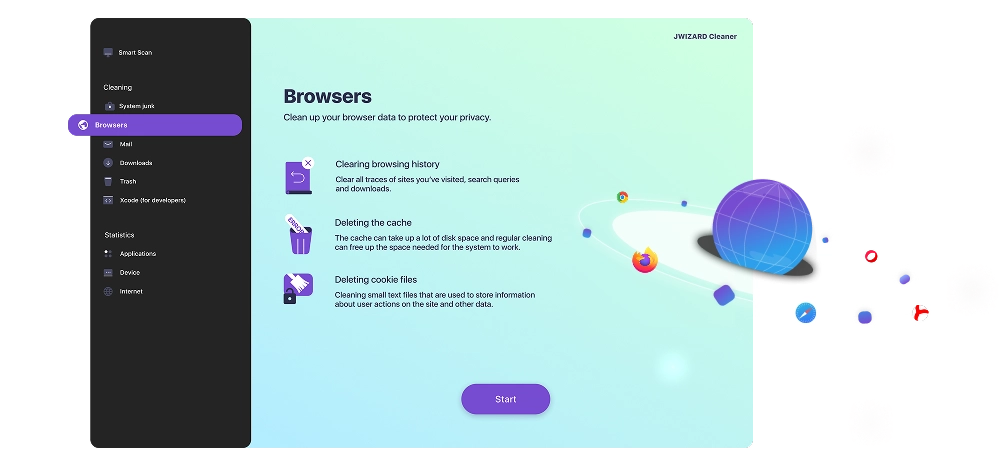
Bezpečné čištění prohlížeče: Tato funkce vám umožňuje selektivně odstranit nežádoucí data, jako je mezipaměť, soubory cookie nebo historie, ze všech vašich prohlížečů najednou.
Věděli jste?
Přetížená mezipaměť prohlížeče může způsobit nesprávné načítání webových stránek. Pravidelné vymazání mezipaměti pomáhá těmto problémům předcházet.
Výhody bezpečného čištění prohlížeče na Macu
Zvýšení výkonu:
Prohlížeče běží rychleji – rozdíl pocítíte okamžitě.
Ochrana soukromí:
Vaše osobní údaje zůstanou soukromé – žádné sledování, žádné stopy.
Stabilita práce:
Vymazání mezipaměti opraví chyby webových stránek a zajistí, že prohlížeče načtou nejnovější verze.
Uvolnění místa na disku:
Získejte zpět gigabajty místa na disku odstraněním letitého nepořádku v prohlížeči.

Jaká data JWIZARD Cleaner maže?
Funkce „Čištění prohlížeče“ v JWIZARD Cleaner je určena k komplexnímu vyčištění všech typů dočasných dat prohlížeče, konkrétně:
Meziúrovňová paměť
Meziúrovňová paměť obrázků a multimédií;
Meziúrovňová paměť skriptů a stylů webových stránek;
Data offline prohlížení;
Historie stahování a miniatury stránek.
Soubory cookie a data webových stránek
Ověřovací a relační soubory;
Data pro automatické vyplňování formulářů;
Nastavení a předvolby webových stránek;
Sledovací soubory cookie a identifikátory reklam.
Historie prohlížení
Chronologie navštívených stránek;
Data vyhledávacích dotazů;
Historie stahování;

Jak vyčistit prohlížeče na Macu pomocí výběru dat
Postupujte podle těchto kroků, abyste provedli selektivní čištění prohlížeče pomocí JWIZARD Cleaner:
V postranním menu aplikace vyberte funkci „Prohlížeče“ a klikněte na tlačítko „Start“.
JWIZARD Cleaner zobrazí seznam prohlížečů nainstalovaných na vašem Macu. Vyberte prohlížeče, které chcete vyčistit.
Aplikace poté zobrazí seznam kategorií dat, která lze smazat, jako jsou mezipaměť, soubory cookie a historie prohlížení. Vyberte ty, které chcete vymazat.
Ujistěte se, že jsou vybrána pouze data, která chcete odstranit.
Kliknutím na tlačítko „Vymazat“ zahájíte proces mazání vybraných dat.
Proč si vybrat JWIZARD Cleaner?
Všechny prohlížeče na jednom místě:
JWIZARD vyhledá a vyčistí data ze všech prohlížečů Mac: Safari, Google Chrome, Mozilla Firefox, Microsoft Edge, Opera a dalších.
Komplexní čištění:
Jedním kliknutím program spolehlivě odstraní všechny typy dat, které vyberete.
Výběr souborů:
Vy rozhodujete, co je třeba vyčistit. Chcete vymazat historii vyhledávání, ale zachovat si hesla? Před čištěním jednoduše vyberte požadované možnosti.
Rozhraní a použitelnost:
Tento nástroj jsme vytvořili tak, aby byl pro každého uživatele co nejjednodušší a nejintuitivnější, takže jej může snadno použít k čištění svého Macu každý, i bez technických znalostí.

Důvěřují mu tisíce uživatelů.
Více než 100 000 lidí si vybralo JWIZARD Cleaner, aby zlepšili výkon svých zařízení. Přidejte se k nim!

Zpětná vazba uživatelů JWIZARD Cleaner
Další funkce JWIZARD Cleaner
Čištění systémových souborů
Režim inteligentního skenování
Odinstalátor
Čištění stažených souborů
Stáhněte si JWIZARD Cleaner ještě dnes
Často kladené otázky:
Jak vymazat mezipaměť v Safari na Macu, aniž byste museli znovu zadávat hesla k webovým stránkám?
JWIZARD Cleaner vám umožňuje ručně vybrat, která data chcete smazat. Přejděte do sekce „Prohlížeče“ a vyberte Safari ze seznamu dostupných prohlížečů. Před čištěním zaškrtněte možnost „Soubory mezipaměti“ a možnost „Cookies“ nechte nezaškrtnutou.
Proč je vymazání mezipaměti v prohlížeči Safari na Macu důležité pro ochranu soukromí?
Vyčistil jsem svůj Mac, ale prohlížeče stále běží pomalu. Co by mohlo být příčinou?
Co lépe chrání soukromí: vymazání cookies v prohlížeči Mac nebo použití anonymního režimu?
Články

Co mám dělat, když se aplikace z Launchpadu neodinstalují?
Přečtěte si, jak vyřešit problém s odinstalováním aplikace z Launchpadu. Tento článek obsahuje pokyny krok za krokem a užitečné tipy pro řešení tohoto problému.

Jak odinstalovat aplikaci v Macu?
3 způsoby odinstalace aplikací na Macu: porovnejte je a vyberte si ten, který vám vyhovuje nejlépe. Přečtěte si, jak z Macu úplně odinstalovat aplikaci a uvolnit místo na disku.

Uvolnění místa v Macu: Jak odstranit nepotřebné soubory a vyčistit disk?
Přečtěte si, jak vyčistit místo na disku Macu pomocí ručního čištění nebo programu. Postupujte podle tipů, abyste uvolnili místo a zvýšili výkon.