Mac'te Güvenli Veri Seçimi ile Tarayıcı Önbelleğini Temizleme
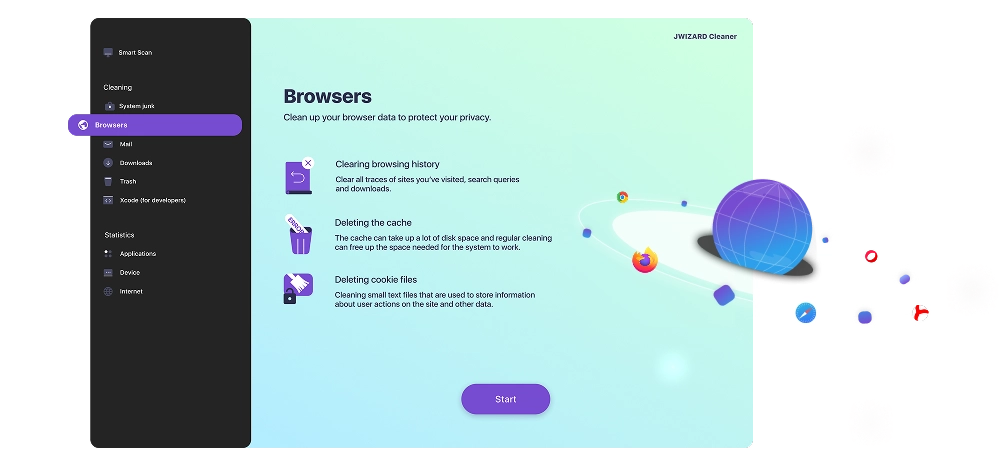
Güvenli Tarayıcı Temizleme: Bu özellik, önbellek, çerezler veya geçmiş gibi istenmeyen verileri tüm tarayıcılarınızdan aynı anda seçerek kaldırmanıza olanak tanır.
Biliyor muydunuz?
Aşırı yüklenmiş tarayıcı önbelleği, web sitelerinin yanlış yüklenmesine neden olabilir. Önbelleği düzenli olarak temizlemek, bu sorunları önlemeye yardımcı olur.
Mac'te Güvenli Tarayıcı Temizlemenin Avantajları
Performans Artışı:
Tarayıcılar daha hızlı çalışır — farkı hemen hissedeceksiniz.
Gizlilik Koruması:
Kişisel verileriniz gizli kalır — izleme yok, iz bırakma yok.
Çalışma İstikrarı:
Önbelleği temizlemek, web sitesi hatalarını giderir ve tarayıcıların en son sürümleri yüklemesini sağlar.
Disk Alanı Boşaltma:
Yıllardır biriken tarayıcı kalıntılarını silerek gigabaytlarca disk alanı geri kazanın.

JWIZARD Cleaner hangi verileri temizler?
JWIZARD Cleaner'daki “Tarayıcı Temizleme” özelliği, tüm geçici tarayıcı verilerini kapsamlı bir şekilde temizlemek için tasarlanmıştır, özellikle:
Önbellek
Görüntü ve multimedya önbelleği;
Önbelleğe alınmış web sayfası komut dosyaları ve stilleri;
Çevrimdışı tarama verileri;
İndirme geçmişi ve sayfa küçük resimleri.
Çerezler ve Site Verileri
Kimlik doğrulama ve oturum dosyaları;
Otomatik doldurma form verileri;
Web sitesi ayarları ve tercihleri;
İzleme çerezleri ve reklam tanımlayıcıları.
Tarama Geçmişi
Ziyaret edilen sayfaların kronolojisi;
Arama sorgusu verileri;
İndirme geçmişi;

Mac'te Veri Seçimi Kullanarak Tarayıcıları Temizleme
JWIZARD Cleaner kullanarak seçici tarayıcı temizliği yapmak için şu adımları izleyin:
Uygulamanın yan menüsünden “Tarayıcılar” işlevini seçin ve “Başlat” düğmesini tıklayın.
JWIZARD Cleaner, Mac'inizde yüklü olan tarayıcıların bir listesini görüntüler. Temizlemek istediğiniz tarayıcıları seçin.
Uygulama, önbellek, çerezler ve tarama geçmişi gibi silinecek veri kategorilerinin bir listesini sunar. Silinmesini istediğiniz kategorileri seçin.
Yalnızca kaldırmak istediğiniz verilerin seçili olduğundan emin olun.
Seçilen verileri silme işlemini başlatmak için “Temizle” düğmesine tıklayın.
Neden JWIZARD Cleaner'ı seçmelisiniz?
Tüm Tarayıcılar Tek Bir Yerde:
JWIZARD, tüm Mac tarayıcılarından (Safari, Google Chrome, Mozilla Firefox, Microsoft Edge, Opera ve daha fazlası) verileri bulur ve temizler.
Kapsamlı Temizleme:
Tek bir tıklama ile program, seçtiğiniz tüm veri türlerini güvenilir bir şekilde siler.
Dosya Seçimi:
Ne temizleneceğine siz karar verirsiniz. Arama geçmişini temizlemek, ancak şifrelerinizi korumak mı istiyorsunuz? Temizlemeden önce istediğiniz seçenekleri seçmeniz yeterlidir.
Arayüz ve Kullanılabilirlik:
Bu aracı, her kullanıcı için olabildiğince basit ve sezgisel olacak şekilde tasarladık, böylece teknik bilgiye sahip olmayan herkes Mac'ini kolayca temizleyebilir.

Binlerce kullanıcı tarafından güvenilen bir araç.
100.000'den fazla kişi, cihazlarının performansını artırmak için JWIZARD Cleaner'ı tercih etti. Siz de onlara katılın!

JWIZARD Cleaner kullanıcı geri bildirimleri
Diğer JWIZARD Cleaner özellikleri
Sistem çöpleri temizleme
Akıllı Tarama modu
Kaldırıcı
İndirilen dosya temizleme
JWIZARD Cleaner'ı bugün indirin
Sık Sorulan Sorular:
Mac'te Safari'deki önbelleği, web sitesi şifrelerini yeniden girmek zorunda kalmadan nasıl temizleyebilirim?
JWIZARD Cleaner, silinecek verileri manuel olarak seçmenize olanak tanır. “Tarayıcılar” bölümüne gidin ve mevcut tarayıcılar listesinden Safari'yi seçin. Temizlemeden önce, “Çerezler” seçeneğini işaretlemeden “Önbellek dosyaları” seçeneğini işaretleyin.
Mac'te Safari'deki önbelleği temizlemek gizlilik açısından neden önemlidir?
Mac'imi temizledim, ancak tarayıcılar hala yavaş çalışıyor. Bunun nedeni ne olabilir?
Gizliliği daha iyi koruyan hangisidir: Mac tarayıcısında çerezleri temizlemek mi yoksa gizli modu kullanmak mı?
Makaleler

Uygulamalar Launchpad'den kaldırılmıyorsa ne yapmalıyım?
Launchpad'den bir uygulamayı kaldırma sorununu nasıl çözeceğinizi öğrenin. Bu makale, bu sorunu gidermek için adım adım talimatlar ve yararlı ipuçları sağlar.

Mac'imdeki bir uygulamayı nasıl kaldırırım?
Mac'inizdeki uygulamaları kaldırmanın 3 yolu: karşılaştırın ve sizin için en uygun olanı seçin. Mac'inizden bir uygulamayı nasıl tamamen kaldıracağınızı ve disk alanını nasıl temizleyeceğinizi öğrenin.

Mac'inizde yer açma: Gereksiz dosyaları nasıl silerim ve diskimi nasıl temizlerim?
Elle temizleme yöntemlerini veya bir programı kullanarak Mac'inizde disk alanını nasıl temizleyeceğinizi öğrenin. Yer açmak ve performansı artırmak için ipuçlarını izleyin.