Svuota Cache del Browser su Mac con Selezione Sicura dei Dati
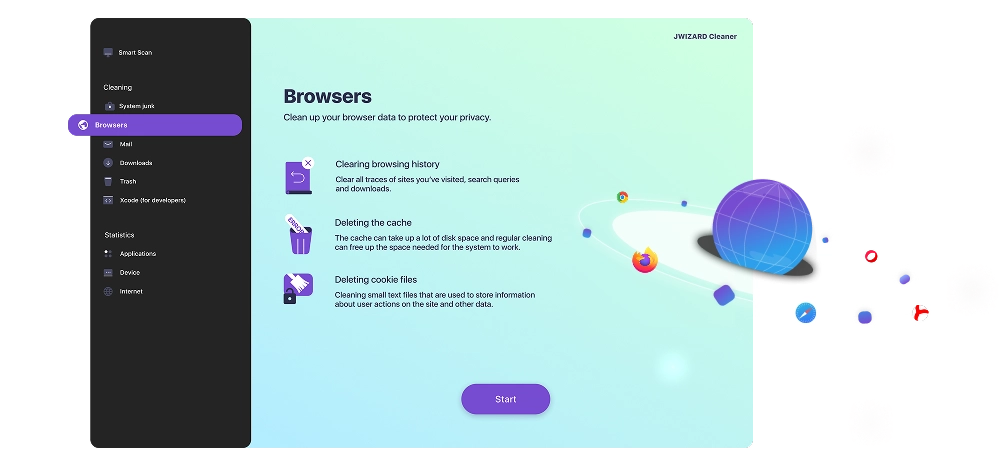
Pulizia Sicura dei Browser: Questa funzione ti permette di eliminare selettivamente i dati indesiderati, come cache, cookie o cronologia, da tutti i tuoi browser contemporaneamente.
Lo sapevi?
Una cache del browser sovraccarica può causare un caricamento errato dei siti web. Svuotare regolarmente la cache aiuta a prevenire questi problemi.
Vantaggi della Pulizia Sicura dei Browser su Mac
Miglioramento delle Prestazioni:
Noterai immediatamente come i browser inizino a funzionare in modo più veloce.
Protezione della Privacy:
Proteggi le tue informazioni personali da occhi indiscreti quando cancelli i cookie.
Maggiore Stabilità:
Svuotare la cache aiuta a eliminare gli errori nel funzionamento dei siti web.
Liberare Spazio su Disco:
Rimarrai sorpreso di quanto spazio libero puoi recuperare pulendo il tuo Mac dalla spazzatura digitale accumulata.

Quali dati pulisce JWIZARD Cleaner?
La funzione "Pulizia Browser" di JWIZARD Cleaner è progettata per una pulizia completa di tutti i tipi di dati temporanei del browser, in particolare:
Cache
Cache di immagini e multimedia;
Script e stili delle pagine web memorizzati nella cache;
Dati di navigazione offline;
Cronologia dei download e miniature delle pagine.
Cookie e Dati dei Siti
File di autenticazione e sessione;
Dati dei moduli di compilazione automatica;
Impostazioni e preferenze dei siti web;
Cookie di tracciamento e identificatori pubblicitari.
Cronologia di Navigazione
Cronologia delle pagine visitate;
Dati delle ricerche effettuate;
Cronologia dei download;

Come Pulire i Browser su Mac con Selezione dei Dati
Segui questi passaggi per eseguire una pulizia selettiva dei browser con JWIZARD Cleaner:
Seleziona la funzione "Browser" nel menu laterale dell'applicazione e clicca sul pulsante "Avvia".
JWIZARD Cleaner mostrerà un elenco dei browser installati sul tuo Mac. Seleziona i browser che desideri pulire.
L'app fornirà un elenco di categorie di dati da eliminare, come cache, cookie e cronologia di navigazione. Seleziona quelli che vuoi cancellare.
Verifica che siano selezionati solo i dati che desideri rimuovere.
Clicca il pulsante "Pulisci" per iniziare il processo di eliminazione dei dati selezionati.
Perché Scegliere JWIZARD Cleaner?
Tutti i Browser in un Unico Posto:
JWIZARD trova e pulisce i dati da tutti i browser Mac: Safari, Google Chrome, Mozilla Firefox, Microsoft Edge, Opera e altri. È la soluzione definitiva per svuotare la cache su Mac su ogni browser.
Pulizia Completa:
Con un clic, il programma elimina in modo affidabile tutti i tipi di dati che selezioni. È il modo più semplice e sicuro per svuotare la cache e cancellare i cookie del tuo Mac.
Selezione dei File:
Decidi tu cosa deve essere pulito. Vuoi cancellare la cronologia di ricerca ma mantenere le password? Semplicemente seleziona le opzioni desiderate prima della pulizia. Questa funzionalità ti dà il controllo completo su cosa eliminare dal tuo Mac.
Interfaccia e Usabilità:
Abbiamo creato questo strumento per essere il più semplice e intuitivo possibile per ogni utente, rendendo facile per chiunque pulire il proprio Mac senza alcuna conoscenza tecnica.

Affidato da migliaia di utenti
Oltre 100.000 persone hanno scelto JWIZARD Cleaner per migliorare le prestazioni dei loro dispositivi. Unitevi a loro!

Recensioni degli utenti di JWIZARD Cleaner
Altre funzionalità di JWIZARD Cleaner
Pulizia file di sistema
Modalità Scansione Intelligente
Disinstallatore
Pulizia file scaricati
Scaricate oggi stesso JWIZARD Cleaner
Domande Frequenti:
Come svuotare la cache in Safari su Mac senza dover reinserire le password dei siti web?
JWIZARD Cleaner ti permette di selezionare manualmente quali dati eliminare. Vai alla sezione "Browser" e seleziona Safari dall'elenco dei browser disponibili. Prima della pulizia, spunta l'opzione "File cache" lasciando invece deselezionata l'opzione "Cookie". In questo modo puoi svuotare la cache di Safari su Mac mantenendo attive le tue sessioni di login.
Perché è importante svuotare la cache in Safari su Mac per la privacy?
Ho pulito il mio Mac, ma i browser sono ancora lenti. Quale potrebbe essere la ragione?
Cosa protegge meglio la privacy: cancellare i cookie nel browser Mac o utilizzare la modalità di navigazione in incognito?
Articoli

Cosa devo fare se le app non si disinstallano dal Launchpad?
Scoprite come risolvere il problema della disinstallazione di un'app dal Launchpad. Questo articolo fornisce istruzioni passo-passo e suggerimenti utili per la risoluzione di questo problema.

Come si disinstalla un'applicazione sul Mac?
3 modi per disinstallare le app sul Mac: confrontate e scegliete quello più adatto a voi. Scoprite come disinstallare completamente un'app dal Mac e liberare spazio su disco.

Liberare spazio sul Mac: Come eliminare i file spazzatura e ripulire il disco?
Scoprite come liberare spazio su disco sul vostro Mac utilizzando metodi di pulizia manuali o un programma. Seguite i suggerimenti per liberare spazio e migliorare le prestazioni.