Compressore Video per Windows: Riduci le Dimensioni dei File Senza Perdere Qualità
Per liberare spazio sul disco non serve cancellare i video.
Basta comprimerli – i file restano lì dove sono, e i gigabyte spariscono.
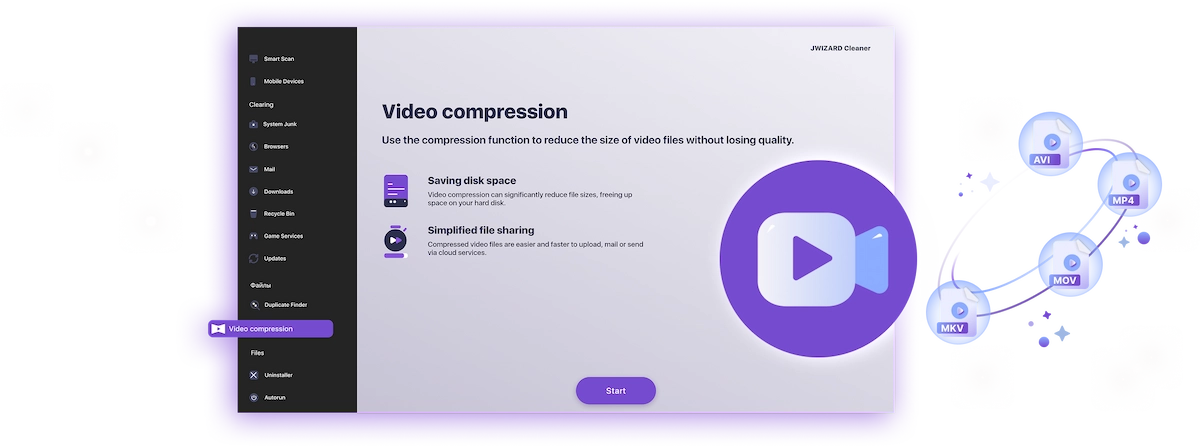
Quali file video stanno riempiendo il tuo spazio su Windows?
Di solito non te ne accorgi finché il disco non è quasi pieno. E quasi sempre la colpa è dei video. Ecco cosa occupa più spazio:
- Registrazioni di gameplay e streamingUn'ora in 1080p pesa facilmente tra i 4 e gli 8 GB. Qualche sessione di gioco e il disco è già al limite.
- Video dallo smartphoneI clip in 4K arrivano a 1–3 GB l'uno. Bastano pochi trasferimenti dal telefono per ritrovarsi con decine di gigabyte in più.
- Registrazioni di lavoroWebinar, call su Zoom, screencast con slide. Si accumulano per mesi e sembrano sempre troppo importanti da eliminare.
- Archivio video personaleVacanze, feste, anni di ricordi di famiglia. Fermi lì, intoccati, ma occupano uno spazio enorme.
Tutti questi file possono diventare 2–3 volte più leggeri – senza cancellare nulla e senza alcuna perdita visibile di qualità.
Registrazioni di gameplay e streaming
Video dallo smartphone
Registrazioni di lavoro
Archivio video personale

Perché conviene comprimere video su Windows?
Un disco pieno su Windows non è solo un fastidio. Rallenta tutto il sistema: le app ci mettono di più ad aprirsi, gli aggiornamenti non si installano, non c'è spazio per i file temporanei.
La maggior parte degli utenti non sa che metà dello spazio occupato si può recuperare in pochi minuti – semplicemente usando un compressore video.
E il file compresso rimane perfettamente utilizzabile: puoi guardarlo, modificarlo, condividerlo o caricarlo sul cloud.
Cosa ti dà la compressione video:
- Libera spazio sul disco – senza eliminare nessun file;
- Velocizza i caricamenti sul cloud – Google Drive, OneDrive, Dropbox e altri;
- Semplifica la condivisione – supera i limiti di dimensione nei messaggi e nelle email;
- Mantiene Windows veloce – un disco pieno rallenta tutto il sistema.
Libera spazio sul disco
Velocizza i caricamenti sul cloud
Semplifica la condivisione
Mantiene Windows veloce

Come ridurre le dimensioni di un video su Windows: le opzioni disponibili
Vediamo i metodi più comuni – e perché la maggior parte di essi risulta scomoda per l'utente medio.
- Niente da installare;
- Funziona su qualsiasi dispositivo;
- Interfaccia semplice.
- Limite di dimensione file fino a 1 GB;
- Il video viene caricato su un server di terzi;
- Richiede una connessione stabile;
- Le funzioni gratuite sono molto limitate.
- Lavora in locale sul tuo computer;
- Impostazioni di compressione flessibili;
- Nessun limite di dimensione file.
- Curva di apprendimento ripida;
- Interfaccia complicata;
- Nessuno strumento integrato per trovare i file più pesanti.
- Suite di editing completa;
- Impostazioni di esportazione manuali.
- La compressione non è la funzione principale;
- Richiedono competenze tecniche;
- Software pesante, elaborazione lenta;
- Le versioni a pagamento costano care.

✅ JWIZARD Cleaner gestisce la compressione video in pochi clic: trova automaticamente i file più pesanti e li elabora in locale – senza competenze tecniche e senza limiti di dimensione.
Come comprimere video su Windows con JWIZARD Cleaner
Scarica e installa JWIZARD Cleaner per Windows;
Apri la sezione "Compressione Video" dal menu principale;
Seleziona le cartelle. Il programma troverà tutti i file video;
Seleziona i file che vuoi comprimere;
Scegli la modalità ("Senza perdita");
Clicca Comprimi e aspetta. Il programma mostrera quanto spazio hai liberato.
Salva il video compresso.
Scegli la modalità giusta per le tue esigenze
| Modalità | Ideale per | Risparmio | Descrizione |
|---|---|---|---|
Qualità senza perdita(quando la qualità è fondamentale) |
| Fino al 50%Spazio risparmiato | Qualità originale, file più leggero |
Bilanciato(quando servono qualità e spazio) |
| Fino al 65%Spazio risparmiato | Alta qualità, dimensioni ridotte |
Compressione massima(quando lo spazio è la priorità) |
| Fino al 75%Spazio risparmiato | Dimensioni compatte, buona qualità |
Perché scegliere JWIZARD Cleaner?
Funziona su Windows 10 e 11
Piena compatibilità con le versioni attuali del sistema.
Nessuna configurazione necessaria
L'app seleziona automaticamente le migliori impostazioni di codifica.
I tuoi originali sono al sicuro
I file non vengono mai eliminati automaticamente. Decidi tu cosa fare con il materiale originale.
Funziona in background
Puoi ridurre l'app a icona e continuare a lavorare mentre il video si comprime.

Scelto da migliaia di utenti
Oltre 100.000 persone hanno scelto JWIZARD Cleaner per migliorare le prestazioni dei propri dispositivi. Unisciti a loro!

Feedback degli utenti JWIZARD Cleaner
Altre funzionalità di JWIZARD Cleaner:
Pulizia file di sistema
Pulizia dati del browser
Disinstallatore
Pulizia dispositivo Android
Scarica JWIZARD Cleaner oggi
Libera spazio senza cancellare neanche un video!
Rispondiamo alle vostre domande:
Quale modalità di compressione scegliere se non so da dove cominciare?
"Bilanciato" è la scelta migliore - funziona per la maggior parte dei compiti. La qualità resta alta e liberi il 60-65% dello spazio.
Cosa succede al file originale dopo la compressione?
Come comprimere un video senza rovinare la qualità?
Posso comprimere video su Windows senza installare software?
L'app cambierà la risoluzione del mio video senza il mio permesso?
Articoli

Cosa devo fare se le app non si disinstallano dal Launchpad?
Scoprite come risolvere il problema della disinstallazione di un'app dal Launchpad. Questo articolo fornisce istruzioni passo-passo e suggerimenti utili per la risoluzione di questo problema.

Come si disinstalla un'applicazione sul Mac?
3 modi per disinstallare le app sul Mac: confrontate e scegliete quello più adatto a voi. Scoprite come disinstallare completamente un'app dal Mac e liberare spazio su disco.
Liberare spazio sul Mac: Come eliminare i file spazzatura e ripulire il disco?
Scoprite come liberare spazio su disco sul vostro Mac utilizzando metodi di pulizia manuali o un programma. Seguite i suggerimenti per liberare spazio e migliorare le prestazioni.