Kompresor Wideo dla Windows: Zmniejsz Rozmiar Plików Bez Utraty Jakości
Nie musisz usuwać filmów, żeby zwolnić miejsce na dysku.
Wystarczy je skompresować – pliki zostają tam, gdzie są, a gigabajty znikają.
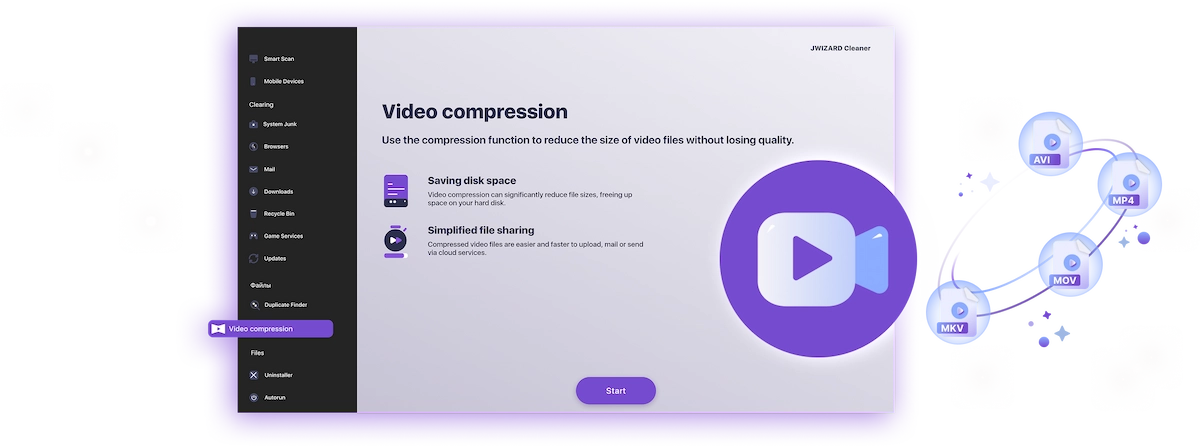
Jakie pliki wideo zapełniają Twój dysk na Windows?
Zazwyczaj zauważamy to dopiero wtedy, gdy dysk jest prawie pełny. I prawie zawsze winne są filmy wideo. Oto co zajmuje najwięcej miejsca:
- Nagrania rozgrywki i streamyGodzina w 1080p waży łatwo od 4 do 8 GB. Kilka sesji gamingowych i dysk jest zapchany.
- Filmy ze smartfonaKlipy w 4K ważą od 1 do 3 GB każdy. Kilka przenieśień z telefonu i masz dziesiątki gigabajtów na dysku.
- Nagrania z pracyWebinary, rozmowy na Zoomie, nagrania ekranu z prezentacjami. Gromadzą się miesiącami i zawsze wydają się zbyt ważne, żeby je skasować.
- Osobiste archiwum wideoWakacje, święta, lata rodzinnych wspomnień. Nienaruszone, ale zajmują mnóstwo miejsca.
Wszystkie te pliki można zmniejszyć 2–3 razy – bez kasowania czegokolwiek i bez żadnej zauważalnej utraty jakości.
Nagrania rozgrywki i streamy
Filmy ze smartfona
Nagrania z pracy
Osobiste archiwum wideo

Po co kompresować wideo na Windows?
Pełny dysk w Windows to nie tylko niewygoda. Cały system zaczyna działać wolniej: aplikacje dłużej się uruchamiają, aktualizacje nie instalują się, nie ma miejsca na pliki tymczasowe.
Większość użytkowników nie wie, że połowę zajętego miejsca można odzyskać w kilka minut – wystarczy uruchomić kompresor wideo.
A skompresowany plik nadal działa bez zarzutu: można go oglądać, edytować, wysyłać lub zapisywać w chmurze.
Co daje Ci kompresja wideo:
- Zwalnia miejsce na dysku – bez usuwania żadnych plików;
- Przyspiesza wysyłanie do chmury – Google Drive, OneDrive, Dropbox i inne;
- Ułatwia udostępnianie – omija limity rozmiaru w komunikatorach i mailach;
- Utrzymuje Windows w dobrej formie – pełny dysk spowalnia cały system.
Zwalnia miejsce na dysku
Przyspiesza wysyłanie do chmury
Ułatwia udostępnianie
Utrzymuje Windows w dobrej formie

Jak zmniejszyć rozmiar wideo na Windows: dostępne opcje
Przyjrzyjmy się dostępnym metodom – i dlaczego większość z nich jest niewygodna dla zwykłego użytkownika.
- Nic do zainstalowania;
- Działa na każdym urządzeniu;
- Prosty interfejs.
- Limit rozmiaru pliku do 1 GB;
- Twój film trafia na serwer zewnętrzny;
- Wymaga stabilnego połączenia z internetem;
- Bezpłatne funkcje są bardzo ograniczone.
- Przetwarza wszystko lokalnie na Twoim komputerze;
- Elastyczne ustawienia kompresji;
- Brak limitów rozmiaru pliku.
- Stroma krzywa uczenia się;
- Skomplikowany interfejs;
- Brak wbudowanego narzędzia do wyszukiwania najcięższych plików.
- Pełna funkcjonalność edycji;
- Ręczne ustawienia eksportu.
- Kompresja nie jest główną funkcją;
- Wymagają wiedzy technicznej;
- Ciężkie oprogramowanie, wolne przetwarzanie;
- Płatne wersje są drogie.

✅ JWIZARD Cleaner obsługuje kompresję wideo w kilku kliknięciach: automatycznie znajduje najcięższe pliki i przetwarza wszystko lokalnie – bez wiedzy technicznej i bez limitów rozmiaru.
Jak skompresować wideo na Windows z JWIZARD Cleaner – krok po kroku
Pobierz i zainstaluj JWIZARD Cleaner dla Windows;
Otwórz sekcję "Kompresja wideo" z menu głównego;
Wybierz foldery. Program znajdzie wszystkie pliki wideo;
Zaznacz pliki, które chcesz skompresować;
Wybierz tryb kompresji ("Bezstratna");
Kliknij Kompresuj i poczekaj. Program pokaze ile miejsca udalo sie zwolnic.
Zapisz skompresowany film.
Wybierz tryb dopasowany do zadania
| Tryb | Najlepszy do | Oszczędność | Opis |
|---|---|---|---|
Bezstratna jakość(gdy jakość jest najważniejsza) |
| Do 50%Zaoszczędzone miejsce | Oryginalna jakość, mniejszy plik |
Zrównoważony(gdy potrzebujesz jakości i miejsca) |
| Do 65%Zaoszczędzone miejsce | Wysoka jakość, mniejszy rozmiar |
Maksymalna kompresja(gdy miejsce jest priorytetem) |
| Do 75%Zaoszczędzone miejsce | Kompaktowy rozmiar, dobra jakość |
Dlaczego warto wybrać JWIZARD Cleaner?
Działa na Windows 10 i 11
Pełna kompatybilność z aktualnymi wersjami systemu.
Bez konieczności konfiguracji
Aplikacja automatycznie dobiera najlepsze ustawienia kodowania.
Twoje oryginały są bezpieczne
Pliki nigdy nie są usuwane automatycznie. Sam decydujesz, co zrobić z materiałem źródłowym.
Działa w tle
Możesz zminimalizować aplikację i pracować dalej, podczas gdy wideo się kompresuje.

Zaufany przez tysiace uzytkownikow.
Ponad 100 000 osob wybralo JWIZARD Cleaner, aby poprawic wydajnosc swoich urzadzen. Dolacz do nich!
Opinie użytkowników JWIZARD Cleaner
Inne funkcje JWIZARD Cleaner:
Czyszczenie śmieci systemowych
Czyszczenie danych przeglądarki
Dezinstalator
Czyszczenie urządzenia Android
Pobierz JWIZARD Cleaner już dziś
Zwolnij miejsce bez usuwania ani jednego filmu!
Odpowiadamy na pytania:
Jaki tryb kompresji wybrać, jeśli nie wiem od czego zacząć?
"Zrównoważony" to najlepszy wybór - sprawdza się w większości zadań. Jakość pozostaje wysoka, a zwalniasz 60-65% miejsca.
Co się dzieje z oryginalnym plikiem po kompresji?
Jak skompresować wideo bez utraty jakości?
Czy mogę skompresować wideo na Windows bez instalowania programów?
Czy aplikacja zmieni rozdzielczość mojego wideo bez mojej zgody?
Artykuły

Co powinienem zrobić, jeśli aplikacje nie chcą się odinstalować z Launchpada?
Dowiedz się, jak rozwiązać problem z odinstalowywaniem aplikacji z Launchpada. Ten artykuł zawiera instrukcje krok po kroku i pomocne wskazówki dotyczące rozwiązywania tego problemu.

Jak odinstalować aplikację na komputerze Mac?
3 sposoby odinstalowywania aplikacji na komputerze Mac: porównaj i wybierz najlepszy dla siebie. Dowiedz się, jak całkowicie odinstalować aplikację z komputera Mac i zwolnić miejsce na dysku.
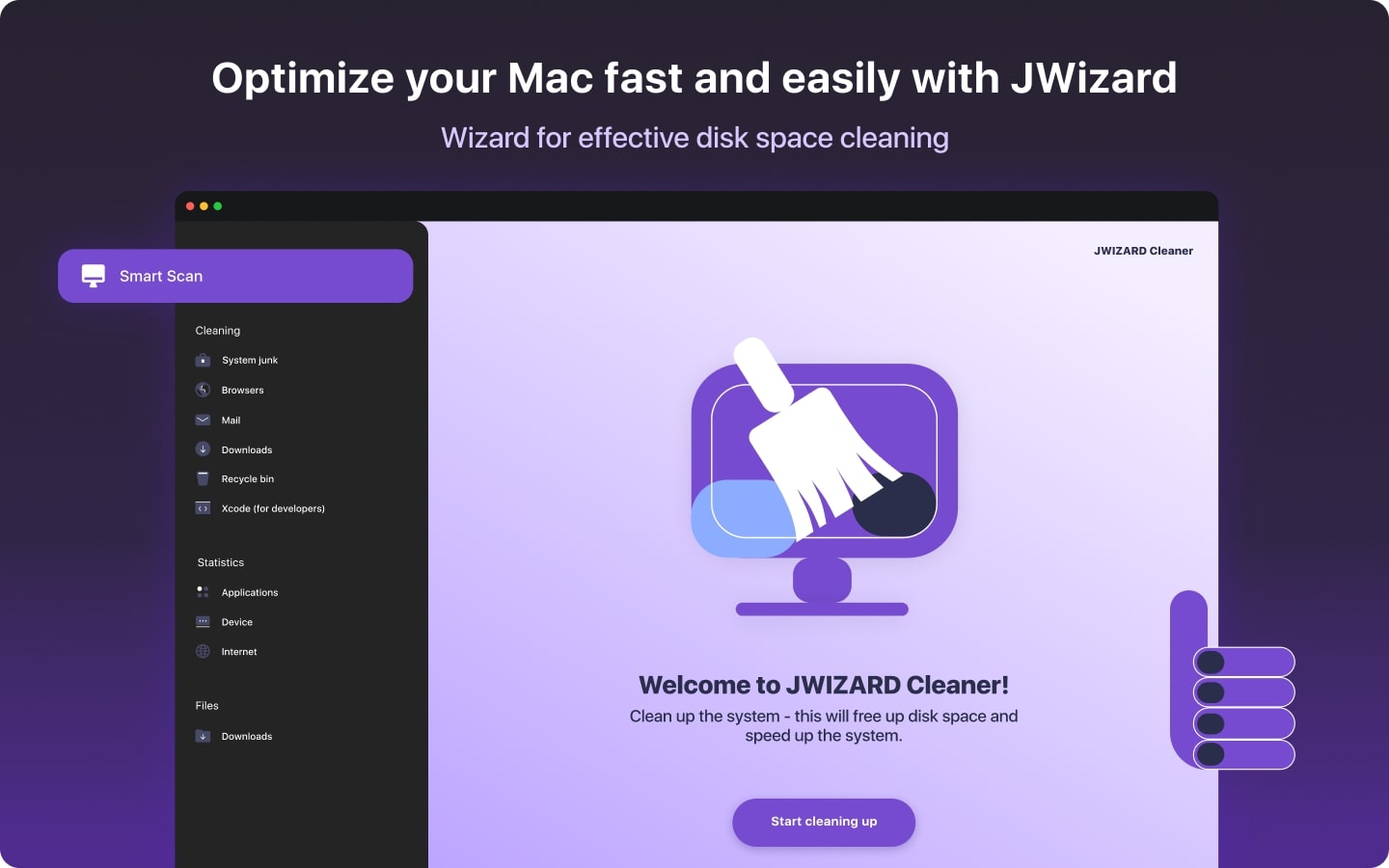
Zwalnianie miejsca na komputerze Mac: Jak usunąć niepotrzebne pliki i oczyścić dysk?
Dowiedz się, jak wyczyścić miejsce na dysku komputera Mac za pomocą ręcznych metod czyszczenia lub programu. Postępuj zgodnie ze wskazówkami, aby zwolnić miejsce i poprawić wydajność.