Compresor de Vídeo para Windows: Reduce el Tamaño de los Archivos Sin Perder Calidad
Para liberar espacio en el disco no hace falta borrar los vídeos.
Basta con comprimirlos – los archivos se quedan donde están y los gigabytes desaparecen.
¿Qué archivos de vídeo están llenando tu almacenamiento en Windows?
Normalmente no te das cuenta hasta que el disco está casi lleno. Y casi siempre los culpables son los vídeos. Esto es lo que más espacio ocupa:
- Grabaciones de gameplay y streamingUna hora en 1080p pesa entre 4 y 8 GB. Unas pocas sesiones de juego y el disco ya está al límite.
- Videos del movilLos clips en 4K llegan a pesar 1–3 GB cada uno. Con unos pocos traspasos desde el teléfono ya tienes decenas de gigabytes.
- Grabaciones de trabajoWebinars, llamadas de Zoom, grabaciones de pantalla con presentaciones. Se acumulan durante meses y siempre parecen demasiado importantes para borrar.
- Archivo personal de vídeosVacaciones, celebraciones, años de recuerdos familiares. Sin tocar, pero ocupando un espacio enorme.
Todos estos archivos pueden hacerse 2–3 veces más ligeros – sin borrar nada y sin ninguna pérdida visible de calidad.
Grabaciones de gameplay y streaming
Videos del movil
Grabaciones de trabajo
Archivo personal de vídeos

¿Por qué conviene comprimir vídeo en Windows?
Un disco lleno en Windows no es solo una molestia. Ralentiza todo el sistema: las aplicaciones tardan más en abrirse, las actualizaciones no se instalan y no hay espacio para los archivos temporales.
La mayoría de los usuarios no sabe que la mitad del espacio ocupado se puede recuperar en minutos – simplemente usando un compresor de vídeo.
Y el archivo comprimido sigue siendo completamente utilizable: puedes verlo, editarlo, compartirlo o subirlo a la nube.
Lo que consigues con la compresión de vídeo:
- Libera espacio en el disco – sin eliminar ningún archivo;
- Acelera las subidas a la nube – Google Drive, OneDrive, Dropbox y más;
- Facilita compartir – supera los límites de tamaño en mensajería y correo;
- Mantiene Windows ágil – un disco lleno lo ralentiza todo.
Libera espacio en el disco
Acelera las subidas a la nube
Facilita compartir
Mantiene Windows ágil

Cómo reducir el tamaño de un vídeo en Windows: tus opciones
Repasemos los métodos disponibles – y por qué la mayoría resultan incómodos para el usuario medio.
- Nada que instalar;
- Funciona en cualquier dispositivo;
- Interfaz sencilla.
- Límite de tamaño de archivo de hasta 1 GB;
- Tu vídeo se sube a un servidor de terceros;
- Requiere conexión estable a internet;
- Las funciones gratuitas son muy limitadas.
- Trabaja en local en tu equipo;
- Opciones de compresión flexibles;
- Sin límites de tamaño de archivo.
- Curva de aprendizaje pronunciada;
- Interfaz complicada;
- Sin herramienta integrada para localizar los archivos más pesados.
- Suite de edición completa;
- Configuración manual de exportación.
- La compresión no es su función principal;
- Requieren conocimientos técnicos;
- Software pesado, procesamiento lento;
- Las versiones de pago son caras.

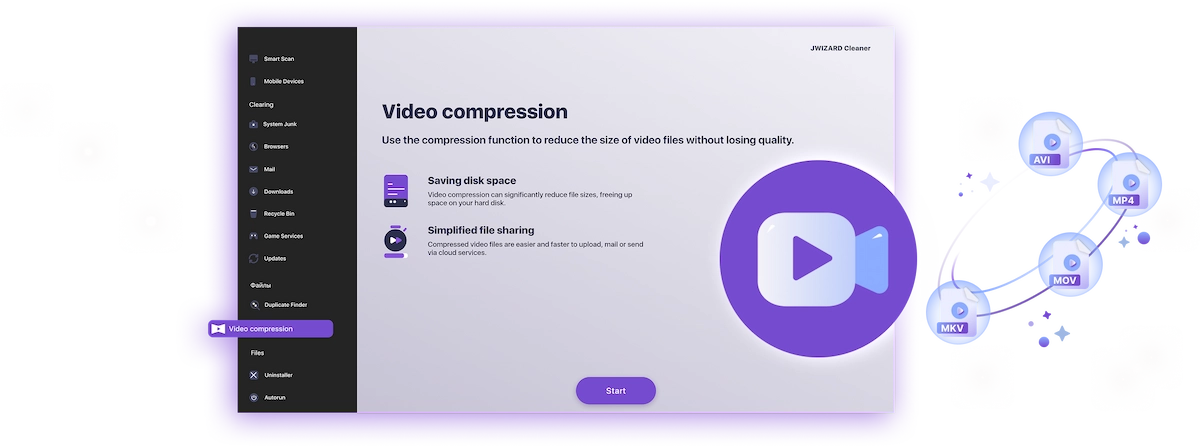
✅ JWIZARD Cleaner gestiona la compresión de vídeo en un par de clics: encuentra automáticamente los archivos más pesados y los procesa en local – sin conocimientos técnicos y sin límites de tamaño.
Cómo comprimir vídeo en Windows con JWIZARD Cleaner
Descargue e instale JWIZARD Cleaner para Windows;
Abre la sección "Compresión de Vídeo" desde el menú principal;
Selecciona las carpetas a analizar. El programa encontrará todos los vídeos;
Marca los archivos que quieres comprimir;
Elige el modo de compresión ("Sin pérdida");
Haz clic en Comprimir y espera. El programa te mostrara cuanto espacio has liberado.
Guarda el vídeo comprimido.
Elige el modo adecuado para tu tarea
| Modo | Ideal para | Ahorro | Descripción |
|---|---|---|---|
Sin pérdida de calidad(cuando la calidad es lo más importante) |
| Hasta 50%Espacio ahorrado | Calidad original, archivo más pequeño |
Equilibrado(cuando necesitas calidad y espacio) |
| Hasta 65%Espacio ahorrado | Alta calidad, tamaño reducido |
Compresión máxima(cuando el espacio es la prioridad) |
| Hasta 75%Espacio ahorrado | Tamaño compacto, buena calidad |
¿Por qué elegir JWIZARD Cleaner?
Funciona en Windows 10 y 11
Compatibilidad total con las versiones actuales del sistema.
Sin necesidad de configuración
La app selecciona automáticamente los mejores ajustes de codificación.
Tus originales están seguros
Los archivos nunca se eliminan automáticamente. Tú decides qué hacer con el material original.
Funciona en segundo plano
Puedes minimizar la app y seguir trabajando mientras el vídeo se comprime.

Elegido por miles de usuarios
Más de 100.000 personas han elegido JWIZARD Cleaner para mejorar el rendimiento de sus dispositivos. Únete a ellos!

Opiniones de usuarios de JWIZARD Cleaner
Otras funciones de JWIZARD Cleaner:
Limpieza de basura del sistema
Limpieza de datos del navegador
Desinstalador
Limpieza de dispositivo Android
Descarga JWIZARD Cleaner hoy
¡Libera espacio sin borrar ni un vídeo!
Respondemos a sus preguntas:
¿Qué modo de compresión debo elegir si no sé por dónde empezar?
"Equilibrado" es la mejor opción - funciona para la mayoría de tareas. La calidad se mantiene alta y liberas 60-65% del espacio.
¿Qué pasa con el archivo original después de la compresión?
¿Cómo comprimo vídeo sin arruinar la calidad?
¿Puedo comprimir vídeo en Windows sin instalar programas?
¿La app cambiará la resolución de mi vídeo sin mi permiso?
Artículos

¿Qué debo hacer si las aplicaciones no se desinstalan desde Launchpad?
Aprende a resolver el problema con la desinstalación de una aplicación desde Launchpad. Este artículo proporciona instrucciones paso a paso y consejos útiles para solucionar este problema.

¿Cómo desinstalo una aplicación en mi Mac?
3 formas de desinstalar aplicaciones en tu Mac: compara y elige la que más te convenga. Aprende a desinstalar completamente una app de tu Mac y a liberar espacio en disco.
Cómo liberar espacio en tu Mac: ¿Cómo eliminar archivos basura y limpiar el disco?
Aprende a liberar espacio en disco en tu Mac utilizando métodos de limpieza manuales o un programa. Sigue los consejos para liberar espacio y mejorar el rendimiento.