Windows视频压缩器:无损减小视频文件大小
无需删除视频即可释放磁盘空间。
只需压缩它们 – 文件保留原位,容量大幅减少。
哪些视频文件占满了您的Windows存储空间?
您可能不会注意到磁盘逐渐被填满。视频文件通常是罪魁祸首。以下是最占空间的内容:
- 游戏录像和直播回放1080p画质一小时录像约4-8 GB。几次游戏下来,磁盘就满了。
- 手机视频4K视频每段1-3 GB。从手机传几次,就轻松积累数十GB。
- 工作录像网络研讨会、Zoom通话、演示文稿的屏幕录制。积累数月,又太重要不能删除。
- 个人视频档案假期、节日、多年的家庭回忆。放着不动,却占用大量空间。
所有这些文件都可以缩小2-3倍 – 无需删除,画质也不会明显下降。
游戏录像和直播回放
手机视频
工作录像
个人视频档案

为什么要在Windows上压缩视频?
Windows磁盘满不仅是不便。整个系统变慢:应用打开更慢,更新无法安装,临时文件无处存放。
大多数用户不知道,只需运行视频压缩器,几分钟就能恢复一半存储空间。
压缩后的文件仍完全可用:可以观看、编辑、发送或备份到云端。
视频压缩能为您做什么:
- 释放磁盘空间 – 无需删除任何文件;
- 加速云端上传 – Google Drive、OneDrive、Dropbox等;
- 更轻松地分享 – 绕过即时通讯和邮件的文件大小限制;
- 保持Windows流畅运行 – 磁盘满会拖慢一切。
释放磁盘空间
加速云端上传
更轻松地分享
保持Windows流畅运行

如何在Windows上减小视频大小:可选方案
让我们了解可用方法 – 以及为什么大多数方法对普通用户来说很麻烦。
- 无需安装;
- 适用于任何设备;
- 界面简单。
- 文件大小限制最高1 GB;
- 视频会上传到第三方服务器;
- 需要稳定的网络连接;
- 免费功能非常有限
- 在本地计算机上运行;
- 灵活的压缩设置;
- 无文件大小限制。
- 学习曲线陡峭;
- 界面复杂;
- 没有内置工具查找最大文件。
- 完整编辑套件;
- 手动导出设置。
- 压缩只是附带功能;
- 需要技术知识;
- 软件臃肿,处理缓慢;
- 付费版本价格昂贵。

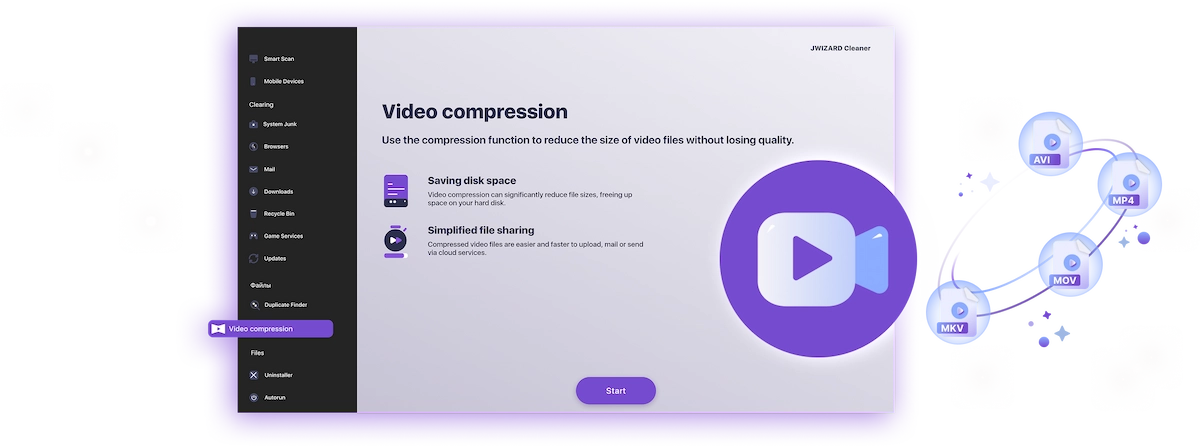
✅ JWIZARD Cleaner JWIZARD Cleaner只需几次点击即可完成视频压缩:自动查找最大文件并在本地处理 – 无需技术知识,无文件大小限制。
如何使用JWIZARD Cleaner在Windows上压缩视频
下载并安装 JWIZARD Cleaner for Windows;
在主菜单中打开"视频压缩"部分;
选择要扫描的文件夹。应用会找到所有视频文件并显示;
勾选要压缩的文件;
选择压缩模式("无损质量");
点击"压缩"并等待完成。应用会显示您节省了多少空间。
保存压缩后的视频。
选择适合您任务的模式
| 模式 | 最适合 | 节省 | 描述 |
|---|---|---|---|
无损质量(当画质最重要时) |
| 最高50%节省空间 | 原始质量,更小文件 |
平衡(当您需要质量和空间时) |
| 最高65%节省空间 | 高质量,缩小尺寸 |
最大压缩(当存储空间优先时) |
| 最高75%节省空间 | 紧凑尺寸,良好质量 |
为什么选择JWIZARD Cleaner?
支持Windows 10和11
与当前系统版本完全兼容。
无需配置
应用自动选择最佳编码设置。
您的原始文件安全无忧
文件永远不会自动删除。您决定如何处理源材料。
后台运行
压缩视频时可以最小化应用继续工作。

受到数千用户的信赖。
超过100,000人选择JWIZARD Cleaner来提升设备性能。加入他们!
JWIZARD Cleaner用户反馈
JWIZARD Cleaner的其他功能:
系统垃圾清理
浏览器数据清理
卸载程序
Android设备清理
立即下载JWIZARD Cleaner
无需删除任何视频即可释放磁盘空间!
回答您的问题:
如果不知道从哪开始,应该选择哪种压缩模式?
"平衡"模式是最佳选择 - 适用于大多数任务。质量保持较高,可释放60-65%的空间。
压缩后原始文件会怎样?
如何压缩视频而不破坏质量?
可以不安装软件在Windows上压缩视频吗?
应用会未经许可更改视频分辨率吗?
文章
如果应用程序无法从 Launchpad 卸载,该怎么办?
了解如何解决从 Launchpad 卸载应用程序的问题。本文提供了分步说明和有用的提示,以排除此问题的故障。

如何卸载 Mac 上的应用程序?
卸载 Mac 上应用程序的 3 种方法:比较并选择最适合你的一种。了解如何从 Mac 完全卸载应用程序并清理磁盘空间。
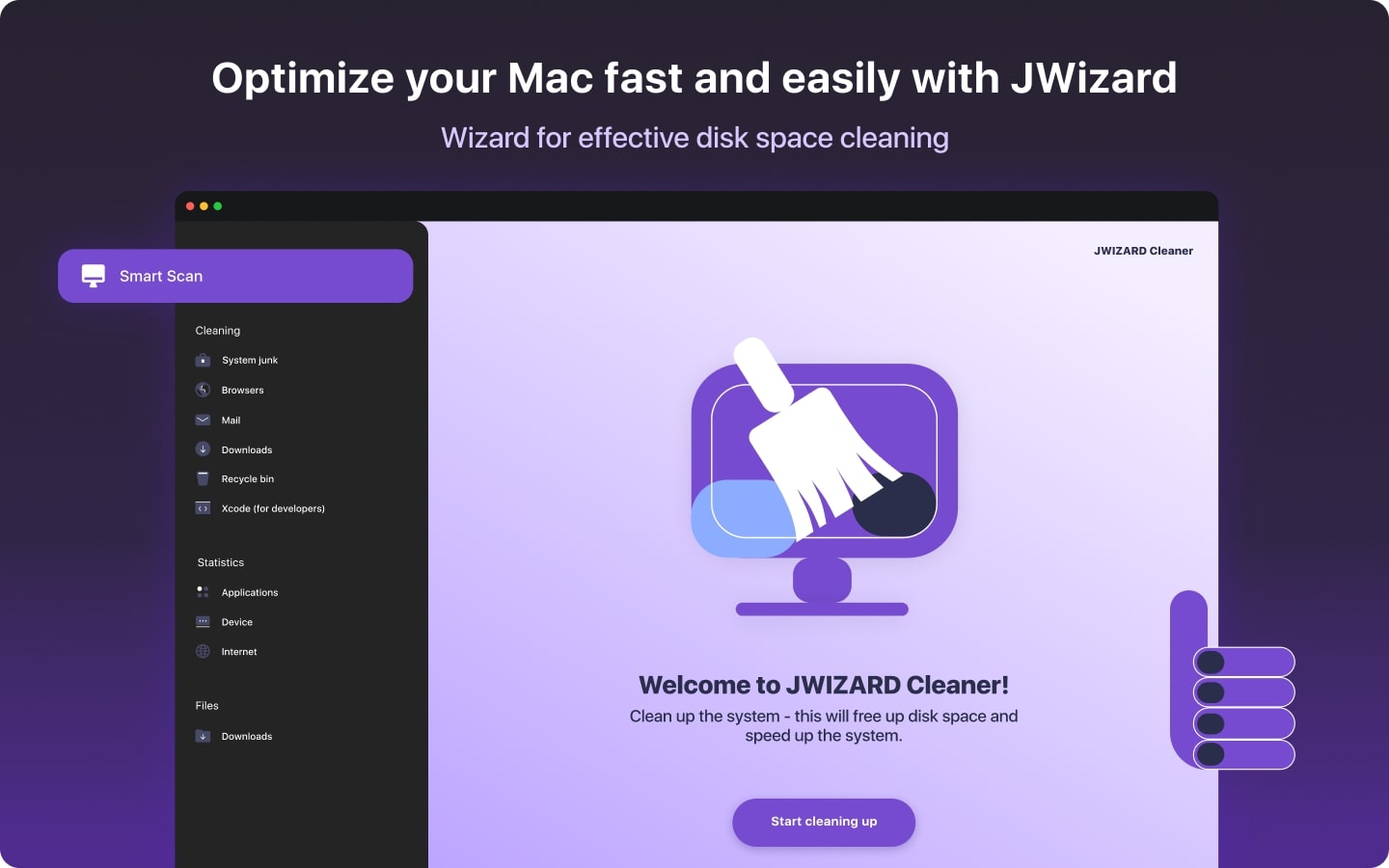
释放 Mac 上的空间如何删除垃圾文件并清理磁盘?
了解如何使用手动清理方法或程序清理 Mac 上的磁盘空间。根据提示释放空间并提高性能。