Compresseur Vidéo pour Windows : Réduire la Taille des Fichiers Sans Perte de Qualité
Pas besoin de supprimer vos vidéos pour libérer de l'espace sur le disque.
Il suffit de les compresser – les fichiers restent là où ils sont, et les gigaoctets disparaissent.
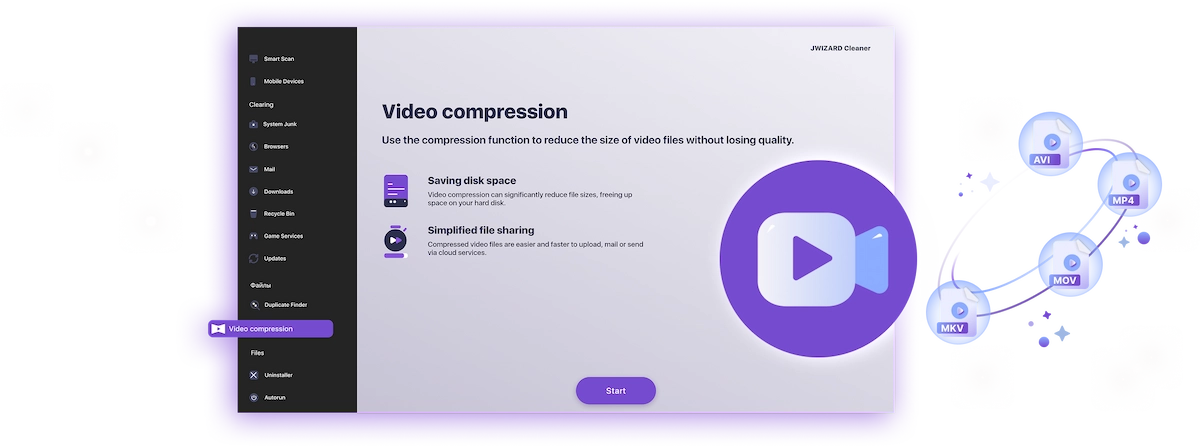
Quels fichiers vidéo remplissent votre stockage Windows ?
En général, on ne s'en rend compte que lorsque le disque est presque plein. Et les vidéos en sont presque toujours la cause. Voici ce qui prend le plus de place :
- Enregistrements de gameplay et streamsUne heure en 1080p pèse facilement entre 4 et 8 Go. Quelques sessions de jeu, et le disque est déjà saturé.
- Videos du smartphoneLes clips en 4K peuvent peser 1 à 3 Go pièce. Quelques transferts depuis le téléphone, et vous avez déjà des dizaines de gigaoctets.
- Enregistrements professionnelsWebinaires, appels Zoom, captures d'écran avec présentations. Ils s'accumulent pendant des mois et semblent toujours trop importants pour être supprimés.
- Archives vidéo personnellesVacances, fêtes, années de souvenirs familiaux. Intactes, mais qui occupent un espace considérable.
Tous ces fichiers peuvent être rendus 2 à 3 fois plus légers – sans rien supprimer et sans aucune perte de qualité visible.
Enregistrements de gameplay et streams
Videos du smartphone
Enregistrements professionnels
Archives vidéo personnelles

Pourquoi compresser une vidéo sur Windows ?
Un disque plein sous Windows, ce n'est pas qu'un simple désagrément. Tout le système ralentit : les applications mettent plus de temps à s'ouvrir, les mises à jour ne s'installent plus, et il n'y a plus de place pour les fichiers temporaires.
La plupart des utilisateurs ignorent que la moitié de leur espace occupé peut être récupérée en quelques minutes – simplement en utilisant un compresseur vidéo.
Et le fichier compressé reste entièrement utilisable : vous pouvez le lire, le modifier, l'envoyer ou le sauvegarder dans le cloud.
Ce que la compression vidéo vous apporte :
- Libère de l'espace disque – sans supprimer le moindre fichier ;
- Accélère les envois vers le cloud – Google Drive, OneDrive, Dropbox et autres ;
- Facilite le partage – contourne les limites de taille dans les messageries et les e-mails ;
- Maintient Windows réactif – un disque plein ralentit tout le système.
Libère de l'espace disque
Accélère les envois vers le cloud
Facilite le partage
Maintient Windows réactif

Comment réduire la taille d'une vidéo sur Windows : vos options
Passons en revue les méthodes disponibles – et pourquoi la plupart sont contraignantes pour l'utilisateur ordinaire.
- Rien à installer ;
- Fonctionne sur n'importe quel appareil ;
- Interface simple.
- Limite de taille de fichier jusqu'à 1 Go ;
- Votre vidéo est envoyée sur un serveur tiers ;
- Nécessite une connexion internet stable ;
- Les fonctionnalités gratuites sont très limitées.
- Traitement en local sur votre machine ;
- Paramètres de compression flexibles ;
- Aucune limite de taille de fichier.
- Courbe d'apprentissage élevée ;
- Interface complexe ;
- Pas d'outil intégré pour identifier les fichiers les plus lourds.
- Suite de montage complète ;
- Paramètres d'exportation manuels.
- La compression n'est pas la fonction principale ;
- Requièrent des connaissances techniques ;
- Logiciels lourds, traitement lent ;
- Les versions payantes sont onéreuses.

✅ JWIZARD Cleaner gère la compression vidéo en quelques clics : il trouve automatiquement vos fichiers les plus lourds et les traite en local – sans connaissances techniques et sans limite de taille.
Comment compresser une vidéo sur Windows avec JWIZARD Cleaner
Téléchargez et installez JWIZARD Cleaner pour Windows ;
Ouvrez la section « Compression vidéo » depuis le menu principal ;
Sélectionnez les dossiers. Le logiciel trouvera tous les fichiers vidéo ;
Cochez les fichiers que vous souhaitez compresser ;
Choisissez le mode de compression (« Sans perte ») ;
Cliquez sur Compresser et attendez. Le logiciel vous indiquera combien d'espace vous avez libere.
Enregistrez la vidéo compressée.
Choisissez le mode adapté à votre besoin
| Mode | Idéal pour | Économie | Description |
|---|---|---|---|
Qualité sans perte(quand la qualité prime) |
| Jusqu'à 50%Espace libéré | Qualité originale, fichier plus léger |
Équilibré(quand vous voulez qualité et espace) |
| Jusqu'à 65%Espace libéré | Haute qualité, taille réduite |
Compression maximale(quand l'espace est prioritaire) |
| Jusqu'à 75%Espace libéré | Taille compacte, bonne qualité |
Pourquoi choisir JWIZARD Cleaner ?
Fonctionne sur Windows 10 et 11
Compatibilité totale avec les versions actuelles du système.
Aucune configuration nécessaire
L'appli choisit automatiquement les meilleurs paramètres d'encodage.
Vos originaux sont en sécurité
Les fichiers ne sont jamais supprimés automatiquement. Vous décidez quoi faire avec le matériel source.
Fonctionne en arrière-plan
Vous pouvez minimiser l'appli et continuer à travailler pendant la compression.

Choisi par des milliers d'utilisateurs
Plus de 100 000 personnes ont choisi JWIZARD Cleaner pour améliorer les performances de leurs appareils. Rejoignez-les !
Avis des utilisateurs de JWIZARD Cleaner
Autres fonctionnalités de JWIZARD Cleaner :
Nettoyage des fichiers système
Nettoyage des données du navigateur
Désinstallateur
Nettoyage appareil Android
Téléchargez JWIZARD Cleaner aujourd'hui
Libérez de l'espace sans supprimer une seule vidéo !
Nous répondons à vos questions :
Quel mode de compression choisir si je ne sais pas par où commencer ?
"Équilibré" est le meilleur choix - il convient à la plupart des tâches. La qualité reste élevée et vous libérez 60-65% de l'espace.
Que devient le fichier original après la compression ?
Comment compresser une vidéo sans perdre en qualité ?
Peut-on compresser une vidéo sur Windows sans installer de logiciel ?
L'application changera-t-elle la résolution de ma vidéo sans mon autorisation ?
Articles

Que dois-je faire si les applications ne se désinstallent pas de Launchpad ?
Découvrez comment résoudre le problème de désinstallation d'une application à partir de Launchpad. Cet article fournit des instructions étape par étape et des conseils utiles pour résoudre ce problème.

Comment désinstaller une application sur mon Mac ?
3 façons de désinstaller des applications sur votre Mac : comparez et choisissez celle qui vous convient le mieux. Découvrez comment désinstaller complètement une application de votre Mac et libérer de l'espace disque.
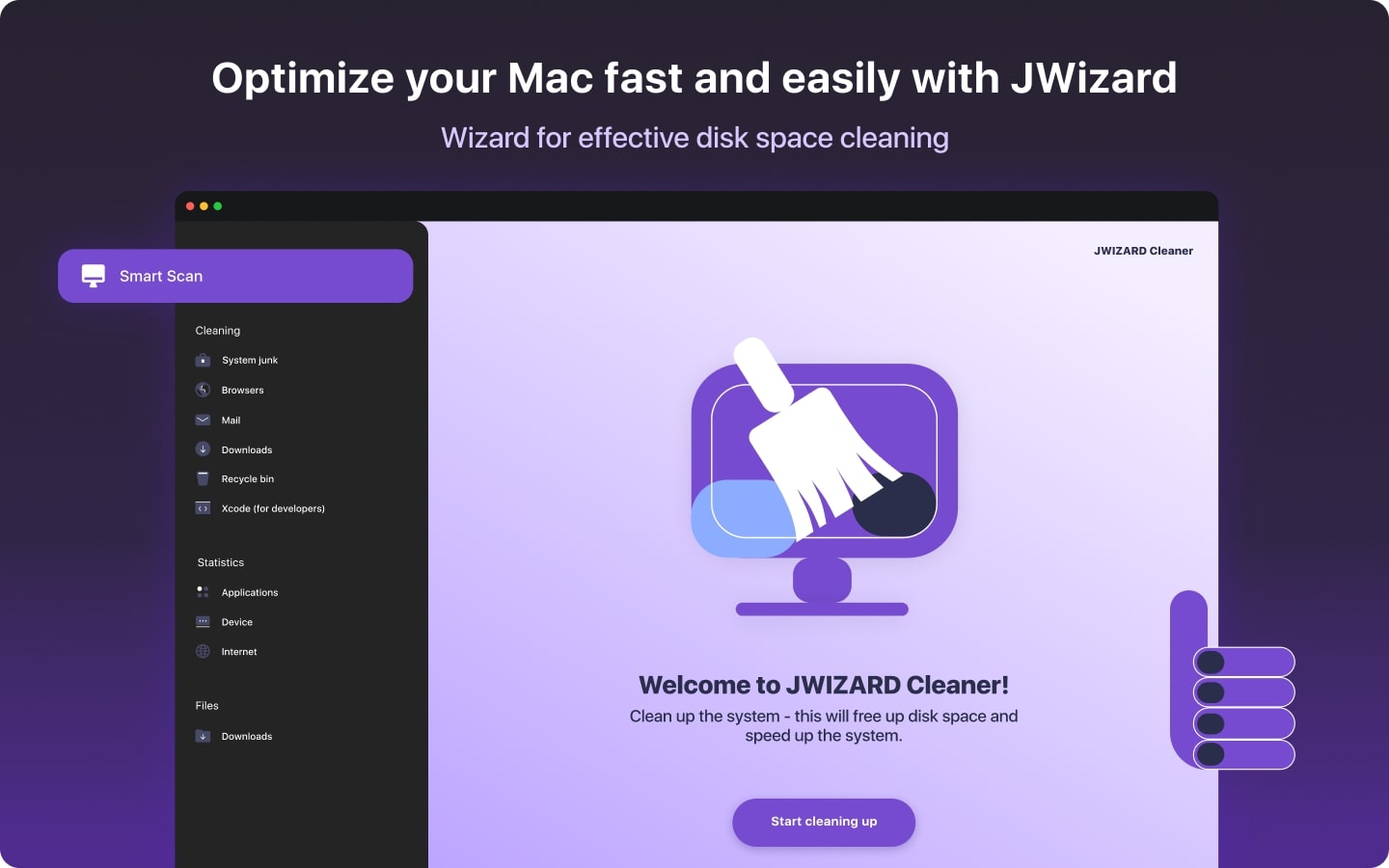
Libérer de l'espace sur votre Mac : Comment supprimer les fichiers inutiles et nettoyer mon disque ?
Découvrez comment libérer de l'espace disque sur votre Mac à l'aide de méthodes de nettoyage manuelles ou d'un programme. Suivez les conseils pour libérer de l'espace et améliorer les performances.