Compresseur Vidéo pour Mac : Réduire la Taille des Fichiers Sans Perte de Qualité
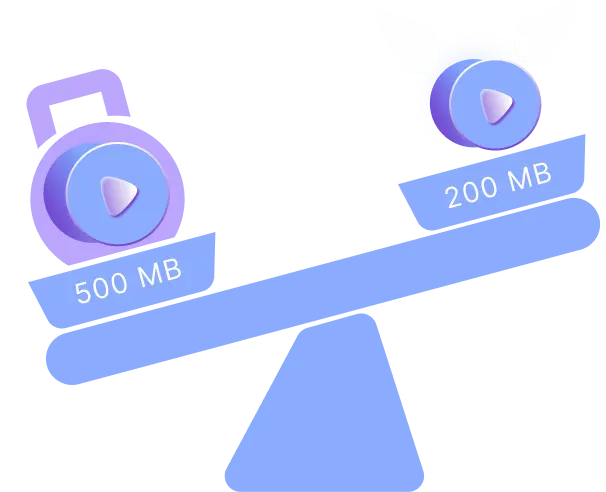
La compression vidéo sur Mac, c'est l'art de trouver le bon équilibre entre qualité et taille de fichier. Les vidéos compressées prennent moins de place sur votre disque et s'envoient plus rapidement par messagerie ou e-mail.
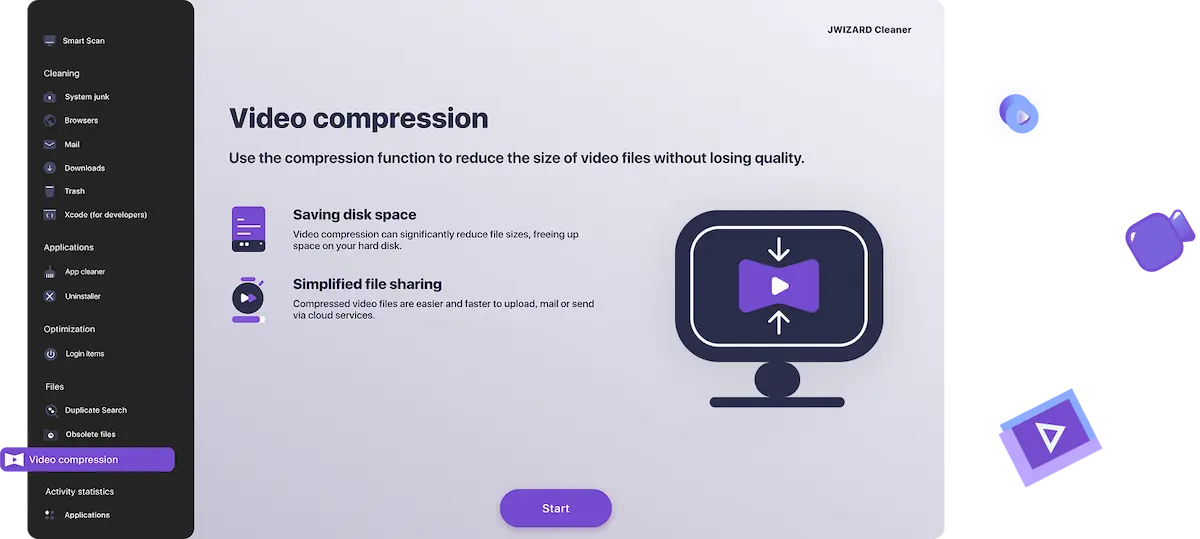
Que fait exactement la fonction de compression vidéo ?
Le stockage du Mac se remplit vite – surtout si vous filmez en 4K. Un seul clip de 10 minutes peut facilement peser 10 Go.
JWIZARD Cleaner analyse votre vidéo et applique un encodage intelligent pour réduire la taille du fichier de 3 à 5 fois, tout en préservant une excellente qualité d'image.

Combien d'espace pouvez-vous gagner en compressant vos vidéos ?
Voici ce que vous pouvez attendre selon votre objectif de compression :
Compression Maximale
Original
Après compression
Espace gagné
Idéal pour
4K, 5 GB →
1080p, ~1 GB
~80%
Partage via messageries et réseaux sociaux
Envoi avec une consommation de données minimale
Envoi sur des connexions lentes ou limitées
4K, 500 MB→
1080p, ~100 MB
~80%
1080p, 200 MB→
720p, ~50 MB
~75%
Compresser la Vidéo – Conserver la Qualité
Original
Après compression
Espace gagné
Idéal pour
4K, 5 GB →
4K, ~2 GB
~60%
Archivage – même qualité, bien moins de place
Copies allégées pour un montage plus rapide
4K, 500 MB→
4K, ~200 MB
~60%
1080p, 200 MB→
1080p, ~85 MB
~60%

Quand faut-il compresser un fichier vidéo ?
Voici les situations les plus courantes où les utilisateurs Mac ont recours à un compresseur vidéo :
1. Partager des vidéos via les messageries et les réseaux sociaux.
Vous voulez envoyer une vidéo via Telegram ou WhatsApp, mais le fichier est trop volumineux. Un seul clic suffit – JWIZARD Cleaner le compresse instantanément et votre vidéo est prête à partir.
2. Libérer de l'espace sur votre Mac.
Si votre disque se remplit d'enregistrements que vous souhaitez conserver, compresser vos anciennes vidéos permet de récupérer des gigaoctets sans rien supprimer.
3. Téléverser vers un stockage cloud ou des plateformes vidéo.
Des services comme Google Drive, iCloud et YouTube peuvent être lents pour uploader de gros fichiers. Un MP4 ou MOV compressé se téléverse en une fraction du temps.
4. Accélérer le montage vidéo.
Travailler avec de lourds fichiers 4K dans Final Cut Pro ou iMovie peut ralentir votre Mac. Des copies proxy allégées se montent bien plus vite – et vous pouvez toujours revenir à l'original pour l'export.
Compresser une vidéo sur Mac – Guide étape par étape
Voici comment réduire la taille d'une vidéo avec JWIZARD Cleaner – en moins d'une minute :
Étape 1. Ouvrez JWIZARD Cleaner et sélectionnez « Compression Vidéo »
Lancez l'application et trouvez le module Compression Vidéo dans le menu principal. Cliquez dessus pour ouvrir l'outil.
Étape 2. Ajoutez votre fichier vidéo
Cliquez sur « Ajouter des fichiers » ou faites glisser la vidéo directement dans la fenêtre.
Étape 3. Choisissez le niveau de compression
Changez de mode — l'application affiche immédiatement une estimation de la taille finale du fichier.
Étape 4. Cliquez sur « Compresser »
Lancez le traitement. Dans quelques minutes, l'application vous invitera à choisir un dossier pour enregistrer la vidéo.
Étape 5. Enregistrez la vidéo compressée
Choisissez où enregistrer le fichier de sortie. Et voilà – votre vidéo compressée est prête à être partagée, mise en ligne ou archivée.
Pourquoi choisir JWIZARD Cleaner ?
Optimisé pour Apple Silicon
JWIZARD est conçu pour fonctionner nativement sur les puces M1, M2 et M3.
Compresser une vidéo sans perte de qualité
L'encodage intelligent conserve la netteté de votre vidéo même à taille réduite. Vous remarquerez la différence sur le poids du fichier, pas sur la qualité.
Aucune compétence technique requise
Vous n'avez pas besoin de savoir ce qu'est un codec ou un bitrate. Choisissez un mode, cliquez sur compresser, c'est fait.
Prend en charge tous les formats Apple standard
Fonctionne parfaitement avec QuickTime MOV, MP4, M4V et les vidéos filmées avec iPhone ou iPad.

Choisi par des milliers d'utilisateurs
Plus de 100 000 personnes ont choisi JWIZARD Cleaner pour améliorer les performances de leurs appareils. Rejoignez-les !

Avis des utilisateurs JWIZARD Cleaner
Autres fonctionnalités de JWIZARD Cleaner
Nettoyage des fichiers indésirables système
Mode Smart Scan
Désinstallateur
Nettoyage des fichiers téléchargés
Téléchargez JWIZARD Cleaner dès aujourd'hui
Compressez vos vidéos pour les partager, les stocker ou les monter – en quelques clics seulement.
Questions fréquentes
Quels formats vidéo JWIZARD Cleaner prend-il en charge ?
L'application compresse les fichiers MP4, MOV (le format natif QuickTime d'Apple), M4V, AVI, MKV et WMV. Si vous filmez avec un iPhone, un iPad ou une caméra connectée au Mac, votre fichier est presque certainement pris en charge.
Peut-on compresser une vidéo sans perte de qualité ?
Quelles versions de macOS sont compatibles ?
Combien de temps prend la compression vidéo ?
Articles

Que dois-je faire si les applications ne se désinstallent pas de Launchpad ?
Découvrez comment résoudre le problème de désinstallation d'une application à partir de Launchpad. Cet article fournit des instructions étape par étape et des conseils utiles pour résoudre ce problème.

Comment désinstaller une application sur mon Mac ?
3 façons de désinstaller des applications sur votre Mac : comparez et choisissez celle qui vous convient le mieux. Découvrez comment désinstaller complètement une application de votre Mac et libérer de l'espace disque.

Libérer de l'espace sur votre Mac : Comment supprimer les fichiers inutiles et nettoyer mon disque ?
Découvrez comment libérer de l'espace disque sur votre Mac à l'aide de méthodes de nettoyage manuelles ou d'un programme. Suivez les conseils pour libérer de l'espace et améliorer les performances.