Compressor de Vídeo para Mac: Reduza o Tamanho dos Arquivos Sem Perder Qualidade
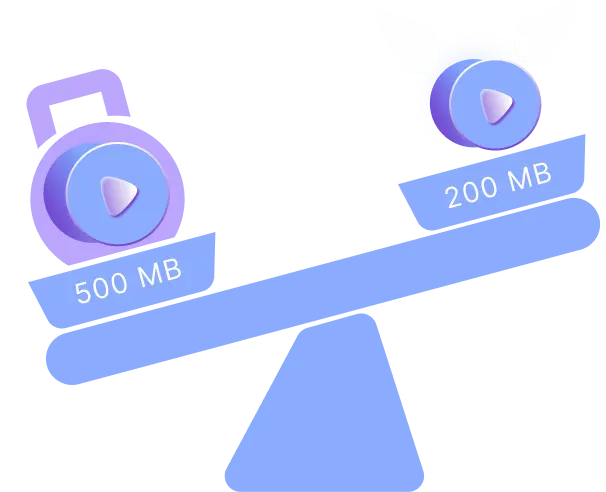
A compressão de vídeo no Mac é a arte de equilibrar qualidade e tamanho do arquivo. Vídeos compactados ocupam menos espaço no disco e são enviados mais rápido por mensageiros ou e-mail.
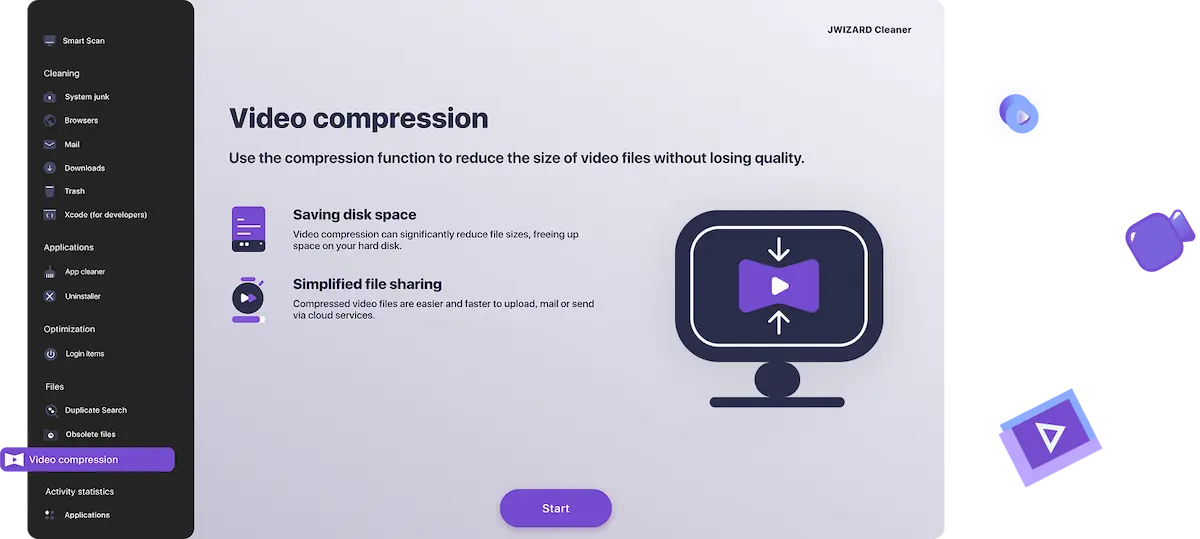
O que a função de compressão de vídeo faz, exatamente?
O armazenamento do Mac enche rápido – especialmente se você grava em 4K. Um único clipe de 10 minutos pode facilmente pesar 10 GB.
O JWIZARD Cleaner analisa seu vídeo e aplica uma codificação inteligente para reduzir o tamanho do arquivo de 3 a 5 vezes, mantendo uma ótima qualidade de imagem.

Quanto espaço você pode economizar comprimindo vídeos?
Veja o que esperar de acordo com o seu objetivo de compressão:
Compressão Máxima
Original
Após a compressão
Espaço economizado
Ideal para
4K, 5 GB →
1080p, ~1 GB
~80%
Compartilhar via mensageiros e redes sociais
Enviar com consumo mínimo de dados
Enviar por conexões lentas ou limitadas
4K, 500 MB→
1080p, ~100 MB
~80%
1080p, 200 MB→
720p, ~50 MB
~75%
Comprimir Vídeo – Manter a Qualidade
Original
Após a compressão
Espaço economizado
Ideal para
4K, 5 GB →
4K, ~2 GB
~60%
Arquivamento – mesma qualidade, muito menos espaço
Cópias mais leves para montagem mais rápida
4K, 500 MB→
4K, ~200 MB
~60%
1080p, 200 MB→
1080p, ~85 MB
~60%

Quando vale a pena comprimir um arquivo de vídeo?
Estas são as situações mais comuns em que usuários de Mac recorrem a um compressor de vídeo:
1. Compartilhar vídeos em mensageiros e redes sociais.
Você quer enviar um vídeo pelo Telegram ou WhatsApp, mas o arquivo é grande demais. Um clique é tudo que precisa – o JWIZARD Cleaner comprime na hora e o vídeo fica pronto para enviar.
2. Liberar espaço no Mac.
Se o disco está enchendo com gravações que você quer manter, comprimir vídeos antigos pode recuperar gigabytes de espaço sem excluir nada.
3. Fazer upload para nuvem ou plataformas de vídeo.
Serviços como Google Drive, iCloud e YouTube podem ser lentos para carregar arquivos grandes. Um MP4 ou MOV comprimido sobe em uma fração do tempo.
4. Acelerar a edição de vídeo.
Trabalhar com arquivos 4K pesados no Final Cut Pro ou iMovie pode travar o Mac. Cópias proxy mais leves são editadas muito mais rápido – e você sempre pode voltar ao original na exportação.
Como comprimir vídeo no Mac – Passo a Passo
Veja como reduzir o tamanho do vídeo com o JWIZARD Cleaner – leva menos de um minuto:
Passo 1. Abra o JWIZARD Cleaner e selecione "Compressão de Vídeo"
Abra o aplicativo e encontre o módulo Compressão de Vídeo no menu principal. Clique nele para abrir a ferramenta.
Passo 2. Adicione seu arquivo de vídeo
Clique em "Adicionar Arquivos" ou arraste o vídeo diretamente para a janela.
Passo 3. Escolha o nível de compressão
Alterne entre os modos — o aplicativo mostra imediatamente uma estimativa do tamanho final do arquivo.
Passo 4. Clique em "Comprimir"
Inicie o processamento. Em alguns minutos, o aplicativo solicitará que você escolha uma pasta para salvar o vídeo.
Passo 5. Salve o vídeo comprimido
Escolha onde salvar o arquivo de saída. Pronto – seu vídeo comprimido está pronto para compartilhar, fazer upload ou arquivar.
Por que escolher o JWIZARD Cleaner?
Otimizado para Apple Silicon
O JWIZARD foi desenvolvido para rodar nativamente nos chips M1, M2 e M3.
Comprimir vídeo sem perder qualidade
A codificação inteligente mantém o vídeo nítido mesmo em tamanhos menores. Você vai notar a diferença no peso do arquivo, não na qualidade.
Nenhum conhecimento técnico necessário
Você não precisa saber o que é codec ou bitrate. Escolha o modo, clique em comprimir, pronto.
Suporte a todos os formatos padrão da Apple
Funciona perfeitamente com QuickTime MOV, MP4, M4V e vídeos gravados com iPhone ou iPad.

Escolhido por milhares de usuários
Mais de 100.000 pessoas escolheram o JWIZARD Cleaner para melhorar o desempenho dos seus dispositivos. Faça parte desse grupo!

Opiniões de usuários do JWIZARD Cleaner
Outros recursos do JWIZARD Cleaner
Limpeza de arquivos de lixo do sistema
Modo Smart Scan
Desinstalador
Limpeza de arquivos baixados
Baixe o JWIZARD Cleaner agora
Comprima seus vídeos para compartilhar, armazenar ou editar – em apenas alguns cliques.
Perguntas Frequentes
Quais formatos de vídeo o JWIZARD Cleaner suporta?
O aplicativo comprime MP4, MOV (o formato nativo QuickTime da Apple), M4V, AVI, MKV e WMV. Se você grava com iPhone, iPad ou uma câmera conectada ao Mac, seu arquivo quase certamente é compatível.
Dá para comprimir vídeo sem perder qualidade?
Quais versões do macOS são compatíveis?
Quanto tempo leva a compressão de vídeo?
Artigos

blog.articles.resolving-the-problem-of-uninstalling-apps.title
blog.articles.resolving-the-problem-of-uninstalling-apps.description

blog.articles.how-to-delete-apps-on-mac.title
blog.articles.how-to-delete-apps-on-mac.description

blog.articles.how-do-you-clean-your-mac.title
blog.articles.how-do-you-clean-your-mac.description