Videó tömörítő Mac-re: Videóméret csökkentése minőségromlás nélkül
A videótömörítés Mac-en a minőség és a fájlméret közötti egyensúly művészete. A tömörített klipek kevesebb helyet foglalnak a meghajtón, és gyorsabban küldhetők üzenetküldőkön vagy e-mailben.
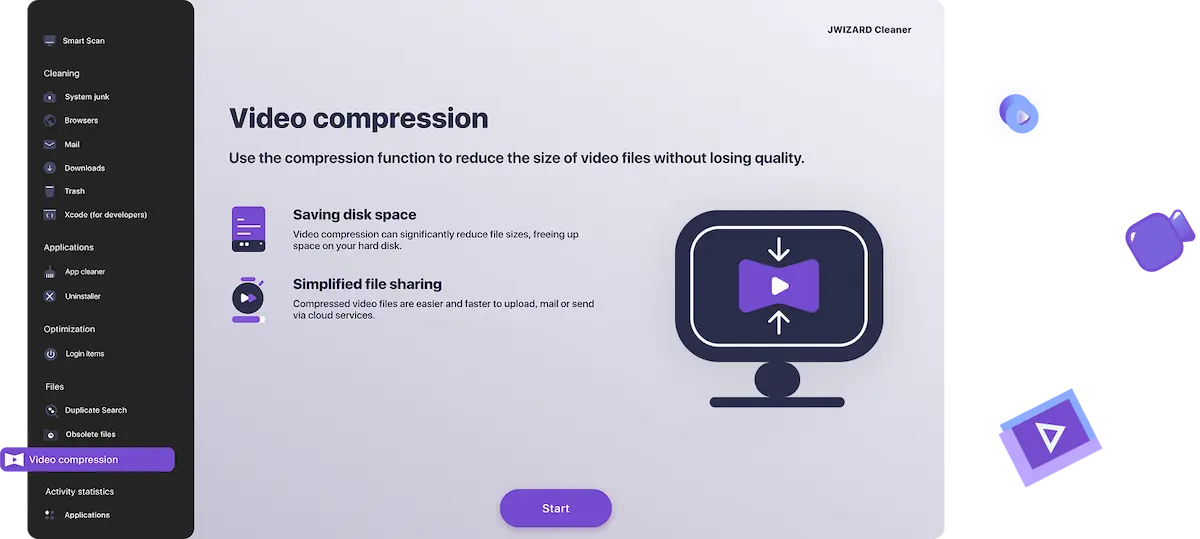
Mit csinál valójában a videótömörítő funkció?
A Mac tárhelye gyorsan megtelik – különösen, ha 4K-ban forgatsz. Egyetlen 10 perces klip könnyen elérheti a 10 GB-ot.
A JWIZARD Cleaner elemzi a videódat, és intelligens kódolást alkalmaz, hogy 3–5-szörösére csökkentse a fájlméretet, miközben a kép továbbra is kiválóan néz ki.

Mennyi tárhelyet takaríthatsz meg videótömörítéssel?
Íme, mire számíthatsz a tömörítési célodtól függően:
Maximális tömörítés
Eredeti
Tömörítés után
Megtakarított hely
Legjobb ehhez
4K, 5 GB →
1080p, ~1 GB
~80%
Megosztás üzenetküldőkön és közösségi médián
Küldés minimális adathasználattal
Küldés lassú vagy korlátozott kapcsolaton
4K, 500 MB→
1080p, ~100 MB
~80%
1080p, 200 MB→
720p, ~50 MB
~75%
Videó tömörítése – Minőség megtartása
Eredeti
Tömörítés után
Megtakarított hely
Legjobb ehhez
4K, 5 GB →
4K, ~2 GB
~60%
Archiválás – ugyanaz a minőség, sokkal kevesebb hely
Könnyebb másolatok a gyorsabb videószerkesztéshez
4K, 500 MB→
4K, ~200 MB
~60%
1080p, 200 MB→
1080p, ~85 MB
~60%

Mikor érdemes tömöríteni egy videófájlt?
Íme a leggyakoribb helyzetek, amikor a Mac felhasználók videótömörítőhöz nyúlnak:
1. Videók megosztása üzenetküldőkben és közösségi médián.
Videót szeretnél küldeni Telegram-on vagy WhatsApp-on, de a fájl túl nagy. Egyetlen kattintás elég — a JWIZARD Cleaner azonnal tömöríti, és a videód máris küldésre kész.
2. Tárhely felszabadítása a Mac-eden.
Ha a meghajtód megtelik olyan felvételekkel, amelyeket meg szeretnél tartani, a régi videók tömörítésével gigabájtokat nyerhetsz vissza anélkül, hogy bármit törölnél.
3. Feltöltés felhőtárhelyre vagy videóplatformokra.
Az olyan szolgáltatások, mint a Google Drive, iCloud és YouTube, lassan tölthetik fel a nagy fájlokat. Egy tömörített MP4 vagy MOV a töredék idő alatt feltölthető.
4. Videószerkesztés felgyorsítása.
A nehéz 4K fájlokkal való munka a Final Cut Pro-ban vagy iMovie-ban lelassíthatja a gépedet. A könnyű proxy másolatok sokkal gyorsabban szerkeszthetők – és az exportáláshoz mindig visszatérhetsz az eredetihez.
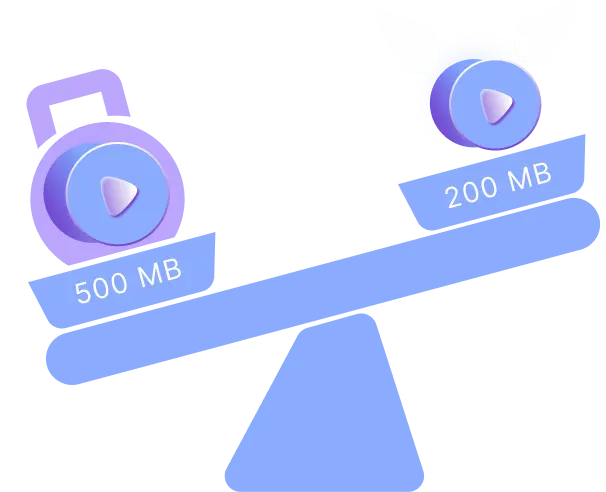
Videó tömörítése Mac-en – Lépésről lépésre
Így csökkentheted a videó méretét a JWIZARD Cleaner segítségével – kevesebb mint egy percet vesz igénybe:
1. lépés: Nyisd meg a JWIZARD Cleaner-t és válaszd a "Video Compression" lehetőséget
Indítsd el az alkalmazást, és keresd meg a Video Compression modult a főmenüben. Kattints rá az eszköz megnyitásához.
2. lépés: Add hozzá a videófájlodat
Kattints az "Add Files" gombra, vagy húzd be a videódat közvetlenül az ablakba.
3. lépés: Válaszd ki a tömörítési szintet
Válts a módok között — az alkalmazás azonnal megjeleníti a becsült végső fájlméretet.
4. lépés: Nyomd meg a "Compress" gombot
Indítsd el a folyamatot. Néhány perc múlva az alkalmazás felkér, hogy válassz egy mappát a videód mentéséhez.
5. lépés: Mentsd el a tömörített videódat
Válaszd ki, hová mentsd a kimeneti fájlt. Ennyi – a tömörített videód készen áll a megosztásra, feltöltésre vagy archiválásra.
Miért válaszd a JWIZARD Cleaner-t?
Apple Silicon-ra optimalizálva.
A JWIZARD natívan fut M1, M2 és M3 chipeken.
Videó tömörítése minőségromlás nélkül
Az intelligens kódolás éles képet biztosít kisebb fájlméret mellett is. A méretkülönbséget fogod észrevenni, nem a minőségbeli különbséget.
Nem szükséges technikai tudás
Nem kell tudnod, mi az a kodek vagy bitráta. Válassz módot, kattints a tömörítésre, kész.
Minden szabványos Apple formátumot támogat
Zökkenőmentesen működik QuickTime MOV, MP4, M4V fájlokkal, valamint iPhone-on vagy iPad-en készült videókkal.

Felhasználók ezrei bíznak benne.
Több mint 100 000 ember választotta a JWIZARD Cleaner-t eszközeik teljesítményének javítására. Csatlakozz te is!

JWIZARD Cleaner felhasználói visszajelzések
Egyéb JWIZARD Cleaner funkciók
Rendszerszemét tisztítása
Smart Scan mód
Eltávolító
Letöltött fájlok tisztítása
Töltsd le a JWIZARD Cleaner-t még ma
Tömörítsd videóidat megosztáshoz, tároláshoz vagy szerkesztéshez — mindössze pár kattintással.
Gyakran ismételt kérdések
Milyen videóformátumokat támogat a JWIZARD Cleaner?
Az alkalmazás tömöríti az MP4, MOV (az Apple natív QuickTime formátuma), M4V, AVI, MKV és WMV fájlokat. Ha iPhone-on, iPad-en vagy Mac-hoz csatlakoztatott kamerával forgatsz, a felvételeid szinte biztosan támogatottak.
Lehet videót tömöríteni minőségromlás nélkül?
Mely macOS verziókat támogatja?
Mennyi ideig tart a videótömörítés?
Cikkek

Mit tegyek, ha az alkalmazások nem távolíthatók el a Launchpadról?
Ismerje meg, hogyan oldható meg a probléma egy alkalmazás eltávolításával kapcsolatos probléma a Launchpadról. Ez a cikk lépésről-lépésre útmutatásokat és hasznos tippeket ad a probléma elhárításához.

Hogyan távolíthatok el egy alkalmazást a Macen?
3 módja az alkalmazások eltávolításának a Macen: hasonlítsa össze és válassza ki az Önnek legmegfelelőbbet. Megtudhatja, hogyan távolíthat el teljesen egy alkalmazást a Macről, és hogyan szabadíthatja fel a lemezterületet.

Hely felszabadítása a Macen: Hogyan töröljem a felesleges fájlokat és tisztítsam meg a lemezemet?
Ismerje meg, hogyan lehet a Mac számítógépén a lemezterületet kézi vagy program segítségével megtisztítani. Kövesse a tippeket a tárhely felszabadításához és a teljesítmény javításához.