Szoftver a böngészőadatok törléséhez Windowson
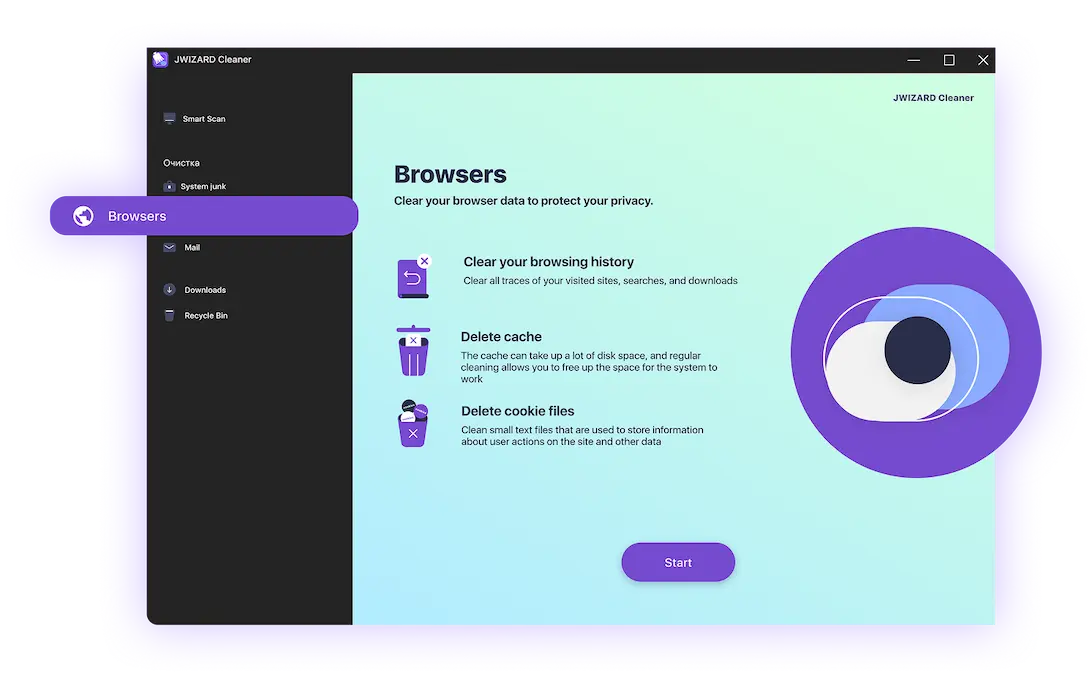
A böngészőadatok az Ön online tevékenységének naplóját tartalmazzák. Ezen adatok rendszeres tisztítása segít a biztonsági fenyegetések minimalizálásában és a rendszer hatékonyságának javításában.
Hogyan jelennek meg az adatok a böngészőben, és miért kell megtisztítani őket?
Minden alkalommal, amikor megnyit egy webhelyet, a böngészője számos szolgáltatási információt tárol:
- Az Ön böngészési előzményei;
- Letárolt fájlok és képek;
- Sütik és nyomkövetők;
- Automatikusan kitöltött adatok;
- Bővítések és szkriptek.
Ezek az adatok segítenek a weboldalak gyorsabb betöltésében, de idővel lelassíthatják a böngészőt, sok helyet foglalnak a készüléken, és személyes adatokat fedhetnek fel. Emellett megnehezíti a privát böngészést, és felhasználható reklámozásra és a felhasználók nyomon követésére.
Hogyan lehet gyorsan törölni a böngésző adatait a számítógépen?
A böngészők kézi tisztítása a beállítások segítségével időigényes és túl sok kattintást igényel. Még a tisztítás után is gyakran maradnak rejtett fájlok és nyomkövetők, amelyeket a szokásos eszközök nem képesek eltávolítani.
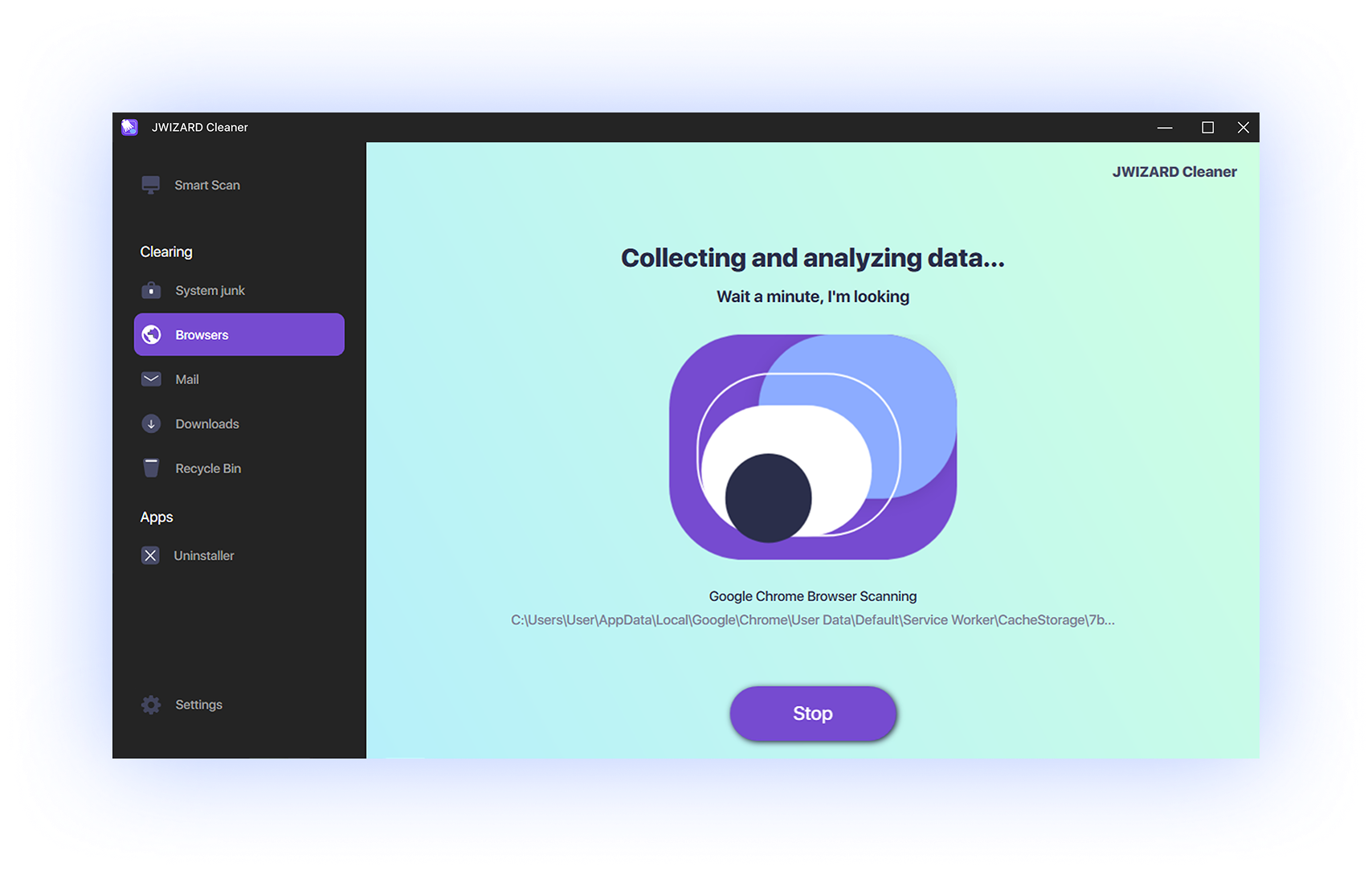
A JWIZARD Cleaner gyorsabbá és egyszerűbbé teszi ezt a folyamatot. Gyors tisztítást kínál az összes népszerű Windows-böngészőhöz:
- Google Chrome
- Yandex böngésző
- Microsoft Edge
- Mozilla Firefox
- Opera
- Bátor
- És más


Milyen böngészőadatokat tisztít a JWIZARD Cleaner?
A JWIZARD Cleaner mély és többszintű tisztítást végez, eltávolítva:
- Böngészési és letöltési előzmények;
- Automatikusan kitöltött űrlapok és keresőkérdések;
- Sütik, beleértve a harmadik féltől származó és a nyomkövető sütiket;
- Böngésző gyorsítótár (képek, szkriptek, videoklipek);
- Nyomonkövetők és hirdetési címkék;
- Ideiglenes és szolgáltatási böngészőfájlok;
- Bejelentkezések és munkamenetek (felhasználó által választható)
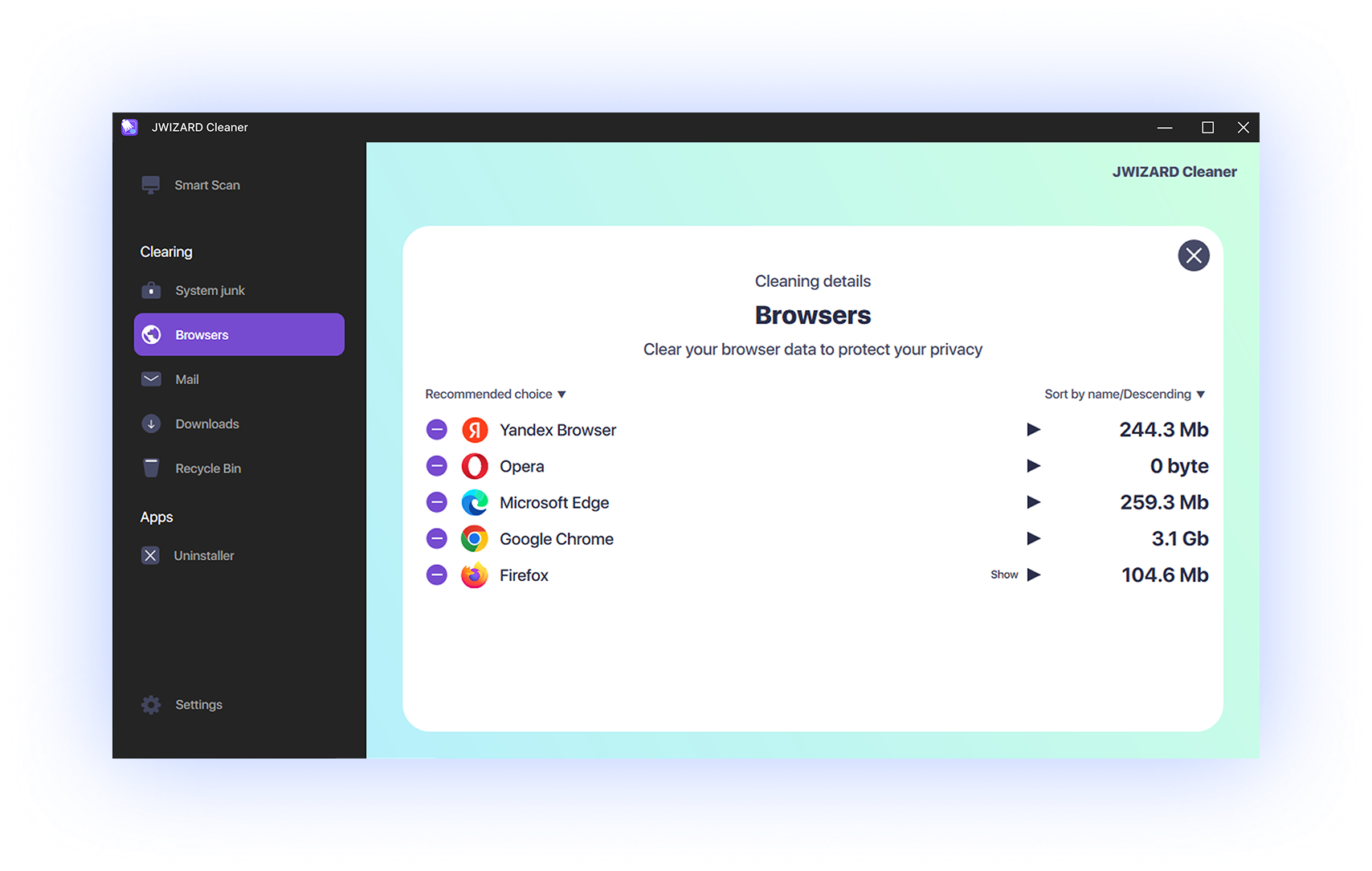
A JWizard Cleaner lehetővé teszi a fájlok kiválasztását törlés előtt.
Ön dönti el, hogy mit töröl és mit tart meg!
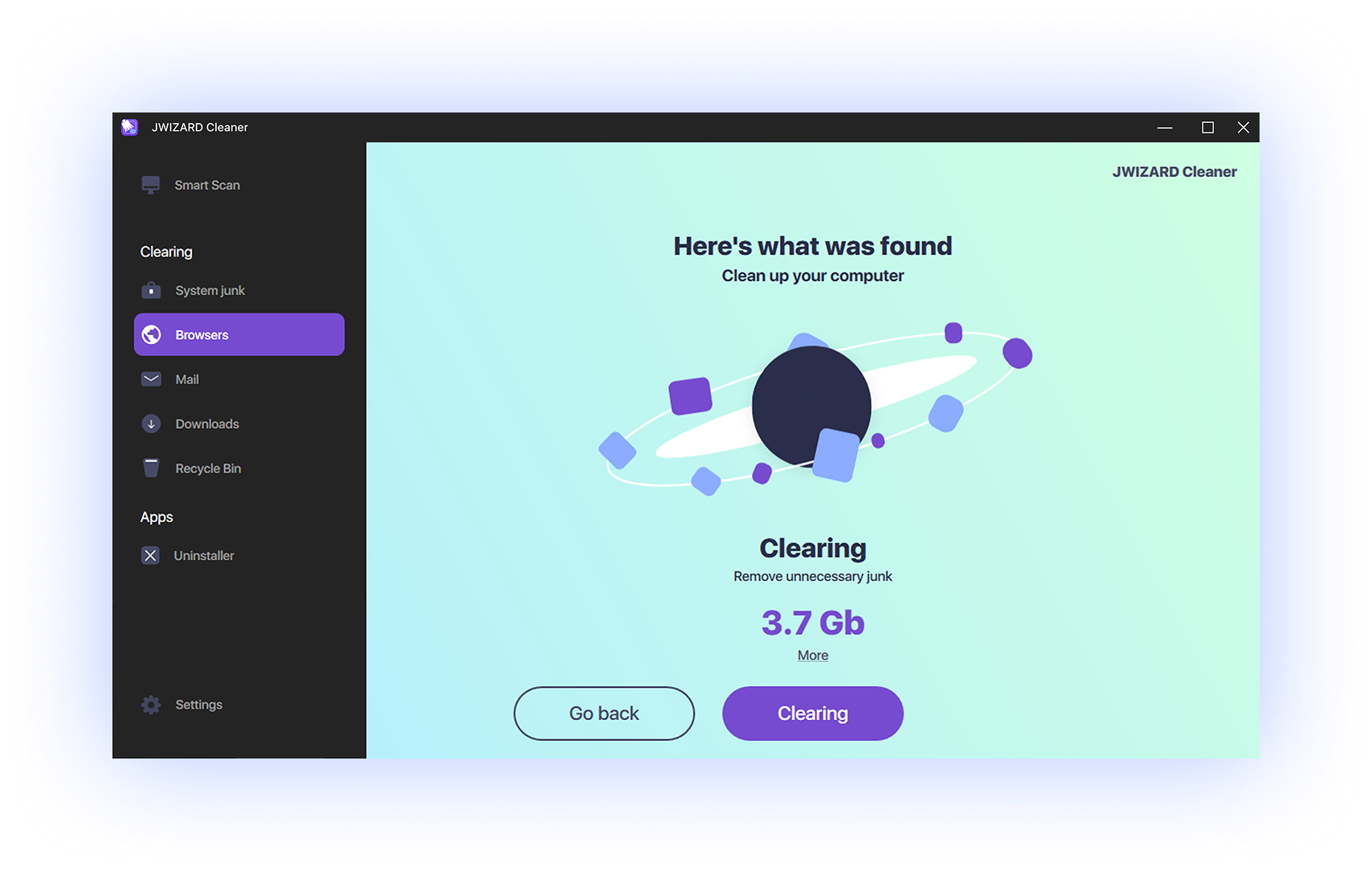
Miért válassza a JWIZARD Cleanert?
Testreszabás
Ön dönti el, hogy mit töröl és mit tart meg.
Gyors takarítás
Minden böngésző egy gombnyomással. Nincsenek extra lépések.
Több böngésző támogatása
A legnépszerűbb böngészőkkel működik.
Adatvédelem
Eltávolítja a weboldalakon tett látogatások és bejelentkezések nyomait.
Szabadítsa fel a lemezterületet
A hatékony böngészőfájl-tisztítás segít maximalizálni a rendelkezésre álló helyet a készülékén.
A böngészők felgyorsítása
Az ideiglenes fájlok rendszeres törlésével a böngészők gyorsabban futnak, és javul az általános teljesítményük.

Felhasználók ezrei bíznak benne.
Over 100, 000 people have chosen JWIZARD Cleaner to improve their devices' performance. Join them!

JWIZARD Cleaner felhasználói visszajelzések
A JWIZARD Cleaner egyéb funkciói:
JWIZARD Cleaner letöltése ma
Tisztítsa meg a Windows böngészőit gond nélkül!
Answering your questions:
Hogyan tudom törölni a gyorsítótárat a Yandex böngészőben anélkül, hogy a cookie-kat befolyásolnám?
A JWIZARD Cleaner lehetővé teszi a gyorsítótár törlését a Yandex böngészőben a sütik befolyásolása nélkül. Ehhez lépjen a "Böngészők" részbe, válassza ki a "Yandex böngésző" opciót az elérhető böngészők listájából, és csak a "Cache fájlok" opciót jelölje be, a "Cookie-k" opciót pedig hagyja üresen. Ezután kattintson a "Törlés" gombra, hogy csak a gyorsítótárat törölje, a cookie-kat pedig megtartsa.
Ugyanezeket a lépéseket megismételheti egy másik böngésző fájljainak törléséhez.
Mi történik, ha törlöm a sütiket a böngészőmből?
Hogyan tudom törölni a böngésző gyorsítótárát és sütijeit a Google Chrome-ban?
Hogyan törölhetem a keresési előzményeket a Microsoft Edge-ben?
Visszaállíthatom az adatokat a JWIZARD Cleanerrel történő tisztítás után?
Cikkek

Mit tegyek, ha az alkalmazások nem távolíthatók el a Launchpadról?
Ismerje meg, hogyan oldható meg a probléma egy alkalmazás eltávolításával kapcsolatos probléma a Launchpadról. Ez a cikk lépésről-lépésre útmutatásokat és hasznos tippeket ad a probléma elhárításához.

Hogyan távolíthatok el egy alkalmazást a Macen?
3 módja az alkalmazások eltávolításának a Macen: hasonlítsa össze és válassza ki az Önnek legmegfelelőbbet. Megtudhatja, hogyan távolíthat el teljesen egy alkalmazást a Macről, és hogyan szabadíthatja fel a lemezterületet.

Hely felszabadítása a Macen: Hogyan töröljem a felesleges fájlokat és tisztítsam meg a lemezemet?
Ismerje meg, hogyan lehet a Mac számítógépén a lemezterületet kézi vagy program segítségével megtisztítani. Kövesse a tippeket a tárhely felszabadításához és a teljesítmény javításához.