A böngésző cache-ének törlése Mac-en a Safe Data Selection segítségével
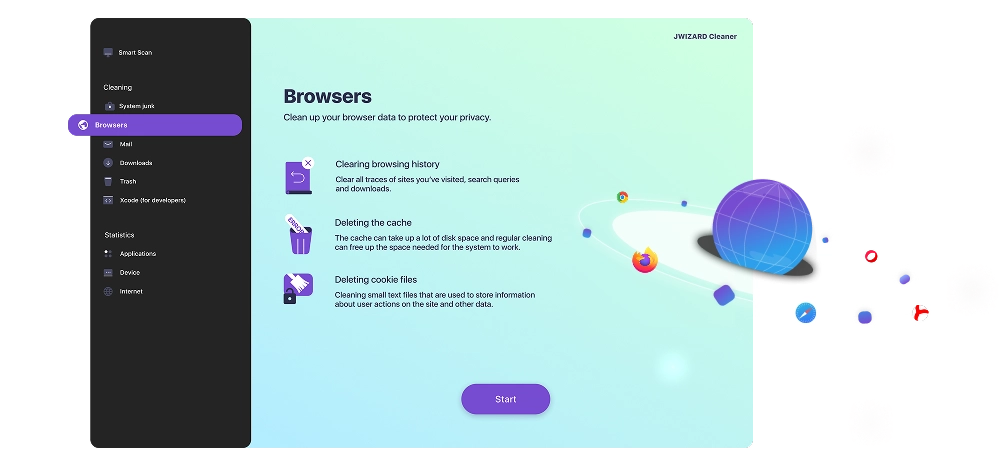
Biztonságos böngésző-tisztítás: Ez a funkció lehetővé teszi, hogy egyszerre távolítsa el a nem kívánt adatokat, például a cache-t, a cookie-kat vagy a előzményeket az összes böngészőjéből.
Tudta?
A túlterhelt böngésző cache-e a weboldalak helytelen betöltését okozhatja. A rendszeres törlés segít megelőzni ezeket a problémákat.
A biztonságos böngésző-tisztítás előnyei Mac-en
Teljesítménynövelés:
A böngészők gyorsabban futnak – a különbséget azonnal érezni fogja.
Adatvédelem:
Személyes adatai titokban maradnak – nincs nyomon követés, nincsenek nyomok.
A munka stabilitása:
A cache törlése kijavítja a webhelyek hibáit és biztosítja, hogy a böngészők a legújabb verziókat töltsék be.
Lemezterület felszabadítása:
Több gigabájtnyi lemezterületet szabadíthat fel az évek során felhalmozódott böngésző-hulladékok törlésével.

Milyen adatokat töröl a JWIZARD Cleaner?
A JWIZARD Cleaner „Böngésző tisztítása” funkciója minden típusú ideiglenes böngészőadat átfogó tisztítására szolgál, konkrétan:
Cache
Kép- és multimédiás cache;
Cache-elt weboldal szkriptek és stílusok;
Offline böngészési adatok;
Letöltési előzmények és oldalminiatűrök.
Sütik és webhelyadatok
Hitelesítési és munkamenetfájlok;
Automatikus kitöltésű űrlapadatok;
Webhelybeállítások és preferenciák;
Nyomkövető sütik és hirdetési azonosítók.
Böngészési előzmények
A meglátogatott oldalak időrendje;
Keresési lekérdezési adatok;
Letöltési előzmények;

Hogyan tisztítsuk meg a böngészőket Mac-en az adatok kiválasztásával
Kövesse az alábbi lépéseket a JWIZARD Cleaner segítségével a böngésző szelektív tisztításához:
Válassza ki az alkalmazás oldalsó menüjében a „Böngészők” funkciót, majd kattintson a „Start” gombra.
A JWIZARD Cleaner megjeleníti a Mac számítógépére telepített böngészők listáját. Válassza ki a tisztítani kívánt böngészőket.
Az alkalmazás ezután megjeleníti a törölni kívánt adatkategóriák listáját, például a cache-t, a cookie-kat és a böngészési előzményeket. Válassza ki azokat, amelyeket törölni szeretne.
Győződjön meg arról, hogy csak a törölni kívánt adatok vannak kiválasztva.
Kattintson a „Clear” (Törlés) gombra a kiválasztott adatok törlésének megkezdéséhez.
Miért érdemes a JWIZARD Cleaner programot választani?
Minden böngésző egy helyen:
A JWIZARD megtalálja és megtisztítja az összes Mac böngésző adatait: Safari, Google Chrome, Mozilla Firefox, Microsoft Edge, Opera és mások.
Átfogó tisztítás:
Egy kattintással a program megbízhatóan törli az összes kiválasztott adattípust.
Fájlválasztás:
Ön dönti el, mit kell megtisztítani. Törölni szeretné a keresési előzményeket, de meg akarja tartani a jelszavakat? Egyszerűen válassza ki a kívánt opciókat a tisztítás előtt.
Felület és használhatóság:
Ezt az eszközt úgy alakítottuk ki, hogy minden felhasználó számára a lehető legegyszerűbb és legintuitívabb legyen, így bárki könnyedén megtisztíthatja Mac számítógépét technikai ismeretek nélkül.

Több ezer felhasználó bízik benne.
Több mint 100 000 ember választotta a JWIZARD Cleanert, hogy javítsa eszközének teljesítményét. Csatlakozzon hozzájuk!

JWIZARD Cleaner felhasználói visszajelzések
A JWIZARD Cleaner egyéb funkciói
Rendszerfájlok tisztítása
Intelligens szkennelési mód
Uninstaller
Letöltött fájlok tisztítása
Töltse le még ma a JWIZARD Cleanert
Gyakran ismételt kérdések:
Hogyan lehet törölni a Safari cache-ét Mac-en anélkül, hogy újra be kellene írni a weboldalak jelszavait?
A JWIZARD Cleaner lehetővé teszi, hogy manuálisan válassza ki, mely adatokat szeretné törölni. Lépjen a „Böngészők” szakaszba, és válassza ki a Safari-t a rendelkezésre álló böngészők listájából. A tisztítás előtt jelölje be a „Cache files” (Cache fájlok) opciót, míg a „Cookies” (Sütik) opciót hagyja bejelölés nélkül.
Miért fontos a Safari cache-ének törlése Mac-en a magánélet védelme szempontjából?
Tisztítottam a Mac számítógépemet, de a böngészők továbbra is lassan működnek. Mi lehet ennek az oka?
Mi védi jobban a magánéletet: a cookie-k törlése a Mac böngészőben vagy az inkognitó mód használata?
Cikkek

Mit tegyek, ha az alkalmazások nem távolíthatók el a Launchpadról?
Ismerje meg, hogyan oldható meg a probléma egy alkalmazás eltávolításával kapcsolatos probléma a Launchpadról. Ez a cikk lépésről-lépésre útmutatásokat és hasznos tippeket ad a probléma elhárításához.

Hogyan távolíthatok el egy alkalmazást a Macen?
3 módja az alkalmazások eltávolításának a Macen: hasonlítsa össze és válassza ki az Önnek legmegfelelőbbet. Megtudhatja, hogyan távolíthat el teljesen egy alkalmazást a Macről, és hogyan szabadíthatja fel a lemezterületet.

Hely felszabadítása a Macen: Hogyan töröljem a felesleges fájlokat és tisztítsam meg a lemezemet?
Ismerje meg, hogyan lehet a Mac számítógépén a lemezterületet kézi vagy program segítségével megtisztítani. Kövesse a tippeket a tárhely felszabadításához és a teljesítmény javításához.