Browser-Cache auf Mac löschen mit sicherer Datenauswahl
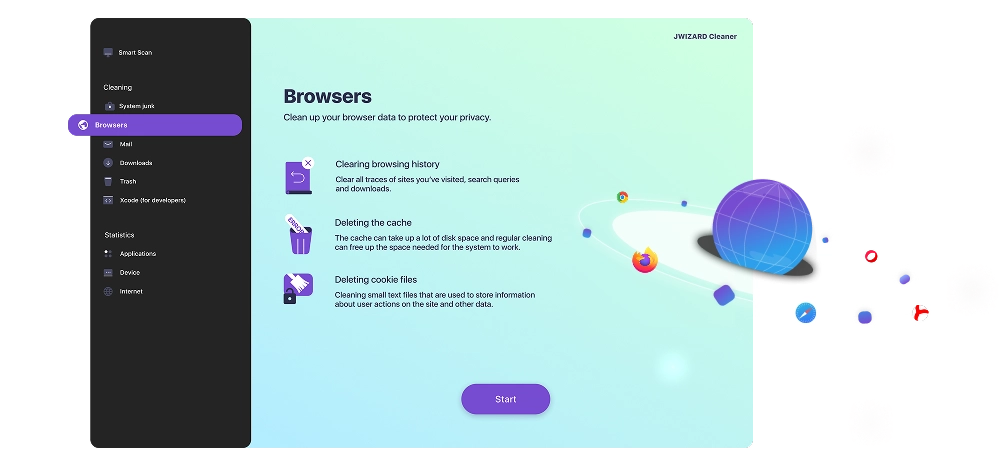
Sichere Browser-Bereinigung: Diese Funktion ermöglicht es Ihnen, unerwünschte Daten wie Cache, Cookies oder Verlauf selektiv aus allen Browsern gleichzeitig zu entfernen.
Wussten Sie schon?
Ein überladener Browser-Cache kann dazu führen, dass Webseiten fehlerhaft laden. Wenn Sie regelmäßig den Cache leeren, beugen Sie diesen Problemen vor.
Vorteile der sicheren Browser-Bereinigung auf dem Mac
Leistungssteigerung:
Sie werden sofort bemerken, wie Browser spürbar schneller arbeiten.
Privatsphäre-Schutz:
Sie schützen Ihre persönlichen Daten vor neugierigen Blicken, wenn Sie Cookies löschen.
Stabile Leistung:
Cache leeren hilft, Fehler im Betrieb von Websites zu beseitigen.
Speicherplatz freigeben:
Sie werden überrascht sein, wie viel freien Speicherplatz Sie gewinnen können, indem Sie einfach angesammelten digitalen Müll von Browsern entfernen und so Ihren Mac reinigen.

Welche Daten löscht JWIZARD Cleaner?
Die Funktion "Browser-Bereinigung" in JWIZARD Cleaner wurde für eine umfassende Reinigung aller Arten temporärer Browser-Daten entwickelt, und zwar:
Cache
Bild- und Multimedia-Cache;
Zwischengespeicherte Webseiten-Scripts und Styles;
Offline-Browsing-Daten;
Download-Verlauf und Seiten-Miniaturansichten.
Cookies und Website-Daten
Authentifizierungs- und Sitzungsdateien;
Autofill-Formulardaten;
Website-Einstellungen und Präferenzen;
Tracking-Cookies und Werbe-Identifikatoren.
Browser-Verlauf
Chronologie besuchter Seiten;
Suchanfragedaten;
Download-Historie;

Wie Sie Browser auf einem Mac mit Datenauswahl reinigen
Befolgen Sie diese Schritte für eine selektive Browser-Reinigung mit JWIZARD Cleaner:
Wählen Sie die Funktion "Browser" im Seitenmenü der Anwendung und klicken Sie auf die Schaltfläche "Starten".
JWIZARD Cleaner zeigt eine Liste der auf Ihrem Mac installierten Browser an. Wählen Sie die zu reinigenden Browser aus.
Die App bietet eine Liste der zu löschenden Datenkategorien, wie Cache, Cookies und Browserverlauf. Wählen Sie die gewünschten Kategorien aus, die Sie löschen möchten.
Stellen Sie sicher, dass nur die Daten ausgewählt sind, die Sie entfernen möchten.
Klicken Sie auf die Schaltfläche "Bereinigen", um den Löschvorgang der ausgewählten Daten zu starten.
Warum sollten Sie JWIZARD Cleaner wählen?
Alle Browser an einem Ort:
JWIZARD findet und reinigt Daten von allen Mac-Browsern: Safari, Google Chrome, Mozilla Firefox, Microsoft Edge, Opera und mehr. Es ist die ultimative Lösung, um Cache auf dem Mac in jedem Browser zu löschen.
Umfassende Reinigung:
Mit einem Klick löscht das Programm zuverlässig alle ausgewählten Datentypen. Es ist der einfachste und sicherste Weg, Cache und Cookies auf Ihrem Mac zu löschen.
Dateiauswahl:
Sie entscheiden, was gereinigt werden soll. Möchten Sie den Suchverlauf löschen, aber Ihre Passwörter behalten? Wählen Sie einfach die gewünschten Optionen vor der Reinigung aus. Diese Funktion gibt Ihnen die volle Kontrolle darüber, was von Ihrem Mac gelöscht wird.
Oberfläche und Benutzerfreundlichkeit:
Wir haben dieses Tool so einfach und intuitiv wie möglich gestaltet, damit jeder Benutzer seinen Mac reinigen kann, ohne technische Kenntnisse zu benötigen.

Tausende von Nutzern vertrauen darauf.
Über 100.000 Menschen haben sich für JWIZARD Cleaner entschieden, um die Leistung ihrer Geräte zu verbessern. Schließen Sie sich ihnen an!

JWIZARD Cleaner - Kundenbewertungen
Weitere Funktionen von JWIZARD Cleaner
Bereinigung von Systemmüll
Smart Scan Modus
Deinstallationsprogramm
Bereinigung heruntergeladener Dateien
Laden Sie JWIZARD Cleaner noch heute herunter:
Häufig gestellte Fragen
Wie leert man den Safari-Cache auf dem Mac, ohne Passwörter erneut eingeben zu müssen?
JWIZARD Cleaner ermöglicht die manuelle Auswahl der zu löschenden Daten. Gehen Sie zum Bereich "Browser" und wählen Sie Safari aus der Liste. Vor der Bereinigung aktivieren Sie "Cache-Dateien", während "Cookies" deaktiviert bleiben. So können Sie Safari Cache löschen auf dem Mac, ohne Ihre Logins zu verlieren.
Warum ist das Leeren des Safari-Caches für die Privatsphäre wichtig?
Mein Mac wurde bereinigt, aber Browser sind langsam - woran liegt das?
Was schützt die Privatsphäre besser: Cookies löschen oder Inkognito-Modus?
Artikel

Was sollte ich tun, wenn sich Anwendungen nicht von Launchpad deinstallieren lassen?
Erfahren Sie, wie Sie das Problem mit der Deinstallation einer App aus Launchpad beheben können. Dieser Artikel enthält Schritt-für-Schritt-Anweisungen und hilfreiche Tipps zur Fehlerbehebung dieses Problems.

Wie deinstalliere ich eine Anwendung auf meinem Mac?
3 Möglichkeiten zur Deinstallation von Anwendungen auf Ihrem Mac: Vergleichen Sie und wählen Sie die für Sie beste aus. Erfahren Sie, wie Sie eine App vollständig von Ihrem Mac deinstallieren und Speicherplatz freigeben können.

Speicherplatz auf Ihrem Mac freigeben: Wie lösche ich Junk-Dateien und räume meine Festplatte auf?
Erfahren Sie, wie Sie mit manuellen Bereinigungsmethoden oder einem Programm Speicherplatz auf Ihrem Mac freigeben können. Befolgen Sie die Tipps, um Speicherplatz freizugeben und die Leistung zu verbessern.