Bezpieczne Czyszczenie Pamięci Podręcznej Przeglądarki na Macu z Wyborem Danych
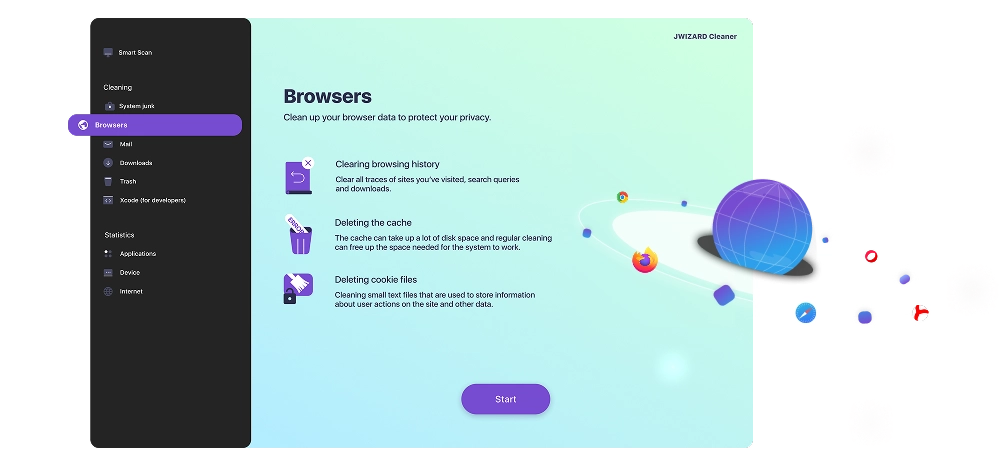
Bezpieczne Czyszczenie Przeglądarek: Ta funkcja pozwala selektywnie usuwać niechciane dane, takie jak pamięć podręczna, ciasteczka lub historia, ze wszystkich przeglądarek na raz.
Czy wiesz, że?
Przeładowana pamięć podręczna przeglądarki może powodować nieprawidłowe ładowanie stron. Regularne czyszczenie pamięci podręcznej pomaga zapobiegać tym problemom.
Korzyści z Bezpiecznego Czyszczenia Przeglądarek na Macu
Zwiększenie Wydajności:
Od razu zauważysz, jak przeglądarki zaczynają działać wyraźnie szybciej.
Ochrona Prywatności:
Chronisz swoje dane osobowe przed wścibskimi oczami, gdy usuniesz ciasteczka.
Stabilność Działania:
Czyszczenie pamięci podręcznej pomaga wyeliminować błędy w działaniu stron internetowych.
Zwolnienie Miejsca na Dysk:
Będziesz zaskoczony, ile wolnego miejsca możesz odzyskać, czyszcząc swojego Maca z nagromadzonych cyfrowych śmieci.

Jakie dane czyści JWIZARD Cleaner?
Funkcja "Czyszczenie Przeglądarek" w JWIZARD Cleaner została zaprojektowana do kompleksowego czyszczenia wszystkich typów tymczasowych danych przeglądarek, w szczególności:
Pamięć podręczna
Pamięć podręczna obrazów i multimediów;
Buforowane skrypty i style stron internetowych;
Dane przeglądania offline;
Historia pobierania i miniatury stron.
Ciasteczka i dane stron
Pliki uwierzytelniania i sesji;
Dane formularzy autouzupełniania;
Ustawienia i preferencje stron internetowych;
Ciasteczka śledzące i identyfikatory reklamowe.
Historia przeglądania
Chronologia odwiedzonych stron;
Dane wyszukiwanych zapytań;
Historia pobierania;

Jak Wyczyścić Przeglądarki na Macu z Wyborem Danych
Wykonaj te kroki, aby przeprowadzić selektywne czyszczenie przeglądarek za pomocą JWIZARD Cleaner:
Wybierz funkcję "Przeglądarki" w bocznym menu aplikacji i kliknij przycisk "Start".
JWIZARD Cleaner wyświetli listę przeglądarek zainstalowanych na Twoim Macu. Zaznacz przeglądarki, które chcesz wyczyścić.
Aplikacja przedstawi listę kategorii danych do usunięcia, takich jak pamięć podręczna, ciasteczka i historia przeglądania. Wybierz te, które chcesz wyczyścić.
Upewnij się, że zaznaczone są tylko dane, które chcesz usunąć.
Kliknij przycisk "Wyczyść", aby rozpocząć proces usuwania wybranych danych.
Dlaczego warto wybrać JWIZARD Cleaner?
Wszystkie Przeglądarki w Jednym Miejscu:
JWIZARD znajduje i czyści dane ze wszystkich przeglądarek na Macu: Safari, Google Chrome, Mozilla Firefox, Microsoft Edge, Opera i innych. To ostateczne rozwiązanie do czyszczenia pamięci podręcznej na Macu we wszystkich przeglądarkach.
Kompleksowe Czyszczenie:
Jednym kliknięciem program niezawodnie usuwa wszystkie wybrane typy danych. To najłatwiejszy i najbezpieczniejszy sposób na wyczyszczenie pamięci podręcznej i ciasteczek Twojego Maca.
Wybór Plików:
Ty decydujesz, co należy wyczyścić. Chcesz usunąć historię wyszukiwania, ale zachować hasła? Po prostu zaznacz żądane opcje przed czyszczeniem. Ta funkcja daje Ci pełną kontrolę nad tym, co jest usuwane z Twojego Maca.
Interfejs i Użyteczność:
Zbudowaliśmy to narzędzie tak, aby było jak najprostsze i najbardziej intuicyjne dla każdego użytkownika, umożliwiając każdemu wyczyszczenie swojego Maca bez żadnej wiedzy technicznej.

Zaufało nam tysiące użytkowników.
Ponad 100 000 osób wybrało JWIZARD Cleaner, aby poprawić wydajność swoich urządzeń. Dołącz do nich!

Opinie użytkowników JWIZARD Cleaner
Inne funkcje programu JWIZARD Cleaner
Czyszczenie śmieci systemowych
Tryb inteligentnego skanowania
Deinstalator
Czyszczenie pobranych plików
Pobierz JWIZARD Cleaner już dziś
Często Zadawane Pytania
Jak wyczyścić pamięć podręczną w Safari na Macu bez utraty haseł?
JWIZARD Cleaner pozwala ręcznie wybrać dane do usunięcia. Przejdź do sekcji "Przeglądarki" i wybierz Safari z listy. Przed czyszczeniem zaznacz opcję "Pliki pamięci podręcznej", pozostawiając "Ciasteczka" niezaznaczone. Dzięki temu wyczyścisz pamięć podręczną Safari na Macu zachowując aktywne sesje.
Dlaczego czyszczenie pamięci podręcznej Safari jest ważne dla prywatności?
Wyczyściłem/am Maca, ale przeglądarki dalej działają wolno. Jaka może być przyczyna?
Co lepiej chroni prywatność: usuwanie ciasteczek czy tryb incognito?
Artykuły

Co powinienem zrobić, jeśli aplikacje nie chcą się odinstalować z Launchpada?
Dowiedz się, jak rozwiązać problem z odinstalowywaniem aplikacji z Launchpada. Ten artykuł zawiera instrukcje krok po kroku i pomocne wskazówki dotyczące rozwiązywania tego problemu.

Jak odinstalować aplikację na komputerze Mac?
3 sposoby odinstalowywania aplikacji na komputerze Mac: porównaj i wybierz najlepszy dla siebie. Dowiedz się, jak całkowicie odinstalować aplikację z komputera Mac i zwolnić miejsce na dysku.

Zwalnianie miejsca na komputerze Mac: Jak usunąć niepotrzebne pliki i oczyścić dysk?
Dowiedz się, jak wyczyścić miejsce na dysku komputera Mac za pomocą ręcznych metod czyszczenia lub programu. Postępuj zgodnie ze wskazówkami, aby zwolnić miejsce i poprawić wydajność.