Kompresor wideo na Mac: zmniejsz rozmiar wideo bez utraty jakosci
Kompresja wideo na Mac to sztuka rownowazenia jakosci i rozmiaru pliku. Skompresowane klipy zajmuja mniej miejsca na dysku i szybciej wysylaja sie przez komunikatory lub e-mail.
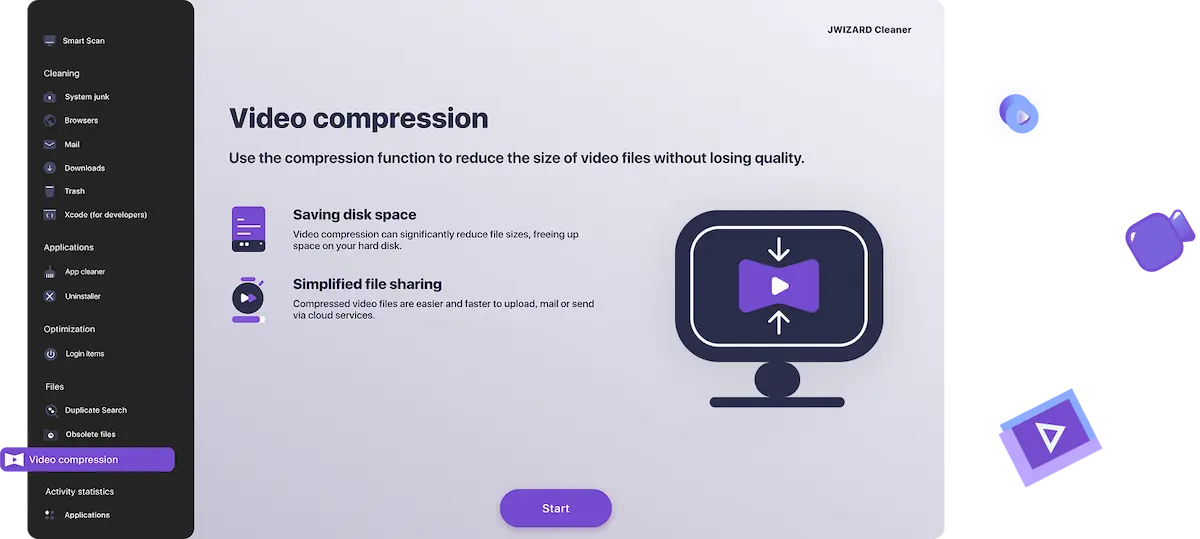
Co wlasciwie robi funkcja kompresji wideo?
Pamiec Maca zapelnia sie szybko – szczegolnie jesli nagrywasz w 4K. Pojedynczy 10-minutowy klip moze latwo osiagnac 10 GB.
JWIZARD Cleaner analizuje Twoje wideo i stosuje inteligentne kodowanie, aby zmniejszyc rozmiar pliku 3-5-krotnie, zachowujac swietna jakosc obrazu.

Ile miejsca mozesz zaoszczedzic kompresujac wideo?
Oto czego mozesz sie spodziewac w zaleznosci od celu kompresji:
Maksymalna kompresja
Oryginal
Po kompresji
Zaoszczedzone miejsce
Najlepsze do
4K, 5 GB →
1080p, ~1 GB
~80%
Udostepnianie przez komunikatory i media spolecznosciowe
Wysylanie z minimalnym zuyciem danych
Wysylanie przez wolne lub ograniczone polaczenia
4K, 500 MB→
1080p, ~100 MB
~80%
1080p, 200 MB→
720p, ~50 MB
~75%
Kompresuj wideo – zachowaj jakosc
Oryginal
Po kompresji
Zaoszczedzone miejsce
Najlepsze do
4K, 5 GB →
4K, ~2 GB
~60%
Archiwizacja – ta sama jakosc, znacznie mniej miejsca
Lzejsze kopie do szybszej edycji wideo
4K, 500 MB→
4K, ~200 MB
~60%
1080p, 200 MB→
1080p, ~85 MB
~60%

Kiedy powinienes skompresowac plik wideo?
Oto najczestsze sytuacje, w ktorych uzytkownicy Mac siegaja po kompresor wideo:
1. Udostepnianie filmow w komunikatorach i mediach spolecznosciowych.
Chcesz wyslac wideo przez Telegram lub WhatsApp, ale plik jest za duzy. Wystarczy jedno klikniecie – JWIZARD Cleaner kompresuje go natychmiast, a Twoje wideo jest gotowe do wyslania.
2. Zwalnianie miejsca na Twoim Mac.
Jesli Twoj dysk zapelnia sie nagraniami, ktore chcesz zachowac, kompresja starych filmow moze odzyskac gigabajty miejsca bez usuwania czegokolwiek.
3. Przesylanie do chmury lub na platformy wideo.
Uslugi takie jak Google Drive, iCloud i YouTube moga wolno przesylac duze pliki. Skompresowany plik MP4 lub MOV przesyla sie w ulamku czasu.
4. Przyspieszanie edycji wideo.
Praca z ciezkimi plikami 4K w Final Cut Pro lub iMovie moze znacznie spowolnic Twoj komputer. Lekkie kopie proxy edytuja sie znacznie szybciej – a do eksportu zawsze mozesz wrocic do oryginalu.
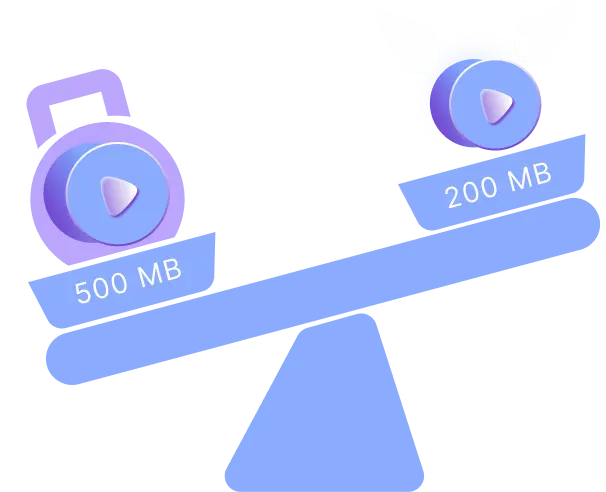
Jak skompresowac wideo na Mac – krok po kroku
Oto jak zmniejszyc rozmiar wideo za pomoca JWIZARD Cleaner – zajmuje to mniej niz minute:
Krok 1. Otworz JWIZARD Cleaner i wybierz "Video Compression"
Uruchom aplikacje i znajdz modul kompresji wideo w menu glownym. Kliknij, aby otworzyc narzedzie.
Krok 2. Dodaj swoj plik wideo
Kliknij "Add Files" lub przeciagnij i upusc wideo bezposrednio do okna.
Krok 3. Wybierz poziom kompresji
Przelaczaj miedzy trybami – aplikacja natychmiast pokazuje szacowany koncowy rozmiar pliku.
Krok 4. Kliknij "Compress"
Rozpocznij proces. W ciagu kilku minut aplikacja poprosi Cie o wybranie folderu do zapisania wideo.
Krok 5. Zapisz skompresowane wideo
Wybierz, gdzie zapisac plik wyjsciowy. To wszystko – Twoje skompresowane wideo jest gotowe do udostepnienia, przeslania lub archiwizacji.
Dlaczego warto wybrac JWIZARD Cleaner?
Zoptymalizowany pod Apple Silicon.
JWIZARD zostal stworzony do natywnego dzialania na ukladach M1, M2 i M3.
Kompresuj wideo bez utraty jakosci
Inteligentne kodowanie sprawia, ze Twoje wideo wyglada ostro nawet przy mniejszych rozmiarach plikow. Zauwazsz roznice w rozmiarze, nie w jakosci.
Nie wymaga wiedzy technicznej
Nie musisz wiedziec, czym jest kodek czy bitrate. Wybierz tryb, kliknij kompresuj, gotowe.
Obsluguje wszystkie standardowe formaty Apple
Dziala bezproblemowo z QuickTime MOV, MP4, M4V oraz filmami nagranymi na iPhone lub iPad.

Zaufany przez tysiace uzytkownikow.
Ponad 100 000 osob wybralo JWIZARD Cleaner, aby poprawic wydajnosc swoich urzadzen. Dolacz do nich!

Opinie uzytkownikow JWIZARD Cleaner
Inne funkcje JWIZARD Cleaner
Czyszczenie smieci systemowych
Tryb Smart Scan
Dezinstalator
Czyszczenie pobranych plikow
Pobierz JWIZARD Cleaner juz dzis
Skompresuj swoje wideo do udostepniania, przechowywania lub edycji – wystarczy kilka klikniec.
Czesto zadawane pytania
Jakie formaty wideo obsluguje JWIZARD Cleaner?
Aplikacja kompresuje pliki MP4, MOV (natywny format QuickTime firmy Apple), M4V, AVI, MKV i WMV. Jesli nagrywasz na iPhone, iPad lub kamere podlaczona do Maca, Twoje nagrania sa prawie na pewno obslugiwane.
Czy moge skompresowac wideo bez utraty jakosci?
Ktore wersje macOS sa obslugiwane?
Ile czasu zajmuje kompresja wideo?
Artykuły

Co powinienem zrobić, jeśli aplikacje nie chcą się odinstalować z Launchpada?
Dowiedz się, jak rozwiązać problem z odinstalowywaniem aplikacji z Launchpada. Ten artykuł zawiera instrukcje krok po kroku i pomocne wskazówki dotyczące rozwiązywania tego problemu.

Jak odinstalować aplikację na komputerze Mac?
3 sposoby odinstalowywania aplikacji na komputerze Mac: porównaj i wybierz najlepszy dla siebie. Dowiedz się, jak całkowicie odinstalować aplikację z komputera Mac i zwolnić miejsce na dysku.

Zwalnianie miejsca na komputerze Mac: Jak usunąć niepotrzebne pliki i oczyścić dysk?
Dowiedz się, jak wyczyścić miejsce na dysku komputera Mac za pomocą ręcznych metod czyszczenia lub programu. Postępuj zgodnie ze wskazówkami, aby zwolnić miejsce i poprawić wydajność.