Videocompressor voor Mac: Verklein videobestanden zonder kwaliteitsverlies
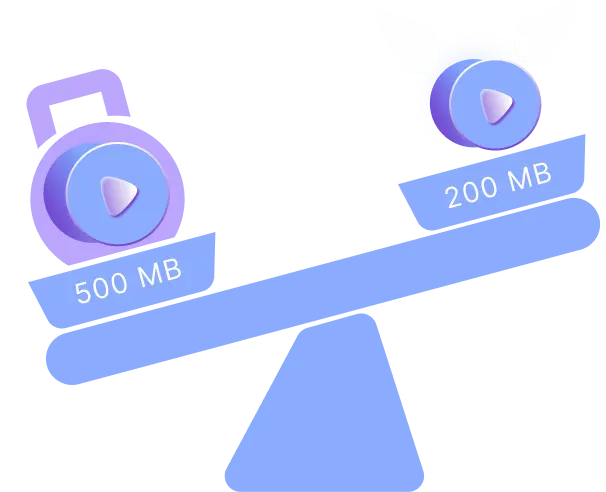
Videocompressie op Mac is de kunst van het balanceren van kwaliteit en bestandsgrootte. Gecomprimeerde clips nemen minder ruimte in op je schijf en worden sneller verzonden via messengers of e-mail.
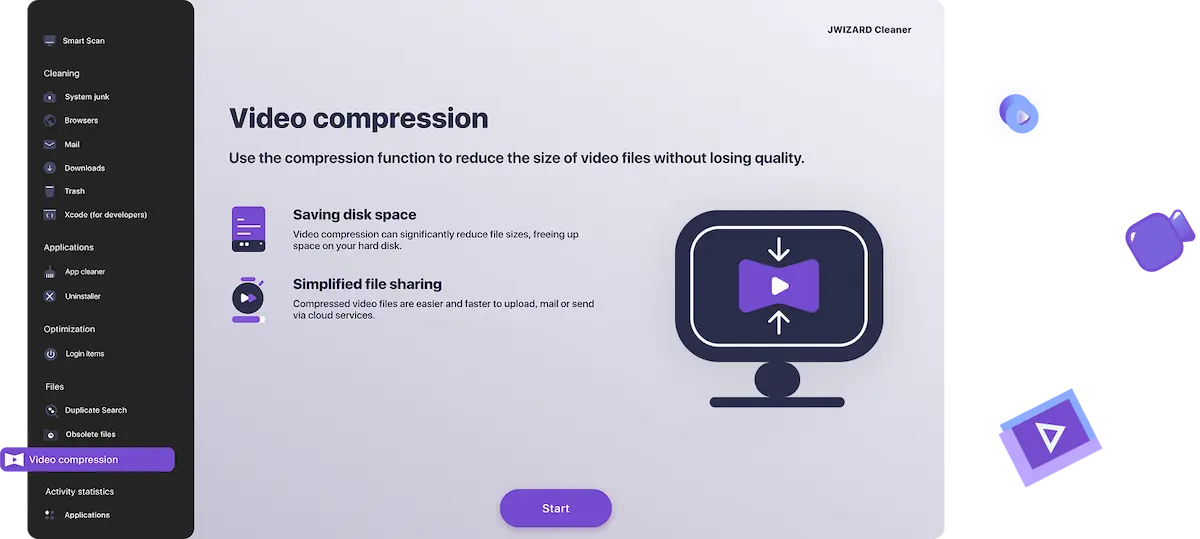
Wat doet de videocompressiefunctie precies?
Mac-opslag raakt snel vol – vooral als je in 4K filmt. Een enkele clip van 10 minuten kan gemakkelijk 10 GB bereiken.
JWIZARD Cleaner analyseert je video en past slimme codering toe om de bestandsgrootte met 3–5x te verkleinen, terwijl het beeld er geweldig blijft uitzien.

Hoeveel opslagruimte kun je besparen door video te comprimeren?
Dit kun je verwachten afhankelijk van je compressiedoel:
Maximale compressie
Origineel
Na compressie
Bespaarde ruimte
Beste voor
4K, 5 GB →
1080p, ~1 GB
~80%
Delen via messengers en sociale media
Versturen met minimaal dataverbruik
Versturen via trage of beperkte verbindingen
4K, 500 MB→
1080p, ~100 MB
~80%
1080p, 200 MB→
720p, ~50 MB
~75%
Video comprimeren – Kwaliteit behouden
Origineel
Na compressie
Bespaarde ruimte
Beste voor
4K, 5 GB →
4K, ~2 GB
~60%
Archiveren – dezelfde kwaliteit, veel minder ruimte
Lichtere kopieën voor snellere videobewerking
4K, 500 MB→
4K, ~200 MB
~60%
1080p, 200 MB→
1080p, ~85 MB
~60%

Wanneer moet je een videobestand comprimeren?
Dit zijn de meest voorkomende situaties waarin Mac-gebruikers een videocompressor gebruiken:
1. Video's delen in messengers en sociale media.
Je wilt een video versturen via Telegram of WhatsApp, maar het bestand is te groot. Eén klik is voldoende — JWIZARD Cleaner comprimeert het direct en je video is klaar om te versturen.
2. Opslagruimte vrijmaken op je Mac.
Als je schijf vol raakt met beelden die je wilt bewaren, kun je met het comprimeren van oude video's gigabytes aan ruimte terugwinnen zonder iets te verwijderen.
3. Uploaden naar cloudopslag of videoplatforms.
Diensten zoals Google Drive, iCloud en YouTube kunnen traag zijn bij het uploaden van grote bestanden. Een gecomprimeerde MP4 of MOV uploadt in een fractie van de tijd.
4. Videobewerking versnellen.
Werken met zware 4K-bestanden in Final Cut Pro of iMovie kan je computer enorm vertragen. Lichte proxy-kopieën bewerken veel sneller – en je kunt altijd teruggaan naar het origineel voor export.
Video comprimeren op Mac – Stap voor stap
Zo verklein je de videogrootte met JWIZARD Cleaner – het duurt minder dan een minuut:
Stap 1. Open JWIZARD Cleaner en selecteer "Video Compression"
Start de app en zoek de Video Compression-module in het hoofdmenu. Klik erop om het hulpmiddel te openen.
Stap 2. Voeg je videobestand toe
Klik op "Add Files" of sleep je video rechtstreeks naar het venster.
Stap 3. Kies je compressieniveau
Schakel tussen modi — de app toont direct een geschatte uiteindelijke bestandsgrootte.
Stap 4. Klik op "Compress"
Start het proces. Na enkele minuten vraagt de app je om een map te kiezen om je video op te slaan.
Stap 5. Sla je gecomprimeerde video op
Kies waar je het uitvoerbestand wilt opslaan. Dat is alles – je gecomprimeerde video is klaar om te delen, uploaden of archiveren.
Waarom zou je JWIZARD Cleaner kiezen?
Geoptimaliseerd voor Apple Silicon.
JWIZARD is gebouwd om native te draaien op M1-, M2- en M3-chips.
Video comprimeren zonder kwaliteitsverlies
Slimme codering houdt je video scherp, zelfs bij kleinere bestandsgroottes. Je merkt het verschil in grootte, niet in kwaliteit.
Geen technische kennis vereist
Je hoeft niet te weten wat een codec of bitrate is. Kies een modus, klik op comprimeren, klaar.
Ondersteunt alle standaard Apple-formaten
Werkt naadloos met QuickTime MOV, MP4, M4V en video's opgenomen met iPhone of iPad.

Vertrouwd door duizenden gebruikers.
Meer dan 100.000 mensen hebben JWIZARD Cleaner gekozen om de prestaties van hun apparaten te verbeteren. Sluit je bij hen aan!

Gebruikersfeedback van JWIZARD Cleaner
Andere JWIZARD Cleaner-functies
Systeemrommel opruimen
Smart Scan-modus
Verwijderprogramma
Gedownloade bestanden opruimen
Download JWIZARD Cleaner vandaag nog
Comprimeer je video voor delen, opslaan of bewerken — slechts een paar klikken.
Veelgestelde vragen
Welke videoformaten ondersteunt JWIZARD Cleaner?
De app comprimeert MP4-, MOV- (Apple's eigen QuickTime-formaat), M4V-, AVI-, MKV- en WMV-bestanden. Als je filmt met een iPhone, iPad of een op Mac aangesloten camera, wordt je beeldmateriaal vrijwel zeker ondersteund.
Kan ik video comprimeren zonder kwaliteitsverlies?
Welke macOS-versies worden ondersteund?
Hoe lang duurt videocompressie?
Artikelen

Wat moet ik doen als apps niet van Launchpad worden verwijderd?
Leer hoe je het probleem oplost met het verwijderen van een app van Launchpad. Dit artikel biedt stapsgewijze instructies en nuttige tips voor het oplossen van dit probleem.

Hoe verwijder ik een programma op mijn Mac?
3 manieren om programma's op je Mac te verwijderen: vergelijk en kies de manier die voor jou het beste werkt. Leer hoe je een programma volledig van je Mac verwijdert en schijfruimte vrijmaakt.

Ruimte vrijmaken op je Mac: Hoe verwijder ik ongewenste bestanden en ruim ik mijn schijf op?
Leer hoe je schijfruimte vrijmaakt op je Mac met behulp van handmatige opschoonmethoden of een programma. Volg de tips om ruimte vrij te maken en de prestaties te verbeteren.