Compresor de Vídeo para Mac: Reduce el Tamaño de los Archivos Sin Perder Calidad
La compresión de video en Mac es el arte de equilibrar la calidad y el tamaño del archivo. Los videos comprimidos ocupan menos espacio en el disco y se envían más rápido por mensajería o correo electrónico.
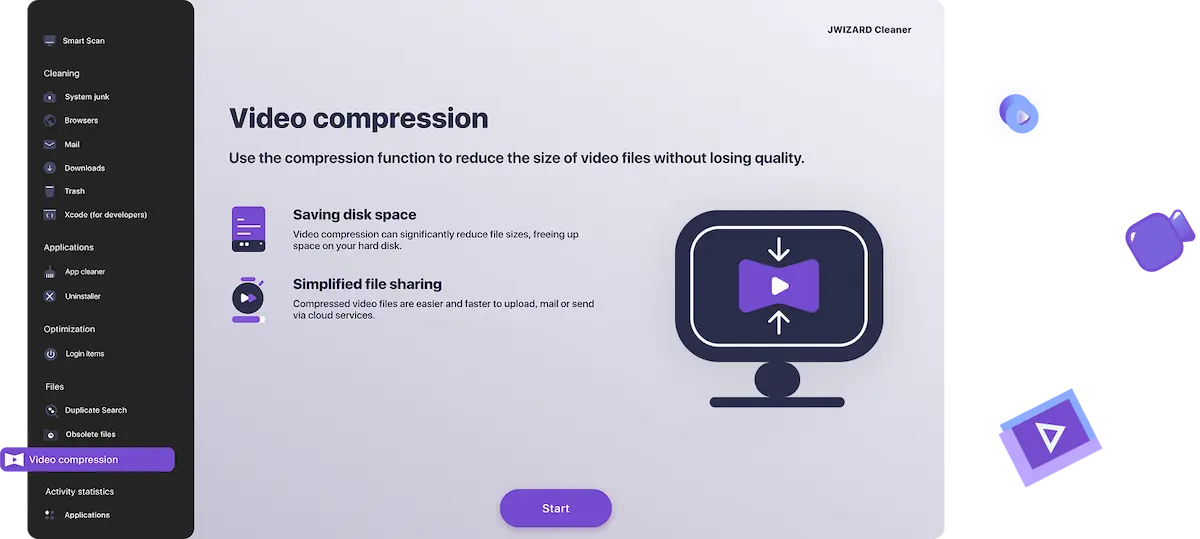
¿Qué hace exactamente la función de compresión de vídeo?
El almacenamiento del Mac se llena rápido – especialmente si grabas en 4K. Un solo clip de 10 minutos puede pesar fácilmente 10 GB.
La compresión de video en Mac es el arte de equilibrar la calidad y el tamaño del archivo. Los videos comprimidos ocupan menos espacio en el disco y se envían más rápido por mensajería o correo electrónico.

¿Cuánto espacio puedes ahorrar al comprimir vídeos?
Esto es lo que puedes esperar según tu objetivo de compresión:
Compresión Máxima
Original
Después de la compresión
Espacio ahorrado
Ideal para
4K, 5 GB →
1080p, ~1 GB
~80%
Compartir en mensajería y redes sociales
Enviar con consumo mínimo de datos
Enviar con conexiones lentas o limitadas
4K, 500 MB→
1080p, ~100 MB
~80%
1080p, 200 MB→
720p, ~50 MB
~75%
Comprimir Vídeo – Mantener Calidad
Original
Después de la compresión
Espacio ahorrado
Ideal para
4K, 5 GB →
4K, ~2 GB
~60%
Archivar – misma calidad, mucho menos espacio
Copias más ligeras para un montaje más rápido
4K, 500 MB→
4K, ~200 MB
~60%
1080p, 200 MB→
1080p, ~85 MB
~60%

¿Cuándo conviene comprimir un archivo de vídeo?
Estas son las situaciones más frecuentes en las que los usuarios de Mac buscan un compresor de vídeo:
1. Compartir vídeos en mensajería y redes sociales.
Quieres enviar un vídeo por Telegram o WhatsApp, pero el archivo es demasiado grande. Un solo clic es todo lo que necesitas – JWIZARD Cleaner lo comprime al instante y tu vídeo está listo para enviar.
2. Liberar espacio en el Mac.
Si el disco se está llenando de grabaciones que quieres conservar, comprimir los vídeos antiguos puede recuperar gigabytes de espacio sin eliminar nada.
3. Subir a almacenamiento en la nube o plataformas de vídeo.
Servicios como Google Drive, iCloud y YouTube pueden ser lentos al cargar archivos grandes. Un MP4 o MOV comprimido se sube en una fracción del tiempo.
4. Acelerar el montaje de vídeo.
Trabajar con archivos 4K pesados en Final Cut Pro o iMovie puede ralentizar tu equipo. Las copias proxy más ligeras se montan mucho más rápido – y siempre puedes volver al original para exportar.
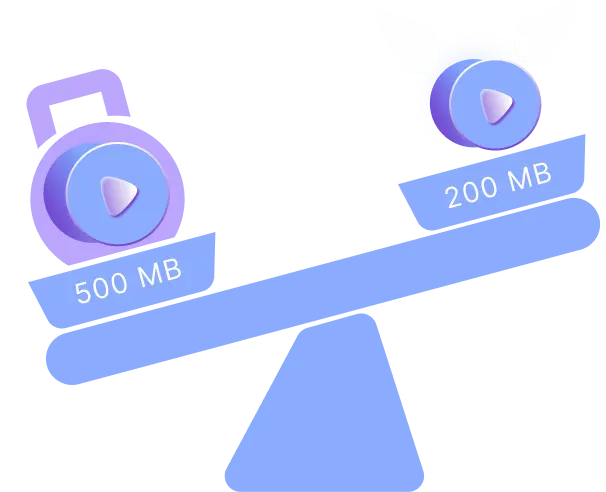
Cómo comprimir vídeo en Mac – Guía paso a paso
Así es como se reduce el tamaño de un vídeo con JWIZARD Cleaner – en menos de un minuto:
Paso 1. Abre JWIZARD Cleaner y selecciona "Compresión de Vídeo"
Inicia la app y busca el módulo Compresión de Vídeo en el menú principal. Haz clic para abrir la herramienta.
Paso 2. Añade tu archivo de vídeo
Haz clic en "Añadir archivos" o arrastra el vídeo directamente a la ventana.
Paso 3. Elige el nivel de compresión
Cambia entre modos — la aplicación muestra al instante una estimación del tamaño final del archivo.
Paso 4. Pulsa "Comprimir"
Inicia el proceso. En unos minutos, la aplicación te pedirá que elijas una carpeta para guardar el video.
Paso 5. Guarda el vídeo comprimido
Elige dónde guardar el archivo de salida. Listo – tu vídeo comprimido está preparado para compartir, subir o archivar.
¿Por qué elegir JWIZARD Cleaner?
Optimizado para Apple Silicon
JWIZARD está diseñado para ejecutarse de forma nativa en chips M1, M2 y M3.
Comprimir vídeo sin perder calidad
La codificación inteligente mantiene el vídeo nítido incluso a tamaños reducidos. Notarás la diferencia en el peso del archivo, no en la calidad.
No se requieren conocimientos técnicos
No necesitas saber qué es un códec o un bitrate. Elige un modo, haz clic en comprimir, listo.
Compatibilidad con todos los formatos Apple estándar
Funciona perfectamente con QuickTime MOV, MP4, M4V y vídeos grabados con iPhone o iPad.

Elegido por miles de usuarios
Más de 100.000 personas han elegido JWIZARD Cleaner para mejorar el rendimiento de sus dispositivos. Únete a ellos!

Opiniones de usuarios de JWIZARD Cleaner
Otras funciones de JWIZARD Cleaner
Limpieza de archivos basura del sistema
Modo Smart Scan
Desinstalador
Limpieza de archivos descargados
Descarga JWIZARD Cleaner hoy mismo
Comprime tus vídeos para compartir, almacenar o editar – solo un par de clics.
Preguntas Frecuentes
¿Qué formatos de vídeo admite JWIZARD Cleaner?
La aplicación comprime MP4, MOV (el formato nativo QuickTime de Apple), M4V, AVI, MKV y WMV. Si grabas con iPhone, iPad o una cámara conectada al Mac, tu archivo casi seguro que está soportado.
¿Puedo comprimir vídeo sin perder calidad?
¿Qué versiones de macOS son compatibles?
¿Cuánto tiempo tarda la compresión de vídeo?
Artículos

¿Qué debo hacer si las aplicaciones no se desinstalan desde Launchpad?
Aprende a resolver el problema con la desinstalación de una aplicación desde Launchpad. Este artículo proporciona instrucciones paso a paso y consejos útiles para solucionar este problema.

¿Cómo desinstalo una aplicación en mi Mac?
3 formas de desinstalar aplicaciones en tu Mac: compara y elige la que más te convenga. Aprende a desinstalar completamente una app de tu Mac y a liberar espacio en disco.

Cómo liberar espacio en tu Mac: ¿Cómo eliminar archivos basura y limpiar el disco?
Aprende a liberar espacio en disco en tu Mac utilizando métodos de limpieza manuales o un programa. Sigue los consejos para liberar espacio y mejorar el rendimiento.