Mac 影片壓縮器:在不損失畫質的情況下縮小影片大小
在 Mac 上壓縮影片是平衡畫質與檔案大小的藝術。壓縮後的片段佔用更少的磁碟空間,透過通訊軟體或電子郵件傳送更快。
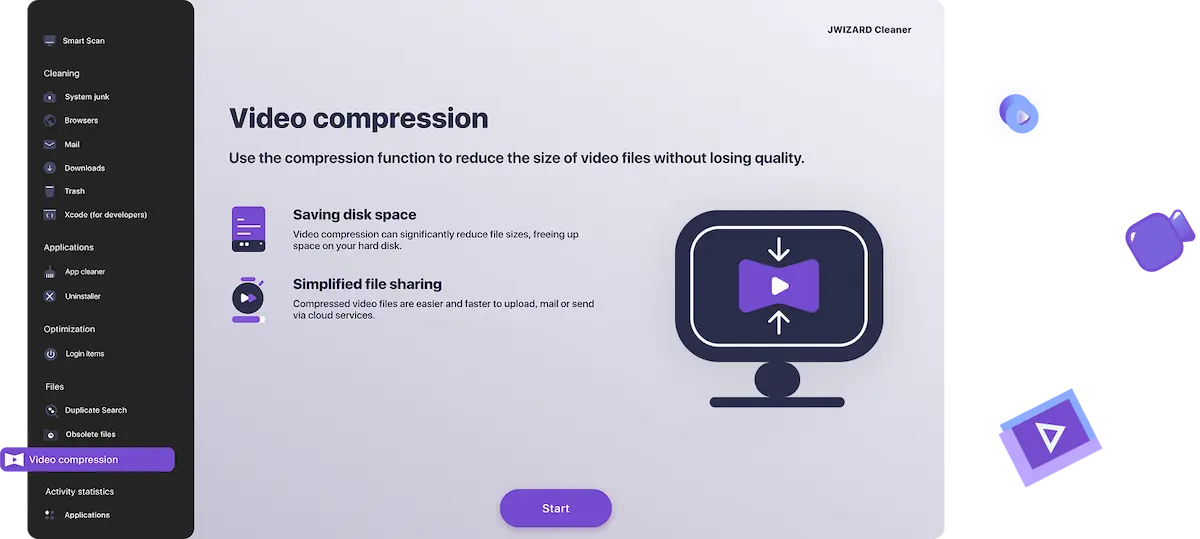
影片壓縮功能實際上做了什麼?
Mac 儲存空間很快就會用完 – 尤其是如果您拍攝 4K 影片。單個 10 分鐘的片段就可以輕易達到 10 GB。
JWIZARD Cleaner 會分析您的影片並套用智慧編碼,將檔案大小縮小 3–5 倍,同時保持出色的畫面品質。

壓縮影片可以節省多少儲存空間?
以下是根據您的壓縮目標可以預期的結果:
最大壓縮
原始檔案
壓縮後
節省的空間
最適合
4K, 5 GB →
1080p, ~1 GB
~80%
透過通訊軟體和社群媒體分享
以最少的數據用量傳送
透過緩慢或受限的網路連線傳送
4K, 500 MB→
1080p, ~100 MB
~80%
1080p, 200 MB→
720p, ~50 MB
~75%
壓縮影片 – 保持畫質
原始檔案
壓縮後
節省的空間
最適合
4K, 5 GB →
4K, ~2 GB
~60%
存檔 – 相同畫質,大幅減少空間
更輕量的副本,加速影片剪輯
4K, 500 MB→
4K, ~200 MB
~60%
1080p, 200 MB→
1080p, ~85 MB
~60%

何時應該壓縮影片檔案?
以下是 Mac 使用者最常需要使用影片壓縮器的情況:
1. 在通訊軟體和社群媒體上分享影片。
您想透過 Telegram 或 WhatsApp 傳送影片,但檔案太大。只需一鍵 — JWIZARD Cleaner 即時壓縮,您的影片就準備好傳送了。
2. 釋放 Mac 上的儲存空間。
如果您的磁碟因為想保留的影片素材而快滿了,壓縮舊影片可以在不刪除任何內容的情況下回收數 GB 的空間。
3. 上傳至雲端儲存或影片平台。
Google Drive、iCloud 和 YouTube 等服務上傳大型檔案時可能很慢。壓縮後的 MP4 或 MOV 上傳時間僅需原來的一小部分。
4. 加速影片剪輯。
在 Final Cut Pro 或 iMovie 中處理大型 4K 檔案可能會讓您的電腦變得非常慢。輕量級代理副本的剪輯速度快得多 – 而且您隨時可以回到原始檔案進行匯出。
如何在 Mac 上壓縮影片 – 逐步教學
以下是使用 JWIZARD Cleaner 縮小影片大小的方法 – 只需不到一分鐘:
步驟 1. 開啟 JWIZARD Cleaner 並選擇 "Video Compression"
啟動應用程式,在主選單中找到 Video Compression 模組。點擊它以開啟工具。
步驟 2. 新增您的影片檔案
點擊 "Add Files" 或直接將影片拖放到視窗中。
步驟 3. 選擇壓縮等級
在模式之間切換 — 應用程式會即時顯示預估的最終檔案大小。
步驟 4. 點擊 "Compress"
開始處理。幾分鐘後,應用程式會提示您選擇資料夾來儲存影片。
步驟 5. 儲存壓縮後的影片
選擇儲存輸出檔案的位置。就是這樣 – 您的壓縮影片已準備好分享、上傳或存檔。
為什麼要選擇 JWIZARD Cleaner?
針對 Apple Silicon 最佳化。
JWIZARD 專為在 M1、M2 和 M3 晶片上原生運行而打造。
壓縮影片不損失畫質
智慧編碼讓您的影片即使在較小的檔案大小下也保持清晰。您會注意到大小的差異,而不是畫質的差異。
無需技術知識
您不需要知道什麼是編解碼器或位元率。選擇模式,點擊壓縮,完成。
支援所有標準 Apple 格式
與 QuickTime MOV、MP4、M4V 以及 iPhone 或 iPad 拍攝的影片完美相容。

受到數千名使用者的信賴。
超過 100,000 人選擇了 JWIZARD Cleaner 來提升裝置效能。加入他們的行列!

JWIZARD Cleaner 使用者回饋
JWIZARD Cleaner 的其他功能
系統垃圾清理
智慧掃描模式
解除安裝程式
下載檔案清理
立即下載 JWIZARD Cleaner
壓縮您的影片以進行分享、儲存或剪輯 — 只需幾次點擊。
常見問題
JWIZARD Cleaner 支援哪些影片格式?
此應用程式可壓縮 MP4、MOV(Apple 原生 QuickTime 格式)、M4V、AVI、MKV 和 WMV 檔案。如果您使用 iPhone、iPad 或連接 Mac 的相機拍攝,您的影片幾乎肯定受支援。
我可以在不損失畫質的情況下壓縮影片嗎?
支援哪些 macOS 版本?
影片壓縮需要多長時間?
文章

如果应用程序无法从 Launchpad 卸载,该怎么办?
了解如何解决从 Launchpad 卸载应用程序的问题。本文提供了分步说明和有用的提示,以排除此问题的故障。

如何卸载 Mac 上的应用程序?
卸载 Mac 上应用程序的 3 种方法:比较并选择最适合你的一种。了解如何从 Mac 完全卸载应用程序并清理磁盘空间。

释放 Mac 上的空间如何删除垃圾文件并清理磁盘?
了解如何使用手动清理方法或程序清理 Mac 上的磁盘空间。根据提示释放空间并提高性能。