ضاغط الفيديو لنظام Mac: تقليل حجم الفيديو دون فقدان الجودة
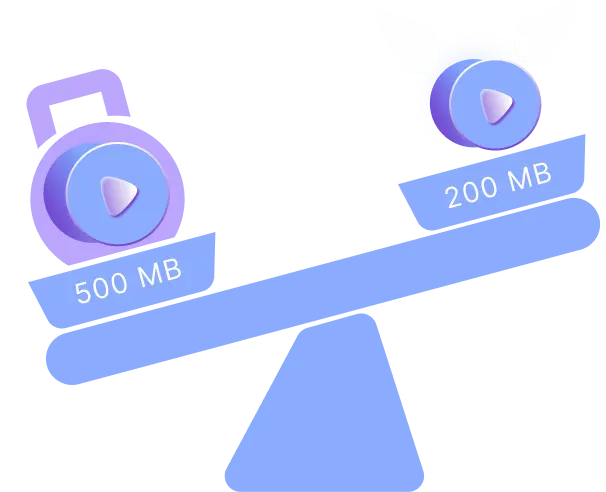
ضغط الفيديو على Mac هو فن الموازنة بين الجودة وحجم الملف. المقاطع المضغوطة تشغل مساحة أقل على القرص وتُرسل بشكل أسرع عبر تطبيقات المراسلة أو البريد الإلكتروني.
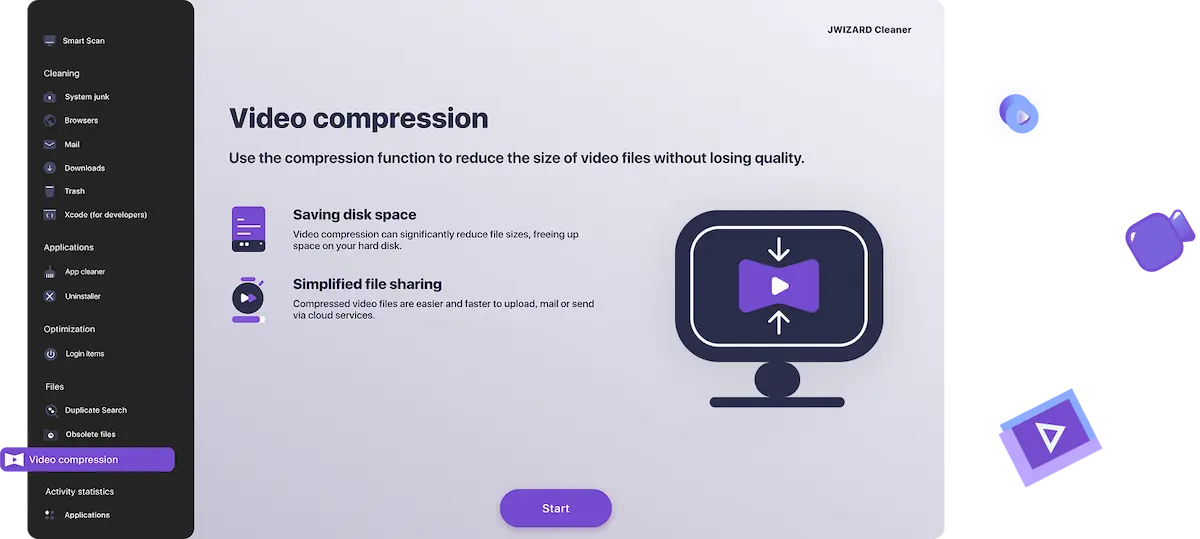
ماذا تفعل ميزة ضغط الفيديو فعليًا؟
تمتلئ مساحة تخزين Mac بسرعة – خاصةً إذا كنت تصور بدقة 4K. مقطع واحد مدته 10 دقائق يمكن أن يصل بسهولة إلى 10 GB.
يقوم JWIZARD Cleaner بتحليل الفيديو الخاص بك وتطبيق ترميز ذكي لتقليل حجم الملف بمقدار 3–5 أضعاف، مع الحفاظ على جودة الصورة الممتازة.

كم من مساحة التخزين يمكنك توفيرها بضغط الفيديو؟
إليك ما يمكنك توقعه بناءً على هدف الضغط الخاص بك:
أقصى ضغط
الأصلي
بعد الضغط
المساحة الموفرة
الأفضل لـ
4K, 5 GB →
1080p, ~1 GB
~80%
المشاركة عبر تطبيقات المراسلة ووسائل التواصل الاجتماعي
الإرسال بأقل استهلاك للبيانات
الإرسال عبر اتصالات بطيئة أو محدودة
4K, 500 MB→
1080p, ~100 MB
~80%
1080p, 200 MB→
720p, ~50 MB
~75%
ضغط الفيديو – الحفاظ على الجودة
الأصلي
بعد الضغط
المساحة الموفرة
الأفضل لـ
4K, 5 GB →
4K, ~2 GB
~60%
الأرشفة – نفس الجودة، مساحة أقل بكثير
نسخ أخف لتحرير فيديو أسرع
4K, 500 MB→
4K, ~200 MB
~60%
1080p, 200 MB→
1080p, ~85 MB
~60%

متى يجب عليك ضغط ملف فيديو؟
إليك أكثر الحالات شيوعًا التي يلجأ فيها مستخدمو Mac إلى ضاغط فيديو:
1. مشاركة مقاطع الفيديو في تطبيقات المراسلة ووسائل التواصل الاجتماعي.
تريد إرسال فيديو عبر Telegram أو WhatsApp، لكن الملف كبير جدًا. نقرة واحدة هي كل ما تحتاجه — يقوم JWIZARD Cleaner بضغطه فورًا، وفيديوك جاهز للإرسال.
2. تحرير مساحة التخزين على جهاز Mac الخاص بك.
إذا كان القرص يمتلئ بلقطات لا تزال ترغب في الاحتفاظ بها، فإن ضغط مقاطع الفيديو القديمة يمكن أن يستعيد غيغابايت من المساحة دون حذف أي شيء.
3. الرفع إلى التخزين السحابي أو منصات الفيديو.
خدمات مثل Google Drive وiCloud وYouTube قد تكون بطيئة في رفع الملفات الكبيرة. ملف MP4 أو MOV مضغوط يُرفع في جزء بسيط من الوقت.
4. تسريع تحرير الفيديو.
العمل مع ملفات 4K الثقيلة في Final Cut Pro أو iMovie يمكن أن يبطئ جهازك بشكل كبير. النسخ الخفيفة البديلة تُحرر بشكل أسرع بكثير – ويمكنك دائمًا العودة إلى الأصل للتصدير.
كيفية ضغط الفيديو على Mac – خطوة بخطوة
إليك كيفية تقليل حجم الفيديو باستخدام JWIZARD Cleaner – يستغرق أقل من دقيقة:
الخطوة 1. افتح JWIZARD Cleaner واختر "Video Compression"
شغّل التطبيق وابحث عن وحدة ضغط الفيديو في القائمة الرئيسية. انقر عليها لفتح الأداة.
الخطوة 2. أضف ملف الفيديو الخاص بك
انقر على "Add Files" أو اسحب وأفلت الفيديو مباشرة في النافذة.
الخطوة 3. اختر مستوى الضغط
بدّل بين الأوضاع — يعرض التطبيق فورًا حجم الملف النهائي المقدر.
الخطوة 4. اضغط على "Compress"
ابدأ العملية. في غضون دقائق قليلة، سيطلب منك التطبيق اختيار مجلد لحفظ الفيديو.
الخطوة 5. احفظ الفيديو المضغوط
اختر مكان حفظ الملف الناتج. هذا كل شيء – فيديوك المضغوط جاهز للمشاركة أو الرفع أو الأرشفة.
لماذا يجب عليك اختيار JWIZARD Cleaner؟
محسّن لمعالجات Apple Silicon.
JWIZARD مصمم للعمل بشكل أصلي على شرائح M1 وM2 وM3.
ضغط الفيديو دون فقدان الجودة
الترميز الذكي يحافظ على وضوح الفيديو حتى مع أحجام ملفات أصغر. ستلاحظ الفرق في الحجم، وليس الفرق في الجودة.
لا حاجة لمعرفة تقنية
لا تحتاج لمعرفة ما هو الترميز أو معدل البت. اختر وضعًا، انقر على ضغط، وانتهى الأمر.
يدعم جميع تنسيقات Apple القياسية
يعمل بسلاسة مع QuickTime MOV وMP4 وM4V ومقاطع الفيديو المصورة على iPhone أو iPad.

موثوق من آلاف المستخدمين.
أكثر من 100,000 شخص اختاروا JWIZARD Cleaner لتحسين أداء أجهزتهم. انضم إليهم!

آراء مستخدمي JWIZARD Cleaner
ميزات أخرى في JWIZARD Cleaner
تنظيف ملفات النظام غير الضرورية
وضع الفحص الذكي
برنامج إلغاء التثبيت
تنظيف الملفات المحملة
حمّل JWIZARD Cleaner اليوم
اضغط الفيديو للمشاركة أو التخزين أو التحرير — بنقرتين فقط.
الأسئلة الشائعة
ما تنسيقات الفيديو التي يدعمها JWIZARD Cleaner؟
يقوم التطبيق بضغط ملفات MP4 وMOV (تنسيق QuickTime الأصلي من Apple) وM4V وAVI وMKV وWMV. إذا كنت تصور بجهاز iPhone أو iPad أو كاميرا متصلة بـ Mac، فمن شبه المؤكد أن لقطاتك مدعومة.
هل يمكنني ضغط الفيديو دون فقدان الجودة؟
ما إصدارات macOS المدعومة؟
كم يستغرق ضغط الفيديو؟
المقالات

ماذا أفعل إذا لم يتم إلغاء تثبيت التطبيقات من Launchpad؟
تعرف على كيفية حل مشكلة إلغاء تثبيت تطبيق من Launchpad. توفر هذه المقالة إرشادات خطوة بخطوة ونصائح مفيدة لاستكشاف هذه المشكلة وإصلاحها

كيف يمكنني إلغاء تثبيت تطبيق على جهاز Mac الخاص بي؟
3 طرق لإلغاء تثبيت التطبيقات على جهاز Mac الخاص بك: قارن واختر الطريقة الأفضل لك. تعرف على كيفية إلغاء تثبيت تطبيق بالكامل من جهاز Mac الخاص بك وإخلاء مساحة على القرص.

تفريغ مساحة على جهاز Mac الخاص بك: كيف يمكنني حذف الملفات غير المرغوب فيها وتنظيف القرص الخاص بي؟
تعرف على كيفية إخلاء مساحة القرص على جهاز Mac الخاص بك باستخدام طرق التنظيف اليدوي أو أحد البرامج. اتبع النصائح لتحرير مساحة وتحسين الأداء.