Videokompressor fuer Mac: Videogroesse reduzieren ohne Qualitaetsverlust
Videokomprimierung auf dem Mac ist die Kunst, Qualitaet und Dateigroesse in Einklang zu bringen. Komprimierte Clips nehmen weniger Platz auf Ihrer Festplatte ein und lassen sich schneller ueber Messenger oder E-Mail versenden.
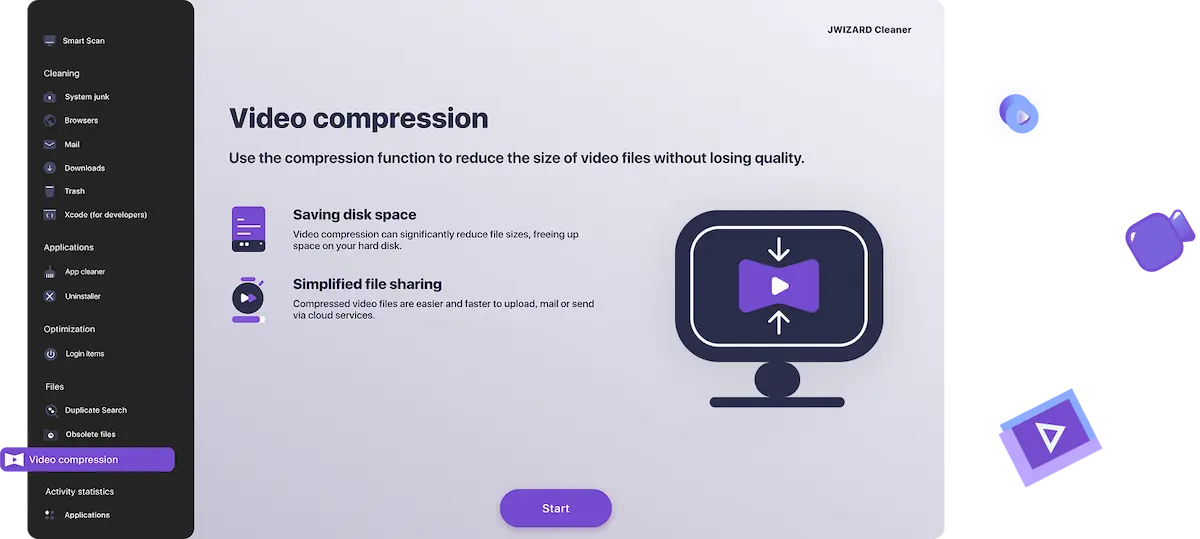
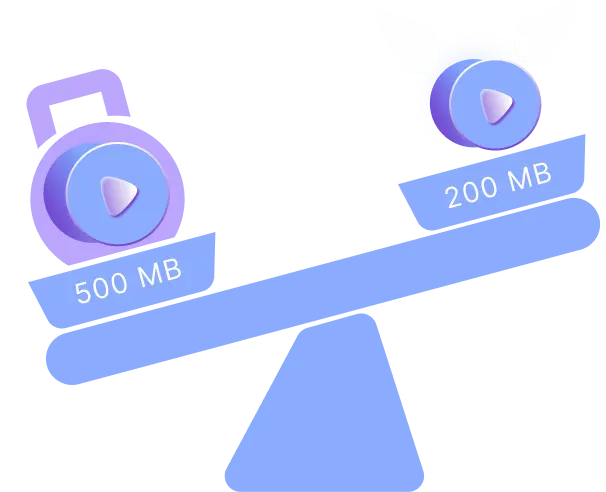
Was macht die Videokomprimierungsfunktion eigentlich?
Der Mac-Speicher fuellt sich schnell – besonders wenn Sie in 4K filmen. Ein einzelner 10-Minuten-Clip kann leicht 10 GB erreichen.
JWIZARD Cleaner analysiert Ihr Video und wendet intelligente Kodierung an, um die Dateigroesse um das 3- bis 5-fache zu reduzieren, waehrend das Bild grossartig aussieht.

Wie viel Speicherplatz koennen Sie durch Videokomprimierung sparen?
Das koennen Sie je nach Komprimierungsziel erwarten:
Maximale Komprimierung
Original
Nach der Komprimierung
Eingesparter Speicherplatz
Am besten geeignet fuer
4K, 5 GB →
1080p, ~1 GB
~80%
Teilen ueber Messenger und soziale Medien
Versenden mit minimalem Datenverbrauch
Versenden ueber langsame oder begrenzte Verbindungen
4K, 500 MB→
1080p, ~100 MB
~80%
1080p, 200 MB→
720p, ~50 MB
~75%
Video komprimieren – Qualitaet beibehalten
Original
Nach der Komprimierung
Eingesparter Speicherplatz
Am besten geeignet fuer
4K, 5 GB →
4K, ~2 GB
~60%
Archivierung – gleiche Qualitaet, viel weniger Speicherplatz
Leichtere Kopien fuer schnellere Videobearbeitung
4K, 500 MB→
4K, ~200 MB
~60%
1080p, 200 MB→
1080p, ~85 MB
~60%

Wann sollten Sie eine Videodatei komprimieren?
Hier sind die haeufigsten Situationen, in denen Mac-Nutzer einen Videokompressor benoetigen:
1. Videos in Messengern und sozialen Medien teilen.
Sie moechten ein Video ueber Telegram oder WhatsApp senden, aber die Datei ist zu gross. Ein Klick genuegt – JWIZARD Cleaner komprimiert es sofort, und Ihr Video ist versandbereit.
2. Speicherplatz auf Ihrem Mac freigeben.
Wenn Ihre Festplatte mit Aufnahmen voll wird, die Sie behalten moechten, kann das Komprimieren alter Videos Gigabytes an Speicherplatz zurueckgewinnen, ohne etwas zu loeschen.
3. Hochladen in Cloud-Speicher oder auf Videoplattformen.
Dienste wie Google Drive, iCloud und YouTube koennen beim Hochladen grosser Dateien langsam sein. Eine komprimierte MP4- oder MOV-Datei wird in einem Bruchteil der Zeit hochgeladen.
4. Videobearbeitung beschleunigen.
Das Arbeiten mit grossen 4K-Dateien in Final Cut Pro oder iMovie kann Ihren Mac stark verlangsamen. Leichtgewichtige Proxy-Kopien lassen sich viel schneller bearbeiten – und Sie koennen jederzeit zum Original fuer den Export zurueckkehren.
Video auf dem Mac komprimieren – Schritt fuer Schritt
So reduzieren Sie die Videogroesse mit JWIZARD Cleaner – es dauert weniger als eine Minute:
Schritt 1. Oeffnen Sie JWIZARD Cleaner und waehlen Sie "Video Compression"
Starten Sie die App und finden Sie das Videokomprimierungsmodul im Hauptmenue. Klicken Sie darauf, um das Tool zu oeffnen.
Schritt 2. Fuegen Sie Ihre Videodatei hinzu
Klicken Sie auf "Add Files" oder ziehen Sie Ihr Video direkt in das Fenster.
Schritt 3. Waehlen Sie Ihre Komprimierungsstufe
Wechseln Sie zwischen den Modi – die App zeigt sofort eine geschaetzte endgueltige Dateigroesse an.
Schritt 4. Klicken Sie auf "Compress"
Starten Sie den Vorgang. In wenigen Minuten fordert die App Sie auf, einen Ordner zum Speichern Ihres Videos auszuwaehlen.
Schritt 5. Speichern Sie Ihr komprimiertes Video
Waehlen Sie, wo die Ausgabedatei gespeichert werden soll. Das war's – Ihr komprimiertes Video ist bereit zum Teilen, Hochladen oder Archivieren.
Warum sollten Sie JWIZARD Cleaner waehlen?
Optimiert fuer Apple Silicon.
JWIZARD wurde fuer die native Ausfuehrung auf M1-, M2- und M3-Chips entwickelt.
Video komprimieren ohne Qualitaetsverlust
Intelligente Kodierung sorgt dafuer, dass Ihr Video auch bei kleineren Dateigroessen scharf aussieht. Sie bemerken den Groessenunterschied, nicht den Qualitaetsunterschied.
Keine technischen Kenntnisse erforderlich
Sie muessen nicht wissen, was ein Codec oder eine Bitrate ist. Modus waehlen, komprimieren klicken, fertig.
Unterstuetzt alle gaengigen Apple-Formate
Funktioniert nahtlos mit QuickTime MOV, MP4, M4V und Videos, die mit iPhone oder iPad aufgenommen wurden.

Von Tausenden von Nutzern vertraut.
Ueber 100 000 Menschen haben sich fuer JWIZARD Cleaner entschieden, um die Leistung ihrer Geraete zu verbessern. Schliessen Sie sich ihnen an!

JWIZARD Cleaner Nutzerbewertungen
Weitere JWIZARD Cleaner Funktionen
Systemmull-Bereinigung
Smart Scan Modus
Deinstallationsprogramm
Bereinigung heruntergeladener Dateien
Laden Sie JWIZARD Cleaner noch heute herunter
Komprimieren Sie Ihr Video zum Teilen, Speichern oder Bearbeiten – nur ein paar Klicks.
Haeufig gestellte Fragen
Welche Videoformate unterstuetzt JWIZARD Cleaner?
Die App komprimiert MP4, MOV (Apples natives QuickTime-Format), M4V, AVI, MKV und WMV-Dateien. Wenn Sie mit iPhone, iPad oder einer mit dem Mac verbundenen Kamera filmen, wird Ihr Material mit grosser Sicherheit unterstuetzt.
Kann ich Videos ohne Qualitaetsverlust komprimieren?
Welche macOS-Versionen werden unterstuetzt?
Wie lange dauert die Videokomprimierung?
Artikel

Was sollte ich tun, wenn sich Anwendungen nicht von Launchpad deinstallieren lassen?
Erfahren Sie, wie Sie das Problem mit der Deinstallation einer App aus Launchpad beheben können. Dieser Artikel enthält Schritt-für-Schritt-Anweisungen und hilfreiche Tipps zur Fehlerbehebung dieses Problems.

Wie deinstalliere ich eine Anwendung auf meinem Mac?
3 Möglichkeiten zur Deinstallation von Anwendungen auf Ihrem Mac: Vergleichen Sie und wählen Sie die für Sie beste aus. Erfahren Sie, wie Sie eine App vollständig von Ihrem Mac deinstallieren und Speicherplatz freigeben können.

Speicherplatz auf Ihrem Mac freigeben: Wie lösche ich Junk-Dateien und räume meine Festplatte auf?
Erfahren Sie, wie Sie mit manuellen Bereinigungsmethoden oder einem Programm Speicherplatz auf Ihrem Mac freigeben können. Befolgen Sie die Tipps, um Speicherplatz freizugeben und die Leistung zu verbessern.