Videokompressor für Windows - Videodateigröße reduzieren – ohne Qualitätsverlust
Du musst keine Videos löschen, um Speicherplatz freizugeben.
Komprimiere sie einfach – die Dateien bleiben, wo sie sind, und die Gigabytes verschwinden.
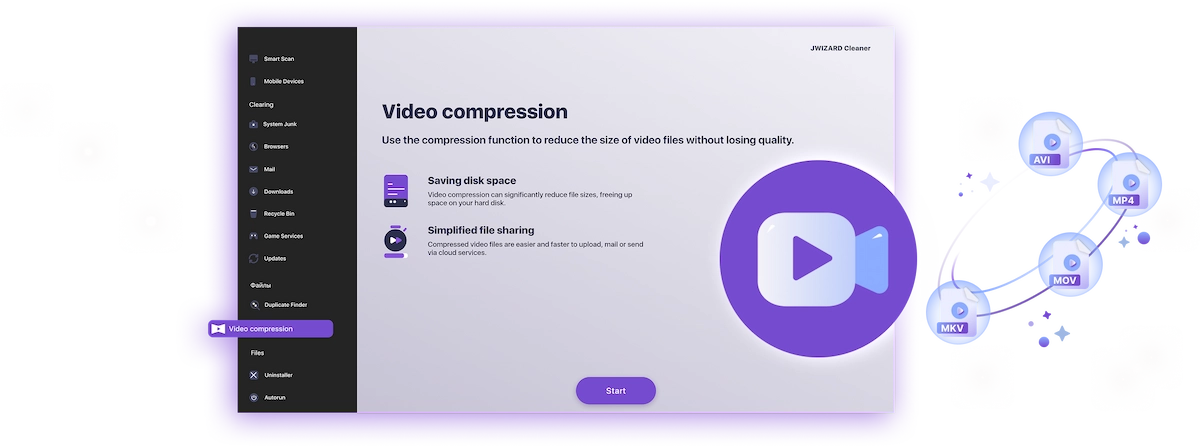
Welche Videodateien füllen deinen Windows-Speicher?
Meistens merkst du es erst, wenn die Festplatte fast voll ist. Und meistens sind Videos die Ursache. Das nimmt am meisten Platz weg:
- Gameplay-Aufnahmen und StreamsEine Stunde in 1080p belegt locker 4–8 GB. Nach ein paar Gaming-Sessions ist die Festplatte randvoll.
- Smartphone-Videos4K-Clips wiegen 1–3 GB das Stück. Ein paar Übertragungen vom Handy, und schon liegen Dutzende Gigabyte auf der Platte.
- ArbeitsaufnahmenWebinare, Zoom-Calls, Bildschirmaufnahmen mit Präsentationen. Sie stapeln sich monatelang und fühlen sich zu wichtig zum Löschen an.
- Persönliches VideoarchivUrlaube, Feste, jahrelange Familienerinnerungen. Unangetastet, aber sie belegen enorm viel Platz.
All diese Dateien lassen sich 2–3-mal verkleinern – ohne etwas zu löschen und ohne sichtbaren Qualitätsverlust.
Gameplay-Aufnahmen und Streams
Smartphone-Videos
Arbeitsaufnahmen
Persönliches Videoarchiv

Warum lohnt sich das Video komprimieren unter Windows?
Eine volle Festplatte unter Windows ist nicht nur lästig. Das ganze System wird langsamer: Apps brauchen länger zum Starten, Updates lassen sich nicht installieren, und für temporäre Dateien ist kein Platz.
Die meisten Nutzer wissen nicht, dass sie die Hälfte des belegten Speichers in wenigen Minuten zurückgewinnen können – einfach mit einem Videokompressor.
Und die komprimierte Datei bleibt vollständig nutzbar: du kannst sie abspielen, bearbeiten, verschicken oder in der Cloud sichern.
Was dir die Videokomprimierung bringt:
- Gibt Speicherplatz frei – ohne eine einzige Datei zu löschen;
- Beschleunigt Cloud-Uploads – Google Drive, OneDrive, Dropbox und mehr;
- Macht das Teilen einfacher – umgeht Größenlimits in Messengern und E-Mails;
- Hält Windows schnell – eine volle Festplatte bremst alles aus.
Gibt Speicherplatz frei
Beschleunigt Cloud-Uploads
Macht das Teilen einfacher
Hält Windows schnell

Videodateigröße reduzieren unter Windows: deine Möglichkeiten
Schauen wir uns die verfügbaren Methoden an – und warum die meisten für normale Nutzer umständlich sind.
- Nichts zu installieren;
- Funktioniert auf jedem Gerät;
- Einfache Bedienoberfläche.
- Dateigrößenlimit bis 1 GB;
- Dein Video wird auf einen Fremdserver hochgeladen;
- Erfordert eine stabile Internetverbindung;
- Kostenlose Funktionen sind stark eingeschränkt.
- Verarbeitet alles lokal auf deinem Rechner;
- Flexible Komprimierungseinstellungen;
- Keine Dateigrößenbeschränkungen.
- Steile Lernkurve;
- Komplizierte Bedienoberfläche;
- Kein integriertes Tool zum Aufspüren der größten Dateien.
- Vollständige Bearbeitungssuite;
- Manuelle Exporteinstellungen.
- Komprimierung ist keine Kernfunktion;
- Erfordert technisches Know-how;
- Schwere Software, langsame Verarbeitung;
- Bezahlversionen sind teuer.

✅ JWIZARD Cleaner erledigt die Videokomprimierung in wenigen Klicks: Es findet deine größten Dateien automatisch und verarbeitet alles lokal – ohne technische Kenntnisse und ohne Größenbeschränkungen.
Video komprimieren Windows – Schritt-für-Schritt-Anleitung mit JWIZARD Cleaner
Laden Sie herunter und installieren Sie JWIZARD Cleaner für Windows;
Öffne den Bereich "Videokomprimierung" im Hauptmenü;
Wähle die Ordner zum Durchsuchen. Das Programm findet alle Videodateien und zeigt sie an;
Markiere die Dateien, die du komprimieren möchtest;
Wähle den Komprimierungsmodus ("Verlustfrei");
Klicke auf Komprimieren und warte auf das Ergebnis. Das Programm zeigt dir, wie viel Platz du gewonnen hast.
Speichere das komprimierte Video.
Wähle den richtigen Modus für deine Aufgabe
| Modus | Am besten für | Einsparung | Beschreibung |
|---|---|---|---|
Verlustfreie Qualität(wenn Qualität am wichtigsten ist) |
| Bis zu 50%Platz gespart | Originalqualität, kleinere Datei |
Ausgewogen(wenn du Qualität und Platz brauchst) |
| Bis zu 65%Platz gespart | Hohe Qualität, reduzierte Größe |
Maximale Komprimierung(wenn Speicherplatz Priorität hat) |
| Bis zu 75%Platz gespart | Kompakte Größe, solide Qualität |
Warum JWIZARD Cleaner wählen?
Funktioniert unter Windows 10 und 11
Volle Kompatibilität mit aktuellen Systemversionen.
Keine Konfiguration erforderlich
Die App wählt automatisch die besten Kodierungseinstellungen.
Deine Originale sind sicher
Dateien werden nie automatisch gelöscht. Du entscheidest, was mit dem Originalmaterial passiert.
Läuft im Hintergrund
Du kannst die App minimieren und weiterarbeiten, während das Video komprimiert wird.

Von Tausenden von Nutzern vertraut.
Ueber 100 000 Menschen haben sich fuer JWIZARD Cleaner entschieden, um die Leistung ihrer Geraete zu verbessern. Schliessen Sie sich ihnen an!
Nutzermeinungen zu JWIZARD Cleaner
Weitere JWIZARD Cleaner Funktionen:
Systemmüll bereinigen
Browser-Daten bereinigen
Deinstallationsprogramm
Android-Gerät bereinigen
JWIZARD Cleaner jetzt herunterladen
Speicherplatz freigeben, ohne ein Video zu löschen!
Antworten auf Ihre Fragen:
Welchen Komprimierungsmodus soll ich wählen, wenn ich nicht weiß, wo ich anfangen soll?
"Ausgewogen" ist die beste Wahl - funktioniert für die meisten Aufgaben. Qualität bleibt hoch, und Sie gewinnen 60-65% des Platzes zurück.
Was passiert mit der Originaldatei nach der Komprimierung?
Wie komprimiere ich Video ohne Qualitätsverlust?
Kann ich Video unter Windows ohne Software komprimieren?
Ändert die App meine Videoauflösung ohne meine Erlaubnis?
Artikel

Was sollte ich tun, wenn sich Anwendungen nicht von Launchpad deinstallieren lassen?
Erfahren Sie, wie Sie das Problem mit der Deinstallation einer App aus Launchpad beheben können. Dieser Artikel enthält Schritt-für-Schritt-Anweisungen und hilfreiche Tipps zur Fehlerbehebung dieses Problems.

Wie deinstalliere ich eine Anwendung auf meinem Mac?
3 Möglichkeiten zur Deinstallation von Anwendungen auf Ihrem Mac: Vergleichen Sie und wählen Sie die für Sie beste aus. Erfahren Sie, wie Sie eine App vollständig von Ihrem Mac deinstallieren und Speicherplatz freigeben können.
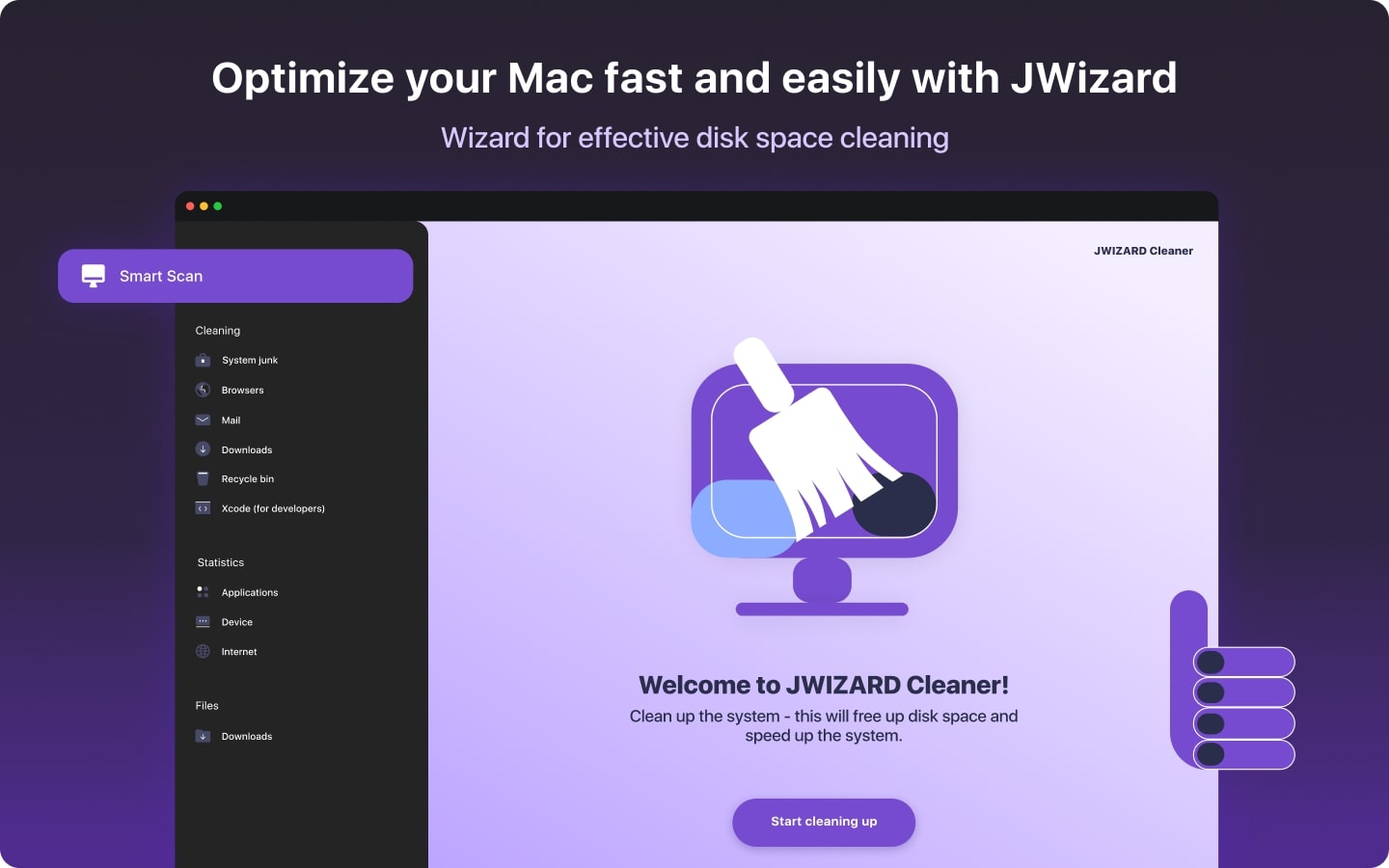
Speicherplatz auf Ihrem Mac freigeben: Wie lösche ich Junk-Dateien und räume meine Festplatte auf?
Erfahren Sie, wie Sie mit manuellen Bereinigungsmethoden oder einem Programm Speicherplatz auf Ihrem Mac freigeben können. Befolgen Sie die Tipps, um Speicherplatz freizugeben und die Leistung zu verbessern.