
Onnodige systeemtroep verwijderen
Systeemlogboeken en cache
Systeemfouten
Tijdelijke bestanden
Verwijder ongebruikte bestanden, ruim systeemrommel op, optimaliseer het register en verbeter de prestaties van Windows.
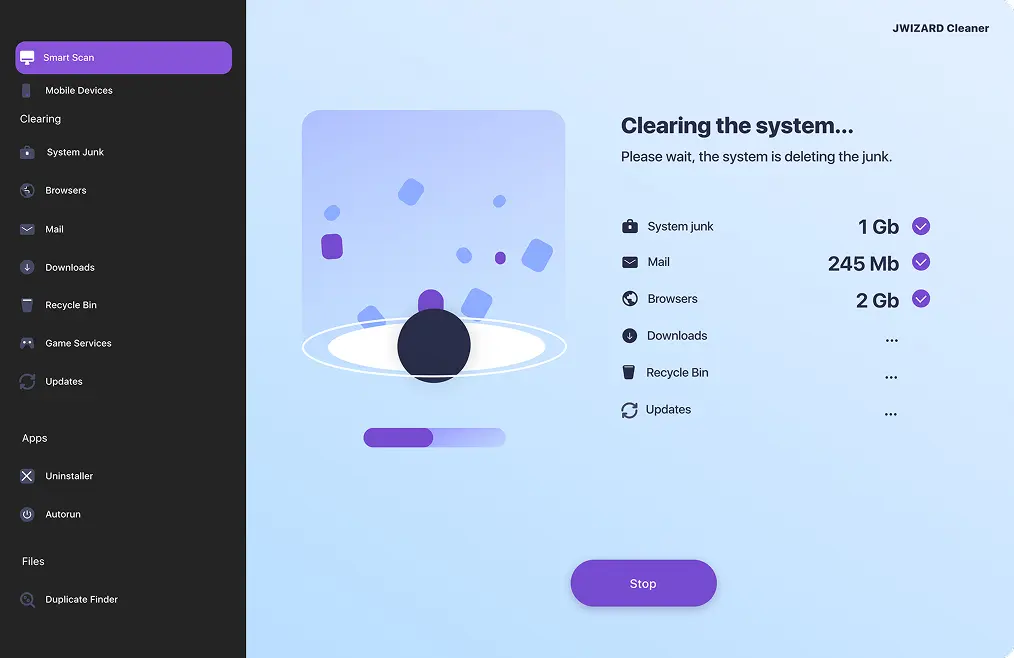
Wis uw browsegegevens. Versnel het laden van pagina's.
Cache
Cookies
Browsegeschiedenis
Maak uw browser regelmatig schoon om de prestaties te optimaliseren en uw online veiligheid te verbeteren.
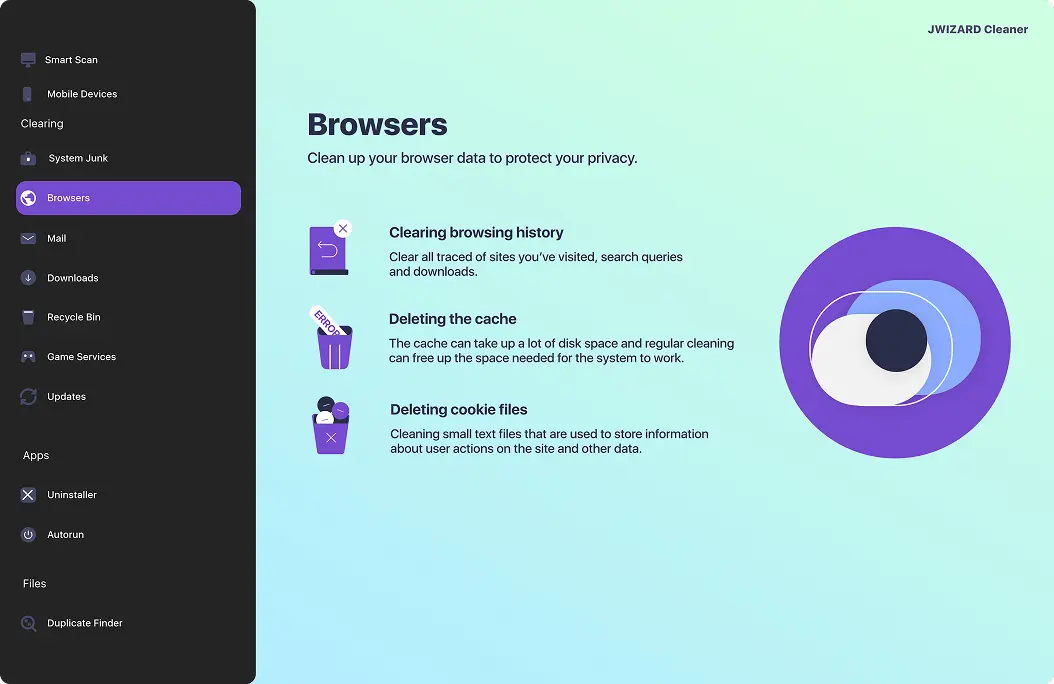
Organiseer uw computer
Map Downloads
Dubbele e-mailbijlagen
Prullenbakbestanden
Ruim uw computer op: verwijder gedownloade bestanden, e-mailbijlagen en de inhoud van de prullenbak om schijfruimte vrij te maken.
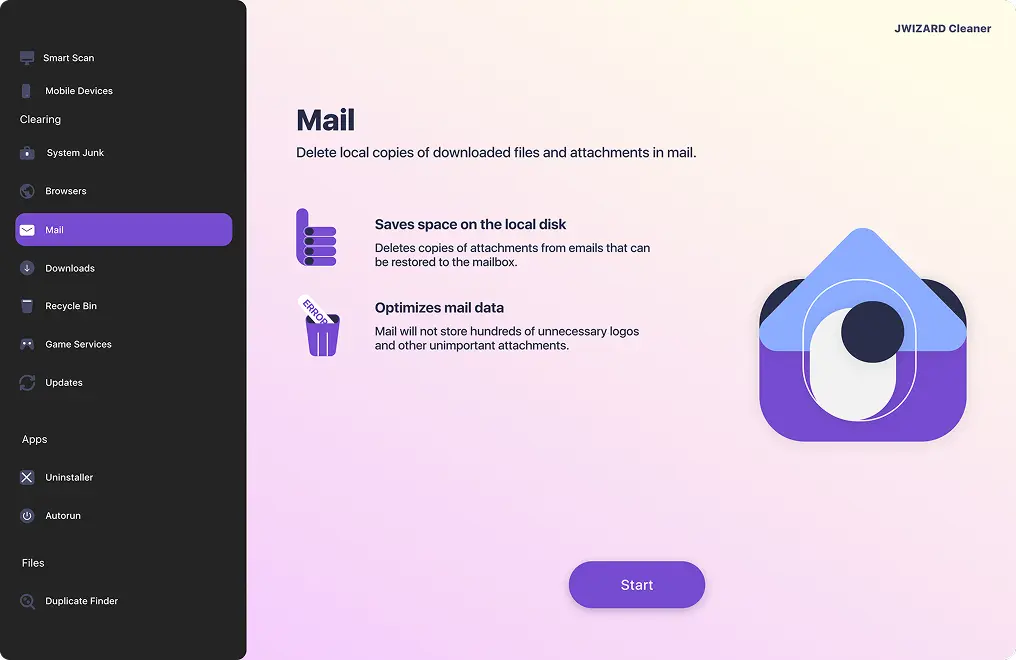
Ruim uw Android-apparaat op
Logs
App-cache
Tijdelijke bestanden
Sluit uw apparaat eenvoudig via USB aan op uw pc en het programma detecteert onnodige bestanden op uw mobiele apparaat en helpt u deze snel te verwijderen.

Modus "Smart Scan" toepassen
Om grondig te zoeken naar bestanden in alle categorieën op uw computer of Android-apparaat.
Altijd beter worden
We verbeteren JWIZARD Cleaner voor Windows voortdurend om het opschonen van uw pc eenvoudiger en effectiever te maken.
Veilige en transparante opruiming
Uw belangrijke bestanden zijn altijd beschermd. JWIZARD Cleaner toont precies wat er wordt verwijderd en vraagt elke keer om uw bevestiging.
Eenvoudige installatie, makkelijk te gebruiken
Met een eenvoudige installatie en een intuïtieve interface beheerst u de app in een mum van tijd. Verwijder eenvoudig ongewenste bestanden en maak waardevolle schijfruimte vrij.
Windows 10 and above
1.4.0.0, 3 April 2025
Je vragen beantwoorden:
Hoe vaak moet ik JWiZARD Cleaner gebruiken om Windows schoon te maken?
Om het apparaat optimaal te laten presteren, is het aan te raden om het geheugen van je computer regelmatig op te schonen, bijvoorbeeld één keer per week. De frequentie van het opschonen van je pc van digitale rommel hangt af van hoe intensief je je computer gebruikt.
Welke browserproblemen kan JWiZARD Cleaner oplossen?
Hoe weet ik dat het tijd is om de systeemcache op te schonen?