Cache, temporäre Dateien und doppelte Fotos sammeln sich auf allen Geräten gleichzeitig an – allerdings braucht jedes Betriebssystem ein anderes Werkzeug dafür. Laut aktuellen Prognosen wird der Smartphone-Cache bis 2028 durch Streaming und Messenger-Apps um bis zu 40 GB pro Monat wachsen. Deshalb lohnt sich ein genauer Blick darauf, wie die Speicherbereinigung auf macOS, Windows, Android und iPhone funktioniert – und warum manuelle Methoden auf jeder Plattform völlig unterschiedlich ablaufen.
Inhaltsverzeichnis
- Woher der digitale Müll auf den verschiedenen Geräten stammt
- Speicherbereinigung unter macOS
- Speicherbereinigung unter Windows 11
- Speicherbereinigung unter Android
- Speicherbereinigung auf dem iPhone
- Vergleich der Bereinigungsmethoden
- JWizard Cleaner für alle Geräte
- Häufig gestellte Fragen

Woher der digitale Müll auf den verschiedenen Geräten stammt
Digitaler Müll entsteht aus App-Caches, temporären Systemdateien, Logs und doppelten Mediendateien. Auf Smartphones sind Messenger die Hauptquelle: Der Cache von WhatsApp und Telegram kann durch den automatischen Download von Fotos und Videos mehrere Gigabyte belegen. Bei Computern kommen zusätzlich Systemprotokolle, Update-Dateien und temporäre Browser-Ordner hinzu.
Der Mechanismus unterscheidet sich zwar von Plattform zu Plattform, das Ergebnis bleibt jedoch gleich: Der freie Speicherplatz schrumpft, ohne dass ein offensichtlicher Grund erkennbar ist. Deswegen bemerken die meisten Nutzer das Problem erst, wenn das System bereits vor Speichermangel warnt.
Speicherbereinigung unter macOS
In macOS versteckt sich der Systemmüll in mehreren Ordnern: App-Caches, Logs, temporäre Update-Dateien. Die manuelle Bereinigung erfordert den Weg über Finder → Gehe zu → Bibliothek und das schrittweise Durchsehen der Unterordner Caches und Logs.
Das Problem dabei: Manche Dateien blockiert das System, solange die zugehörige App noch geöffnet ist – sie muss also vorher vollständig beendet werden. Außerdem zeigt macOS nicht an, welche Dateien sich gefahrlos löschen lassen und welche zu aktiven Prozessen gehören.
⚠️ Die manuelle Methode eignet sich für eine einmalige Bereinigung, verfolgt aber nicht, wie sich der Cache erneut aufbaut. Wer den Mac regelmäßig und ohne Risiko für Systemdateien bereinigen möchte, kommt mit einem automatisierten Tool schneller ans Ziel – mehr dazu weiter unten. Die manuellen Schritte im Detail gibt es im Artikel zur Mac-Bereinigung.
Speicherbereinigung unter Windows 11
Der Speicheroptimierung in Windows 11 löscht automatisch temporäre Dateien und schafft vor der Installation von Updates Platz. Das manuelle Entfernen temporärer Dateien über Einstellungen → System → Speicher bietet mehr Kontrolle, verzichtet dafür jedoch auf die automatischen Funktionen der Speicheroptimierung.
Manchmal lassen sich Dateien im temporären Ordner wegen eines Zugriffsfehlers nicht löschen. In diesem Fall braucht es eine Eingabeaufforderung mit erweiterten Rechten oder ein separates Tool zum Entsperren von Dateien – das gewöhnliche Löschen über den Explorer funktioniert dann nicht.
⚠️ Die Speicheroptimierung arbeitet nach Zeitplan und lässt sich nicht auf Knopfdruck sofort starten – wer jetzt sofort Platz braucht, muss die Bereinigung manuell anstoßen. Eine ausführliche Erklärung dieses Mechanismus liefert der Artikel zur Browser-Bereinigung – der Browser-Cache erweist sich dabei oft als größter Speicherfresser auf der Festplatte.
Speicherbereinigung unter Android
Das Löschen des Caches unter Android gibt temporäre App-Daten frei, während das Löschen von Systemdateien zwar mehr Speicherplatz bringen kann, dafür aber die Systemstabilität gefährdet. Der Unterschied ist grundsätzlich: Cache lässt sich bedenkenlos regelmäßig löschen, Systemdateien dagegen nicht.
Ein Sonderfall ist Telegram: Der Cache dieses Messengers wächst selbst nach der Bereinigung wieder, weil die Einstellungen für den automatischen Medien-Download aktiv bleiben. Manuell lässt er sich unter Einstellungen → Daten und Speicher → Speichernutzung leeren, allerdings wird der Autodownload dadurch nicht deaktiviert – der Cache füllt sich also erneut.
Die Standardwerkzeuge von Android finden zudem oft keine APK-Dateien, die nach einer manuellen App-Installation zurückbleiben. Sie belegen unbemerkt Speicherplatz, bis jemand gezielt den Download-Ordner prüft.
⚠️ Die Cache-Bereinigung über die Systemeinstellungen löst das Problem nur vorübergehend und immer für eine App zur gleichen Zeit – für einen systematischen Check aller Müllkategorien auf einmal braucht es einen separaten Scanner. Detaillierte Schritte für einzelne Apps stehen im Beitrag zur Android-Bereinigung.
Speicherbereinigung auf dem iPhone
Zu den Systemdaten in iOS 18 zählen der Systemcache und weitere temporäre Dateien; die genaue Aufschlüsselung findet sich unter Einstellungen → Allgemein → iPhone-Speicher. Das ist der einzige integrierte Weg, um zu sehen, wie viel Platz jede Kategorie tatsächlich belegt.
Ein eigenes Kapitel für sich sind doppelte Fotos. Google Fotos erzeugt durch Synchronisierungsprobleme mitunter Duplikate, und einmal gelöschte Kopien tauchen nach der nächsten Synchronisierung oft wieder auf. Die Lösung besteht darin, die Synchronisierung vorübergehend zu deaktivieren und den Cloud-Speicher separat auf Duplikate zu prüfen – sonst wiederholt sich der Kreislauf.
⚠️ Der Bereich „iPhone-Speicher“ zeigt zwar die Datenmenge an, bietet aber kein Werkzeug, um visuell ähnliche Fotos zu finden – lediglich Systemhinweise wie „Speicher optimieren“. Eine ausführliche Übersicht über Methoden zur Duplikatsuche gibt es im Artikel über das Entfernen doppelter Fotos.
Wie lässt sich das alles schneller erledigen, wenn mehrere Geräte im Einsatz sind und jedes sein eigenes Problem-Set mitbringt?
Vergleich der Bereinigungsmethoden
Das wichtigste Kriterium bei der Wahl eines Tools zur Bereinigung digitalen Mülls ist die Plattformübergreifende Nutzung: Wer einen Mac, einen Windows-Laptop und ein Smartphone gleichzeitig verwaltet, hat wenig Lust, drei getrennte Prozesse im Griff zu behalten.
Von allen genannten Optionen deckt einzig JWizard Cleaner die Bereinigung digitalen Mülls auf mehreren Plattformen über eine einzige Oberfläche ab, ohne dass zwischen verschiedenen Systemeinstellungen gewechselt werden muss. Die integrierten Tools von Windows und mobilen Betriebssystemen erledigen zwar Basisaufgaben auf ihrer eigenen Plattform, sehen jedoch nicht, was auf den übrigen Geräten des Nutzers passiert. Bei einem einzigen Gerät fällt der Unterschied kaum auf, doch sobald mehrere Geräte im Spiel sind, kostet der manuelle Weg am Ende mehr Zeit als die Bereinigung selbst.
JWizard Cleaner für alle Geräte
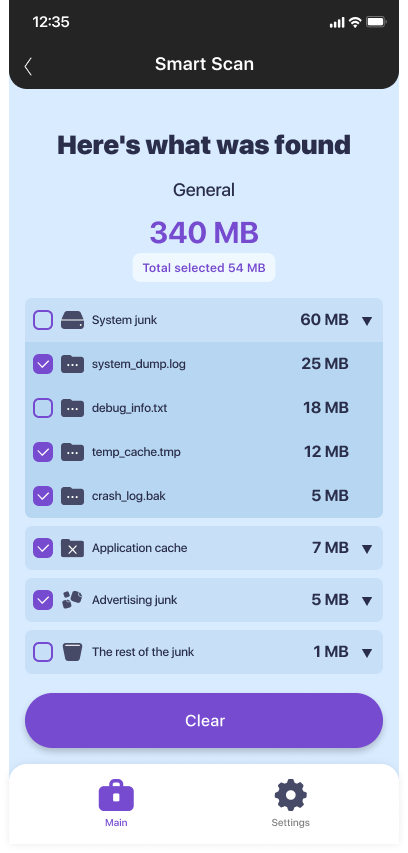
JWizard Cleaner scannt das Gerät und teilt den gefundenen Müll in vier Kategorien ein, damit klar bleibt, was warum gelöscht wird. Doppelte Fotos werden dabei über den Vergleich perzeptueller Hash-Werte gefunden – als Übereinstimmung gilt eine Ähnlichkeit von über 95 %, nicht die exakte Dateigleichheit.
- Unnötige Dateien – darunter APK-Dateien, die nach der App-Installation zurückbleiben
- Protokolldateien – Logs und Stacktraces, die sich unbemerkt ansammeln
- Temporäre Dateien – tmp-Dateien und Prozessreste
- Große Dateien – alles, was mehr als 1 GB wiegt
- Doppelte Medien – Fotos und Bilder per perzeptuellem Hash, Video und Audio per SHA256
Auf Reisen füllt sich die Galerie schnell mit ähnlichen Aufnahmen aus verschiedenen Blickwinkeln – genau für solche Situationen halten über 50.000 Nutzer JWizard Cleaner dauerhaft auf ihren Geräten installiert.
Freier Speicherplatz auf der Festplatte oder im Telefonspeicher ist kein einmaliges Ergebnis, sondern eine Frage der Gewohnheit: Der Müll baut sich nach wenigen Wochen aktiver Nutzung erneut auf. Eine einmalige Bereinigung vor dem Verkauf eines Geräts lässt sich noch manuell erledigen, wohingegen sich die regelmäßige Kontrolle über mehrere Geräte hinweg sinnvoller automatisieren lässt. Welche Methode letztlich passt, hängt davon ab, wie oft die Aufgabe wiederkehrt und wie viele Geräte gleichzeitig in Ordnung gehalten werden müssen.
Häufig gestellte Fragen
Lässt sich der gesamte digitale Müll mit einer einzigen Aktion auf allen Geräten entfernen?
Vollständig mit nur einer Aktion – nein: Jedes Betriebssystem speichert Cache und Logs in einem eigenen Format. Ein umfassender Scanner wie JWizard Cleaner beschleunigt den Vorgang jedoch auf jedem Gerät einzeln, ohne dass Ordner manuell durchsucht werden müssen.
Warum wächst der Telegram-Cache selbst nach der Bereinigung wieder?
Der Grund liegt im automatischen Medien-Download – er läuft nach der Cache-Bereinigung einfach weiter. Das Wachstum lässt sich nur über die Autodownload-Einstellungen in der App selbst stoppen, nicht über die Systembereinigung.
Was unterscheidet die Cache-Bereinigung von der Bereinigung der Systemdateien unter Android?
Die Cache-Bereinigung ist sicher und gibt temporäre App-Daten frei, ohne das System zu gefährden. Die Bereinigung der Systemdateien schafft zwar mehr freien Speicher, kann jedoch die Stabilität des Geräts beeinträchtigen.
Wie lässt sich verhindern, dass doppelte Fotos nach dem Löschen wieder auftauchen?
Bei aktiver Cloud-Synchronisierung wie mit Google Fotos können Duplikate nach der nächsten Synchronisierung zurückkehren. Vor dem Löschen lohnt es sich daher, die Synchronisierung vorübergehend zu deaktivieren und den Cloud-Speicher separat zu überprüfen.