Die Fotos-App auf dem iPhone füllt sich schneller mit Dubletten, als man denkt: Serienaufnahmen, erneute iCloud-Synchronisierung und Screenshots erzeugen Dutzende Kopien desselben Motivs. Die Entwickler von JWizard haben den Mechanismus des Albums „Duplikate“ in iOS 18 genau untersucht und dabei eine klare Grenze festgestellt: Das System erkennt ausschließlich exakte Dateikopien. Optisch ähnliche Aufnahmen – etwa drei Fotos desselben Moments in schneller Folge – bleiben dagegen unentdeckt. Im Folgenden geht es um die Bordmittel von Apple, manuelle Methoden über iCloud und eine Automatisierung, die genau diese Lücke der Systemsuche schließt.
Inhaltsverzeichnis
- Warum sich auf dem iPhone Dubletten ansammeln
- Das integrierte Album „Duplikate“ in iOS 18
- Dubletten über iCloud dauerhaft stoppen
- Ähnliche Fotos manuell löschen
- JWizard Cleaner für die Suche nach ähnlichen Fotos
- Häufig gestellte Fragen
Warum sich auf dem iPhone Dubletten ansammeln
Der Hauptgrund liegt in Serienaufnahmen und der automatischen iCloud-Synchronisierung, die mehrere Kopien eines Bildes erzeugen, ohne dass der Nutzer aktiv etwas dafür tut. Zusätzlich sorgen Live Photos, wiederholte Screenshots und Importe aus Messenger-Apps für ähnliche Dateien. Dadurch wächst das Album „Alle Fotos“ deutlich schneller, als tatsächlich brauchbare Aufnahmen entstehen.
Es gibt einige typische Ursachen für doppelte Bilder:
- Serienaufnahme – bei gedrücktem Auslöser speichert die Kamera 3 bis 10 fast identische Bilder.
- Erneuter Import – Fotos vom Computer oder aus einem Messenger werden in die Galerie kopiert, obwohl sie dort bereits existieren.
- Synchronisierung mehrerer Geräte – iCloud-Fotos kann Aufnahmen beim Abgleich zwischen iPhone und iPad verdoppeln.
- Mehrfache Screenshots – mehrere Bildschirmaufnahmen hintereinander, um den richtigen Moment zu erfassen.
Das integrierte Album „Duplikate“ in iOS 18
In der Fotos-App unter iOS 18 werden doppelte Aufnahmen automatisch im Album „Duplikate“ zusammengefasst – mit einem Fingertipp lassen sie sich zusammenführen und Speicherplatz freigeben. Das Album befindet sich im Bereich Dienstprogramme und aktualisiert sich bei neuen Übereinstimmungen selbstständig.
Allerdings sucht das System nur nach identischen Dateien, nicht nach visuell ähnlichen Bildern. Drei unterschiedliche Aufnahmen derselben Szene, die im Sekundenabstand entstanden sind, werden deshalb nicht zusammengeführt – technisch handelt es sich um verschiedene Dateien, auch wenn sie fast gleich aussehen.
⚠️ Grenze der Methode: Die integrierte Suche in iOS 18 findet exakte Kopien, erkennt aber keine ähnlichen Fotos. Dafür braucht es einen anderen Algorithmus – einen perzeptuellen Hash, der den visuellen Bildinhalt vergleicht statt der reinen Dateibytes.
Dubletten über iCloud dauerhaft stoppen
Damit keine neuen Duplikate entstehen, deaktivieren Sie die Funktion „iPhone-Speicher optimieren“ unter Einstellungen → Fotos. Sie lädt verkleinerte Kopien auf das Gerät und erzeugt bei erneuter Synchronisierung mitunter parallele Versionen ein und desselben Fotos.
- Öffnen Sie Einstellungen → Fotos.
- Wählen Sie Originale laden und behalten statt iPhone-Speicher optimieren.
- Lassen Sie iCloud die Synchronisierung abschließen – je nach Größe der Bibliothek kann das eine Weile dauern.
Gemeinsame iCloud-Alben unterstützen unter iOS 18 bis zu 5000 Fotos und Videos, erkennen jedoch keine Duplikate innerhalb des Albums automatisch – ein Abgleich ist nur manuell durch visuellen Vergleich möglich.
⚠️ Das Deaktivieren der Speicheroptimierung gibt zwar die Kontrolle über die Synchronisierung zurück, entfernt aber keine bereits vorhandenen Duplikate. Dafür ist ein separater Schritt notwendig.
Ähnliche Fotos manuell löschen
Sobald die Quelle neuer Duplikate beseitigt ist, bleibt noch die Bereinigung der bereits angesammelten ähnlichen Aufnahmen. Die manuelle Methode eignet sich, wenn es um Dutzende Fotos geht – nicht um Tausende.
- Öffnen Sie das Album Alle Fotos und sortieren Sie nach Datum – ähnliche Aufnahmen liegen meist direkt hintereinander.
- Vergleichen Sie die Bilderserie visuell und wählen Sie die beste Aufnahme aus.
- Tippen Sie die überflüssigen Varianten an, markieren Sie sie und löschen Sie sie über das Papierkorb-Symbol.
- Prüfen Sie anschließend das Album Zuletzt gelöscht – dort bleiben Fotos noch 30 Tage vor der endgültigen Löschung erhalten.
Nach dem Löschen wird der belegte Speicherplatz nicht immer sofort frei. Der Grund liegt in der Cloud-Synchronisierung: Solange die Speicheroptimierung noch aktiv ist oder Kopien in anderen Alben und Apps liegen, aktualisiert iCloud die Daten nur schrittweise.
⚠️ Die manuelle Durchsicht funktioniert zuverlässig, kostet aber Zeit: Eine Bibliothek mit mehreren Tausend Fotos durchzublättern und ähnliche Aufnahmen von Hand zu vergleichen, ist eine Aufgabe für Stunden, nicht für Minuten.
Wie geht das schneller?
JWizard Cleaner für die Suche nach ähnlichen Fotos
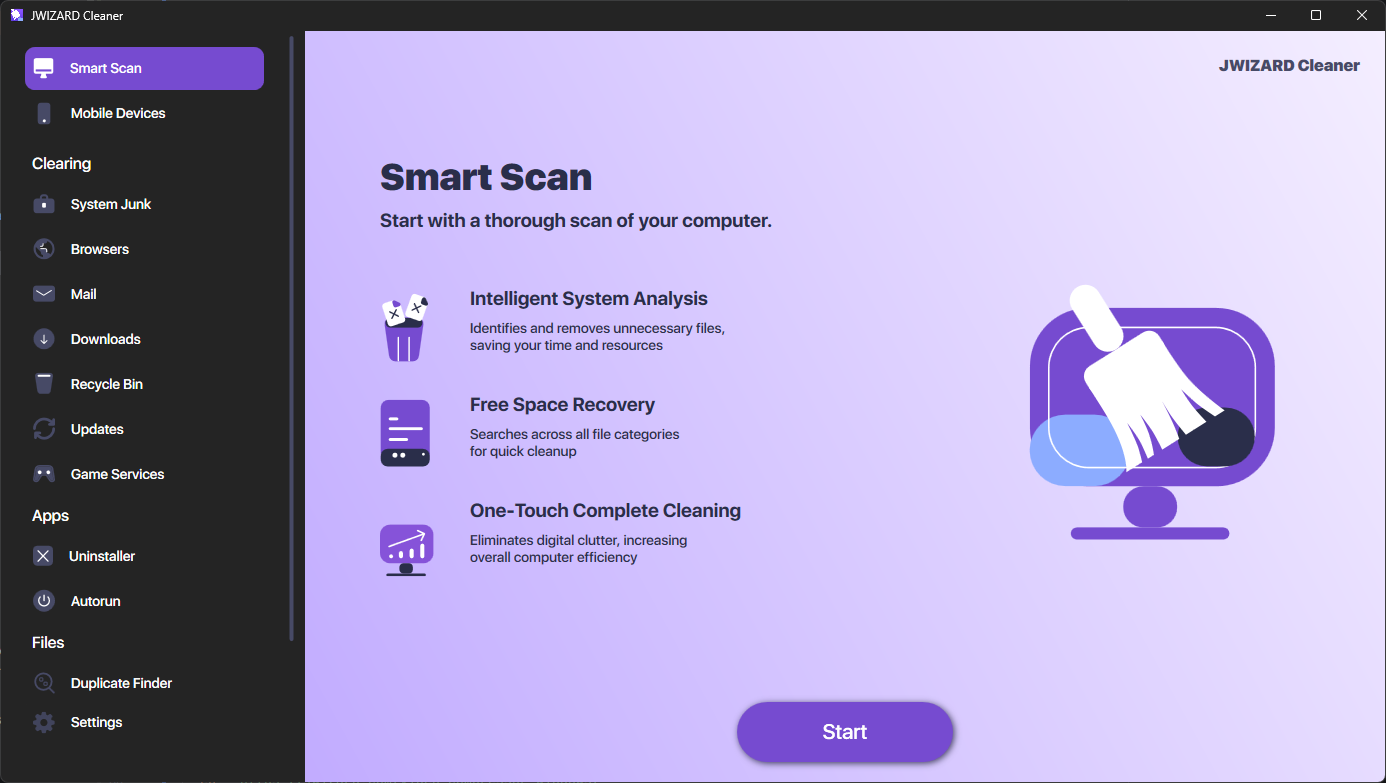
Das Ziel: nicht nur exakte Kopien finden, sondern auch visuell ähnliche Aufnahmen aus Serienaufnahmen erkennen. JWizard Cleaner scannt die Galerie und berechnet für jede Aufnahme einen perzeptuellen Hash, um die visuellen Merkmale der Bilder untereinander zu vergleichen.
- Similar Images Search – findet Fotos mit einer Übereinstimmung von über 95 %, auch wenn die Dateien nicht byteidentisch sind.
- Sichere Auswahl vor dem Löschen – gefundene Duplikat-Gruppen lassen sich durchsehen; Sie entscheiden selbst, welche Aufnahmen gelöscht und welche behalten werden.
- Speicherplatz freigeben ohne Risiko – gelöscht werden ausschließlich die ausgewählten Kopien, alle übrigen Fotos der Gruppe bleiben unangetastet.
Im Gegensatz zum integrierten Album „Duplikate“ in iOS 18, das nur identische Dateien erkennt, findet dieser Ansatz auch optisch ähnliche Fotos – etwa eine Bilderserie desselben Moments, aufgenommen im Bruchteil einer Sekunde.
Freigegebener Speicherplatz füllt sich allerdings schnell wieder, wenn die eigentliche Ursache – Serienaufnahmen oder Synchronisierung – nicht behoben wird. Eine einmalige manuelle Bereinigung reicht für eine kleine Bibliothek aus, während die regelmäßige Kontrolle von Hunderten Fotos ein Werkzeug braucht, das Aufnahmen automatisch vergleicht. Welche Methode sinnvoll ist, hängt letztlich davon ab, wie oft sich ähnliche Aufnahmen auf dem jeweiligen Gerät ansammeln.
🔗 Das könnte Sie auch interessieren
- So wählen Sie einen Cleaner für ähnliche Fotos auf dem iPhone
- Android-Speicher freigeben, ohne Fotos zu verlieren
Häufig gestellte Fragen
Wie finde ich doppelte Fotos auf dem iPhone, wenn das integrierte Album sie nicht erkennt?
Das integrierte Album „Duplikate“ in iOS 18 findet ausschließlich exakte Dateikopien. Für ähnliche, aber nicht identische Aufnahmen braucht es ein Werkzeug mit perzeptuellem Hash – es vergleicht den visuellen Bildinhalt statt des reinen Bytecodes.
Warum wird der Speicher nach dem Löschen von Duplikaten nicht sofort frei?
Häufig liegt es an der Einstellung „iPhone-Speicher optimieren“ in iCloud – sie synchronisiert Daten nur schrittweise. Deaktivieren Sie die Funktion unter **Einstellungen** → **Fotos**, damit Änderungen schneller wirksam werden.
Kann beim massenhaften Aufräumen versehentlich das benötigte Original gelöscht werden?
Beim manuellen Löschen besteht dieses Risiko durchaus, vor allem wenn Dutzende ähnliche Aufnahmen hintereinander verglichen werden. Vor dem Löschen einer Duplikat-Gruppe lohnt es sich daher, jede Aufnahme einzeln zu öffnen und visuell zu prüfen, welche erhalten bleiben soll.
Finden alle Cleaner-Apps Duplikate auf dem iPhone gleich zuverlässig?
Nein: Manche Anwendungen entfernen aufgrund der Beschränkungen ihrer eigenen Erkennungsalgorithmen nicht alle Duplikate vollständig. Der Unterschied in der Genauigkeit hängt davon ab, wie das jeweilige Tool Bilder vergleicht – anhand der Dateibytes oder anhand des visuellen Inhalts.