Android-Speicher füllt sich selten durch Fotos allein – der eigentliche Platzfresser sind Cache-Dateien, temporäre Daten, APK-Archive und Duplikate. Bei der Analyse typischer Geräte mit Android 14 stießen die JWizard-Ingenieure auf ein wiederkehrendes Muster: Nach einer Standardbereinigung mit Files by Google bleibt kaum zusätzlicher Speicherplatz übrig, weil die Bordmittel weder Duplikate noch Systemmüll erkennen. Deshalb haben wir vier typische Szenarien durchleuchtet – Cache leeren, temporäre Dateien und APKs entfernen, Duplikate aufspüren und Apps verwalten – und zeigen, wie du Android-Speicher freigibst, ohne manuell Fotos zu löschen. Zusätzlich erfährst du, wie sich die Aufgabe mit JWizard Cleaner automatisieren lässt.
Inhaltsverzeichnis
- Warum der Speicher voll läuft, obwohl keine neuen Fotos dazukommen
- App-Cache leeren
- Temporäre Dateien und APKs entfernen
- Doppelte Fotos finden und löschen
- Apps nach Größe verwalten
- JWizard Cleaner: intelligente Android-Bereinigung
- Häufig gestellte Fragen

Warum der Speicher voll läuft, obwohl keine neuen Fotos dazukommen
Die Hauptquellen für belegten Speicher auf Android sind App-Caches, Log-Dateien, temporäre Dateien und APK-Archive installierter oder bereits gelöschter Apps. Die Fotogalerie kann sich dabei überhaupt nicht verändern. Zudem legen Messenger und Cloud-Dienste lokale Kopien von Mediendateien ab – und das summiert sich unauffällig zu mehreren Gigabyte.
Ein wichtiger Kontext dazu: Branchenanalysten zufolge wird die durchschnittliche Speicherkapazität von Smartphones bis 2026 auf 256 GB steigen – vor allem wegen der Anforderungen von KI-Funktionen. Dennoch füllen sich selbst 256 GB schneller, als man erwartet, sofern der Systemmüll nicht regelmäßig entfernt wird.
Die Grenze der Bordmittel: Files by Google und Samsung Device Care entfernen nur offensichtliche temporäre Dateien. Duplikate, Log-Dateien und alte APKs erkennen sie dagegen nicht – deshalb bringt ihr Einsatz oft kaum zusätzlichen Speicherplatz.
App-Cache leeren
Der Cache sammelt sich bei jeder App einzeln an. Browser, Streaming-Dienste und Messenger erzeugen dabei die größten Mengen. Wichtig: Das Leeren des Caches löscht keine Fotos oder persönlichen Daten – es entfernt lediglich temporäre Dateien, die die App beim nächsten Gebrauch ohnehin neu erstellt.
Unter Android 14 – Schritt für Schritt:
- Öffne die Einstellungen → Apps.
- Wähle die gewünschte App aus der Liste.
- Tippe auf Speicher & Cache.
- Tippe auf Cache leeren.
Wiederhole das für jede App, die viel Speicherplatz belegt. Priorität haben dabei Browser, Messenger und Videodienste.
⚠️ Diese Methode erfordert, jede App einzeln manuell durchzugehen. Systemmüll wie Log-Dateien und temporäre Dateien außerhalb der App-Ordner lässt sich so allerdings nicht entfernen.
Temporäre Dateien und APKs entfernen
APK-Dateien sind die Installationsarchive von Apps. Nach der Installation bleiben sie im Speicher zurück und werden nicht automatisch gelöscht. Log-Dateien und Stacktrace-Dateien wiederum erzeugt das System selbst bei Fehlern – mit der Zeit sammeln sie sich an.
Über die Standardeinstellungen von Android 14:
- Öffne Einstellungen → Speicher.
- Tippe auf Speicherplatz freigeben.
- Wähle Ungenutzte Apps entfernen und bestätige.
Für die manuelle Suche nach APKs und temporären Dateien eignet sich ein Dateimanager: Öffne den Ordner Downloads und lösche Dateien mit der Endung .apk. Der Pfad zu den Log-Dateien hängt von der Firmware-Version ab – prüfe ihn direkt in den Einstellungen → Speicher.
⚠️ Das Standardwerkzeug findet nur einen Teil der temporären Dateien. APKs in untypischen Ordnern und App-eigene Log-Dateien übersieht es dagegen.
Doppelte Fotos finden und löschen
Doppelte Fotos entstehen typischerweise bei Backups, beim Verschieben von Dateien zwischen Ordnern oder wenn mehrere Cloud-Dienste gleichzeitig laufen. Jedes Duplikat belegt dabei genauso viel Platz wie das Original. Genau hier lässt sich Android-Speicher freigeben, ohne Fotos zu löschen – indem ausschließlich die Kopien entfernt werden.
Manuell ist die Suche mühsam: Die Galerie-App gruppiert Duplikate nicht automatisch. Also bleibt nur der Vergleich von Dateien nach Datum und Größe über den Dateimanager.
Grundvorgehen:
- Öffne den Dateimanager und wechsle in den Ordner DCIM.
- Sortiere die Dateien nach Name oder Datum.
- Suche nach Dateien mit identischem Namen oder nahe beieinander liegenden Aufnahmedaten.
- Vergleiche sie manuell und lösche die Kopien, während du das Original behältst.
⚠️ Die manuelle Suche findet nur exakte Kopien mit identischem Dateinamen. Ähnliche Fotos auf Android – etwa aus Serienaufnahmen oder leicht abweichende Aufnahmen – erkennt diese Methode nicht.
Apps nach Größe verwalten
Manche Apps belegen mehrere Hundert Megabyte, obwohl sie kaum genutzt werden. Am schnellsten findest du sie über die Sortierung nach Größe.
Unter Android 14:
- Öffne Einstellungen → Speicher.
- Tippe auf Apps – die Liste öffnet sich bereits nach Größe sortiert.
- Lösche Apps, die schon lange nicht mehr verwendet wurden.
Prüfe außerdem die App-Daten getrennt von der APK selbst: Bei manchen Spielen und Editoren belegen die Daten mehr Platz als die App an sich.
⚠️ Die Standardliste zeigt nicht an, wann eine App zuletzt genutzt wurde. Deshalb bleibt die Einschätzung „ungenutzt“ eher eine Vermutung als ein belegter Wert.
Wer Android-Speicher freigeben möchte, ohne Fotos zu löschen, und dabei nicht eine Stunde mit dem manuellen Durchgehen jedes Menüs verbringen will, greift am besten zu einem automatisierten Werkzeug.
JWizard Cleaner: intelligente Android-Bereinigung
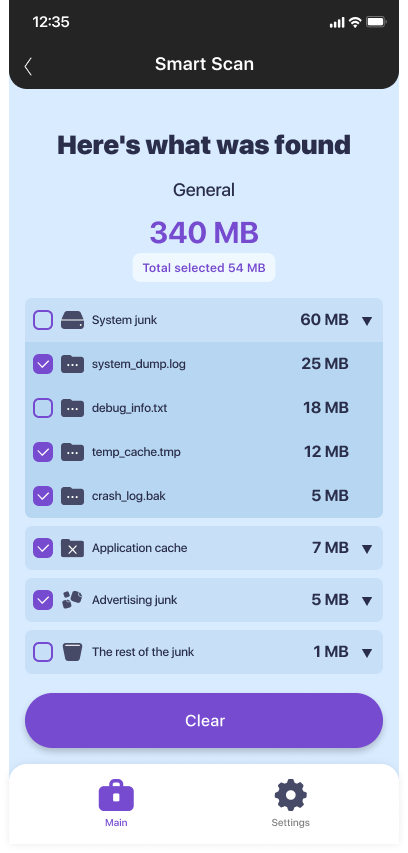
Wenn der manuelle Aufwand zu groß wird, übernimmt JWizard Cleaner die Arbeit – eine App zur sicheren Bereinigung von Android, die Datenmüll automatisch findet und nach Kategorien sortiert.
- Intelligente Bereinigung: findet automatisch APK-Dateien, Log-Dateien, Stacktraces und temporäre Dateien – alles nach Kategorien geordnet, wahlweise gezielt löschbar
- Suche nach doppelten Fotos und Videos: erkennt sowohl visuell ähnliche Fotos auf Android als auch exakte Kopien und erlaubt das Löschen überflüssiger Dateien, ohne das Original zu riskieren
- Android Apps Manager: zeigt, welche Apps am meisten Speicher belegen, und ermöglicht das Entfernen ungenutzter Apps direkt aus der Oberfläche
- Große Dateien: eigene Kategorie für Dateien über 1 GB – findet zügig das, was am meisten Platz beansprucht
Die regelmäßige Bereinigung von Cache und temporären Dateien dauert übrigens weniger lange, als man annimmt – besonders, wenn sie einmal im Monat erfolgt, statt zu warten, bis der Speicher komplett voll ist. Bei mehreren Geräten oder wiederkehrenden Aufgaben lohnt sich zudem eine plattformübergreifende Reinigungs-App, die alle Systeme über eine einzige Oberfläche abdeckt. Entscheidend ist letztlich, genau zu wissen, was den Speicher belegt, und gezielt vorzugehen – dann bleiben Fotos unangetastet, während merklich mehr Platz frei wird.
🔗 Das könnte dich auch interessieren
Häufig gestellte Fragen
Kann man Android-Speicher freigeben, ohne Fotos zu löschen?
Ja – oft belegen Cache, temporäre Dateien, APKs und Duplikate den größten Teil, nicht die Fotos selbst. Entfernt man diese, lassen sich mehrere Gigabyte zurückgewinnen, ohne die Galerie anzurühren. Ist die Galerie dennoch überfüllt, reicht es meist, nur die doppelten Aufnahmen zu entfernen.
Warum bringt die Bereinigung mit Files by Google kaum zusätzlichen Speicherplatz?
Files by Google entfernt lediglich offensichtliche temporäre Dateien. Duplikate, Log-Dateien und APKs in untypischen Ordnern erkennt das Tool dagegen nicht – deshalb bleibt das Ergebnis oft kaum spürbar. Für eine gründliche Bereinigung braucht es ein Werkzeug, das sämtliche Kategorien von Systemmüll durchsucht.
Ist es sicher, den App-Cache auf Android zu löschen?
Ja – der Cache enthält ausschließlich temporäre Daten, die die App beim nächsten Start ohnehin neu erzeugt. Persönliche Daten, Fotos und Einstellungen bleiben davon unberührt. Danach kann die App beim ersten Öffnen lediglich etwas langsamer starten.
Wie findet man doppelte Fotos schnell, ohne die Galerie manuell durchzusehen?
Manuell ist das zeitaufwendig und liefert nur exakte Kopien. JWizard Cleaner durchsucht die Galerie dagegen automatisch und erkennt sowohl exakte Duplikate als auch ähnliche Fotos auf Android – etwa Serienaufnahmen und nahezu identische Bilder.