Jeder Browser unter Windows 11 speichert Verlaufsdaten an einem anderen Ort und nach eigener Logik – inklusive eigener Ausnahmen bei Sitzungen. Die Ingenieure von JWizard haben das Verhalten gängiger Browser unter Windows 11 genau untersucht und dabei einen kuriosen Fall entdeckt: Firefox kann den Browserverlauf löschen, den Download-Verlauf jedoch unangetastet lassen, wenn eine bestimmte Option nicht aktiviert ist. Im Folgenden geht es um drei Szenarien – Edge, Chrome, Firefox – und darum, wo die manuelle Reinigung an ihre Grenzen stößt und wo Automatisierung mit JWizard Cleaner sinnvoller ist.
Inhaltsverzeichnis
- Warum Browserdaten unter Windows 11 überhaupt löschen
- Browserdaten in Edge löschen
- Chrome-Cookies unter Windows 11 löschen
- Daten in Firefox löschen
- Vergleich der Löschmethoden
- JWizard Cleaner für alle Browser
- Häufig gestellte Fragen
Warum Browserdaten unter Windows 11 überhaupt löschen
Verlaufsdaten umfassen Cache, Cookies, den Besuchsverlauf und die Liste der Downloads. Mit der Zeit sammeln sich diese Daten im Profil jedes Browsers an und bremsen ihn spürbar aus. Außerdem verhindern veraltete Cookies manchmal die korrekte Anmeldung auf Webseiten, etwa nach einem Passwortwechsel.
Das Löschen der Verlaufsdaten erledigt drei Dinge gleichzeitig: Es schafft Speicherplatz frei, beschleunigt das Laden von Seiten und entfernt Spuren besuchter Webseiten. Da sich Oberflächen und die Logik der Sitzungsspeicherung je nach Browser unterscheiden, lohnt sich ein Blick auf jeden einzeln.
Was genau gelöscht wird
- Browser-Cache – temporäre Dateien von Webseiten, die das erneute Laden beschleunigen;
- Cookies und Websitedaten – Anmeldungen, Einstellungen, Sitzungskennungen;
- Browserverlauf – Liste besuchter Seiten und Suchanfragen;
- Download-Verlauf – Liste heruntergeladener Dateien (die Dateien selbst werden dabei nicht gelöscht).
Browserdaten in Edge löschen
Um den Verlauf in Microsoft Edge unter Windows 11 zu löschen, öffnen Sie Einstellungen → Datenschutz, Suche und Dienste → Browserdaten löschen. Anschließend wählen Sie die Datentypen und den Zeitraum aus.
- Öffnen Sie Edge und klicken Sie oben rechts auf die drei Punkte.
- Gehen Sie zu Einstellungen → Datenschutz, Suche und Dienste.
- Klicken Sie auf Browserdaten jetzt löschen → Auswählen, was gelöscht werden soll.
- Aktivieren Sie die gewünschten Optionen: Browserverlauf, Cookies, zwischengespeicherte Dateien.
- Wählen Sie den Zeitraum „Gesamte Zeit“ und klicken Sie auf Jetzt löschen.
In den neueren Edge-Versionen gibt es außerdem eine separate Option, um die automatische Cookie-Löschung beim Schließen des Browsers zu deaktivieren. Sie befindet sich im selben Datenschutzbereich unter „Browserdaten beim Schließen löschen“. Ist diese Funktion versehentlich aktiviert, werden Sitzungen bei jedem Neustart des Browsers beendet – selbst wenn das gar nicht beabsichtigt war.
Wenn Edge Sie nach dem Löschen der Cookies immer wieder von bestimmten Webseiten abmeldet, prüfen Sie genau diese Einstellung – sie wird bei Browser-Updates oft standardmäßig aktiviert.
⚠️ Diese Methode stellt keine gespeicherten Passwörter wieder her, falls diese zusammen mit den Cookies im Bereich „Kennwörter und Formulardaten“ gelöscht wurden – diese Punkte müssen Sie vor der Löschung manuell abwählen.
Chrome-Cookies unter Windows 11 löschen
Am schnellsten löschen Sie Chrome-Cookies und den Cache über eine Tastenkombination. Drücken Sie einfach Strg+Umschalt+Entf im geöffneten Chrome-Fenster – es erscheint das Fenster zum Löschen von Browserdaten.
- Öffnen Sie Chrome und drücken Sie Strg+Umschalt+Entf.
- Wählen Sie im Dropdown-Menü den Zeitraum „Gesamte Zeit“.
- Aktivieren Sie die gewünschten Kategorien: Verlauf, Cookies, zwischengespeicherte Bilder und Dateien.
- Klicken Sie auf Daten löschen.
Soll nur der Cache bereinigt werden, ohne Passwörter und Verlauf anzutasten, deaktivieren Sie vor der Bestätigung einfach die übrigen Kästchen. Das lässt sich ebenso separat erledigen, im Beitrag Chrome-Cache löschen wird die Vorgehensweise ohne Verlust gespeicherter Logins genauer erklärt.
⚠️ Grenze der Methode: Nach dem Löschen „für die gesamte Zeit“ unterscheidet Chrome nicht mehr nach Webseiten – Cookies gezielt nur für bestimmte Dienste zu behalten, ist über dieses Menü nicht möglich, dafür braucht es die separaten Website-Einstellungen.
Daten in Firefox löschen
Firefox speichert Datenschutzeinstellungen getrennt von Verlauf und Cache, weshalb die Löschung hier einen Schritt mehr erfordert als bei Chrome oder Edge.
- Öffnen Sie das Firefox-Menü (drei horizontale Linien) → Einstellungen.
- Gehen Sie zu Datenschutz & Sicherheit.
- Klicken Sie im Bereich Cookies und Websitedaten auf Daten entfernen.
- Wählen Sie aus, was gelöscht werden soll: Cookies und Websitedaten, zwischengespeicherte Webinhalte.
- Bestätigen Sie die Löschung.
Eine Besonderheit von Firefox: Der Browser kann den Besuchsverlauf löschen, den Download-Verlauf jedoch beibehalten, wenn die entsprechende Option nicht markiert wurde. Deshalb gehen Nutzer manchmal fälschlicherweise davon aus, die Löschung habe nicht funktioniert – tatsächlich wird die Liste heruntergeladener Dateien getrennt gespeichert und muss im Verlaufsbereich manuell entfernt werden.
⚠️ Diese Methode löscht den Profil-Cache bei regelmäßiger Nutzung nicht automatisch – er kann mehrere Gigabyte belegen und baut sich nach jeder Löschung erneut auf, sofern keine automatische Löschung beim Beenden eingerichtet ist.
Wie lässt sich das Ganze schneller erledigen, wenn mehrere Browser auf dem Rechner installiert sind?
Vergleich der Löschmethoden
Von allen Varianten erledigt letztlich nur eine die Aufgabe sofort in sämtlichen installierten Browsern, ohne dass zwischen den jeweiligen Einstellungsmenüs gewechselt werden muss.
JWizard Cleaner für alle Browser
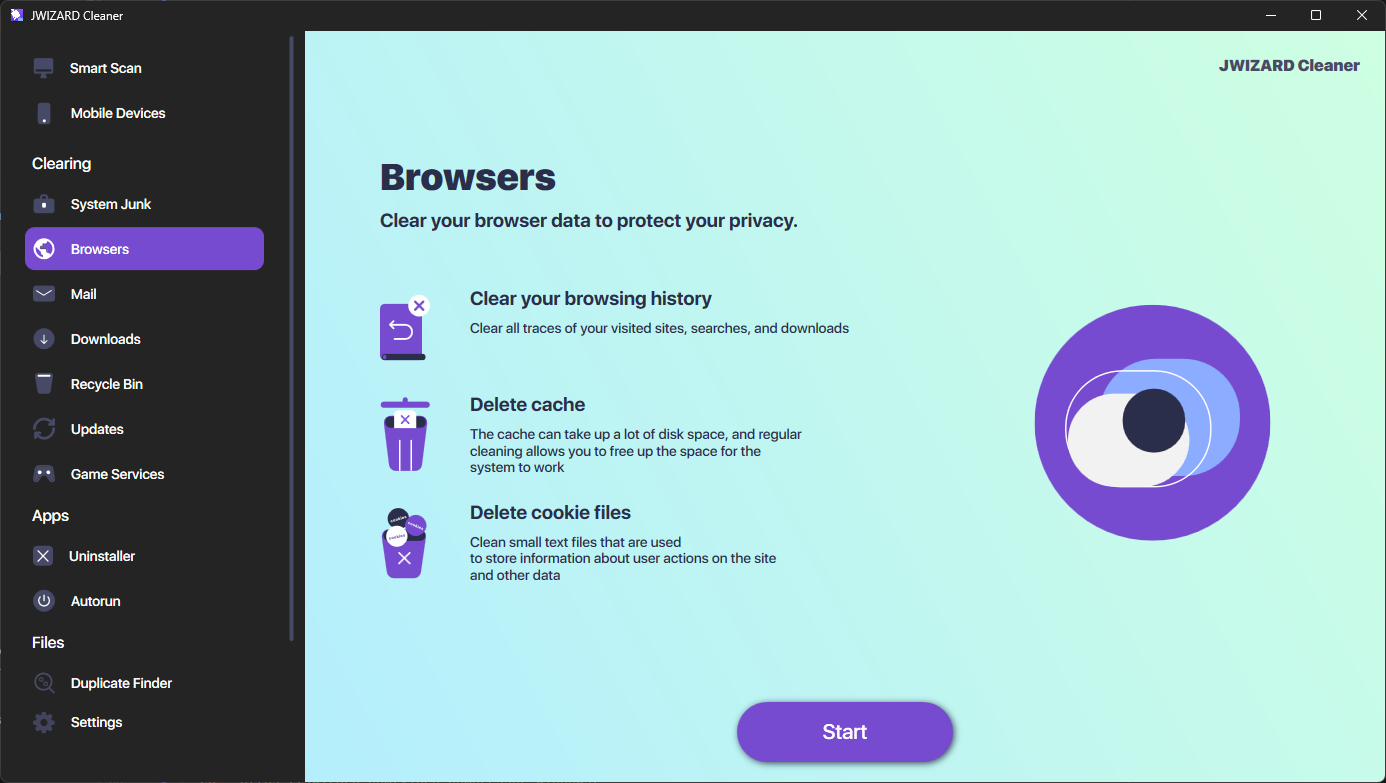
Sind auf dem Rechner mehrere Browser gleichzeitig installiert – etwa Chrome, Edge, Firefox, Opera oder Yandex –, wird die Suche nach dem Löschbereich in jedem einzelnen schnell mühsam. JWizard Cleaner findet die Daten sämtlicher installierten Browser und erlaubt das Löschen über eine einzige Oberfläche.
- Besuchsverlauf – wird in allen Browsern gleichzeitig entfernt;
- Browser-Cache – schafft Speicherplatz frei, ohne dass Sie die Einstellungen einzeln durchsuchen müssen;
- Downloadliste – wird separat vom Besuchsverlauf bereinigt;
- Suchverlauf – verschwindet zusammen mit den übrigen Verlaufsdaten.
Gespeicherte Passwörter und aktive Sitzungen bleiben dabei unberührt – das Tool arbeitet ausschließlich mit Verlaufsdaten, nicht mit Anmeldeinformationen.
Regelmäßiges Löschen der Verlaufsdaten spart Speicherplatz und senkt das Risiko, dass alte Sitzungen auf gemeinsam genutzten Rechnern offenliegen. Für einen einmaligen Fall reichen die manuellen Einstellungen in jedem Browser völlig aus – die Aufgabe ist in wenigen Minuten erledigt. Sind jedoch mehrere Browser im Einsatz und müssen sie häufig bereinigt werden, ist es sinnvoller, den Vorgang zu automatisieren, statt dieselben Schritte in verschiedenen Oberflächen immer wieder zu wiederholen.
🔗 Das könnte Sie auch interessieren
Häufig gestellte Fragen
Werden Passwörter beim Löschen der Verlaufsdaten mitgelöscht?
Nein, sofern Sie nicht gesondert den Punkt „Kennwörter und Formulardaten“ auswählen. Verlauf, Cookies und Cache werden getrennt von gespeicherten Logins gelöscht.
Warum bin ich in Edge nach dem Löschen der Cookies trotzdem abgemeldet?
Die wahrscheinliche Ursache ist die aktivierte Einstellung „Browserdaten beim Schließen löschen“ im Datenschutzbereich. Deaktivieren Sie sie, damit Sitzungen zwischen den Browserstarts erhalten bleiben.
Lässt sich die Löschung für alle Browser mit einem einzigen Befehl erledigen?
In den Browsern selbst nicht – jeder erfordert eigene Schritte. JWizard Cleaner löst diese Aufgabe über eine einzige Oberfläche gleichzeitig für Chrome, Edge, Firefox, Opera und Yandex.
Warum löscht Firefox den Download-Verlauf nicht zusammen mit dem Besuchsverlauf?
Das sind unterschiedliche Datenkategorien mit eigenen Einstellungen. Um beide zu entfernen, müssen Sie die entsprechenden Punkte im Löschbereich manuell markieren.