Chrome, Edge, Firefox und Opera speichern Verlauf, Cache, Cookies und Downloads jeweils komplett getrennt voneinander. Wer also nur einen Browser säubert, lässt die restlichen Spuren einfach stehen. Die Entwickler von JWizard sind beim Untersuchen des Browser-Caches auf einen Fall gestoßen, der viele überraschen dürfte: Edge legt Sitzungsdaten und Preload-Dateien außerhalb des offiziellen Limits ab, wodurch der Cache-Ordner trotz einer nominellen Grenze von 320 MB auf bis zu 95 GB anwachsen kann. Im Folgenden zeigen wir vier Wege – die manuelle Reinigung in Chrome, Edge, Firefox und Opera sowie die automatisierte Variante über JWizard Cleaner.
Inhaltsverzeichnis
- Warum der Browserverlauf trotz Löschen nicht wirklich verschwindet
- Verlauf in Chrome unter Windows löschen
- Daten in Microsoft Edge löschen
- Verlauf in Firefox löschen
- Verlauf in Opera löschen
- JWizard Cleaner: alle Browser in einem Durchgang bereinigen
- Häufig gestellte Fragen

Warum der Browserverlauf trotz Löschen nicht wirklich verschwindet
Selbst nach dem klassischen „Verlauf löschen” bleiben Spuren im Cache und in Netzwerkprotokollen erhalten. Chrome speichert zwischengespeicherte Dateien beispielsweise getrennt vom eigentlichen Besuchsverlauf. Deshalb tauchen Vorschläge in der Adressleiste weiterhin auf, obwohl der Verlauf formal gelöscht wurde.
Eine wirklich vollständige Bereinigung braucht drei Schritte: den Besuchsverlauf entfernen, den Browser-Cache leeren und Cookies löschen. Wird einer dieser Schritte übersprungen, bleiben Daten auf der Festplatte zurück.
⚠️ Die Datenschutzeinstellungen unterscheiden sich von Browser zu Browser – ein einheitliches Menü für alle gibt es nicht. Nachfolgend die Anleitung für jeden Browser einzeln.
Verlauf in Chrome unter Windows löschen
- Öffnen Sie Chrome und klicken Sie oben rechts auf ⋮ (drei Punkte).
- Wählen Sie Einstellungen → Datenschutz und Sicherheit.
- Klicken Sie auf Browserdaten löschen.
- Wählen Sie einen Zeitraum – zum Beispiel Gesamte Zeit.
- Aktivieren Sie: Browserverlauf, Cookies, Zwischengespeicherte Bilder und Dateien.
- Klicken Sie auf Daten löschen.
Damit der Cache automatisch bei jedem Beenden von Chrome geleert wird, gehen Sie zu Einstellungen → Datenschutz und Sicherheit → Cookies und andere Websitedaten und aktivieren Sie Beim Beenden löschen.
⚠️ Das Löschen des Verlaufs betrifft weder zwischengespeicherte Dateien noch Netzwerkprotokolle. Bleiben Autovervollständigungs-Vorschläge nach der Bereinigung bestehen, muss der Cache separat über denselben Bereich gelöscht werden.
Daten in Microsoft Edge löschen
- Öffnen Sie Edge und klicken Sie oben rechts auf … (drei Punkte).
- Gehen Sie zu Einstellungen → Datenschutz, Suche und Dienste.
- Klicken Sie im Bereich Browserdaten löschen auf Zu löschende Elemente auswählen.
- Legen Sie den Zeitraum fest und wählen Sie die gewünschten Kategorien: Verlauf, Cache, Cookies.
- Klicken Sie auf Jetzt löschen.
Laut DiskCacheSize-Richtlinie ist der Edge-Cache eigentlich auf 320 MB begrenzt. In der Praxis wächst der Cache-Ordner dennoch auf bis zu 95 GB an – bedingt durch gespeicherte Sitzungsdaten und Preload-Dateien für Webseiten. Genau deshalb ist regelmäßiges Cache-Leeren in Edge ebenso wichtig wie das Löschen des Suchverlaufs.
Grenze dieser Methode: Die manuelle Bereinigung in Edge wirkt sich nicht auf andere Browser aus. Chrome, Firefox und Opera bleiben davon vollkommen unberührt.
Verlauf in Firefox löschen
- Öffnen Sie Firefox und klicken Sie oben rechts auf ☰ (Menü).
- Wählen Sie Chronik → Neueste Chronik löschen.
- Stellen Sie im Dropdown-Menü den Zeitraum auf Alles.
- Aktivieren Sie die Kategorien: Besuchsverlauf, Cookies, Cache, Download-Liste.
- Klicken Sie auf Jetzt löschen.
Damit Firefox die Daten automatisch bei jedem Beenden entfernt, öffnen Sie Einstellungen → Datenschutz & Sicherheit, aktivieren Sie Chronik löschen, wenn Firefox beendet wird und wählen Sie alle relevanten Kategorien aus.
⚠️ Werden die Daten trotzdem nicht gelöscht, prüfen Sie, ob die Option Chronik beim Beenden löschen wirklich aktiv ist und alle Kategorien markiert sind. Andernfalls speichert Firefox den Verlauf sitzungsübergreifend weiter.
Verlauf in Opera löschen
- Öffnen Sie Opera und klicken Sie oben links auf das O-Logo.
- Wählen Sie Einstellungen → Datenschutz und Sicherheit.
- Klicken Sie auf Browserdaten löschen.
- Wählen Sie Zeitraum und Datentypen aus und klicken Sie anschließend auf Daten löschen.
Taucht der Opera-Verlauf nach dem Löschen wieder auf, lohnt sich ein Blick in die Einstellungen: Ist dort die Option Browserdaten beim Beenden löschen aktiviert, entfernt Opera den Verlauf eigenständig beim Schließen – was mit der manuellen Bereinigung mitunter kollidiert.
⚠️ Die manuelle Reinigung in jedem Browser einzeln summiert sich auf 5 bis 10 Minuten. Dabei werden Cookies und die Download-Liste leicht übersehen, wenn nicht wirklich jede Kategorie einzeln markiert wird.
Wie lässt sich der Suchverlauf in allen Browsern unter Windows in einem einzigen Durchgang löschen – ohne jede App einzeln zu öffnen?
JWizard Cleaner: alle Browser in einem Durchgang bereinigen
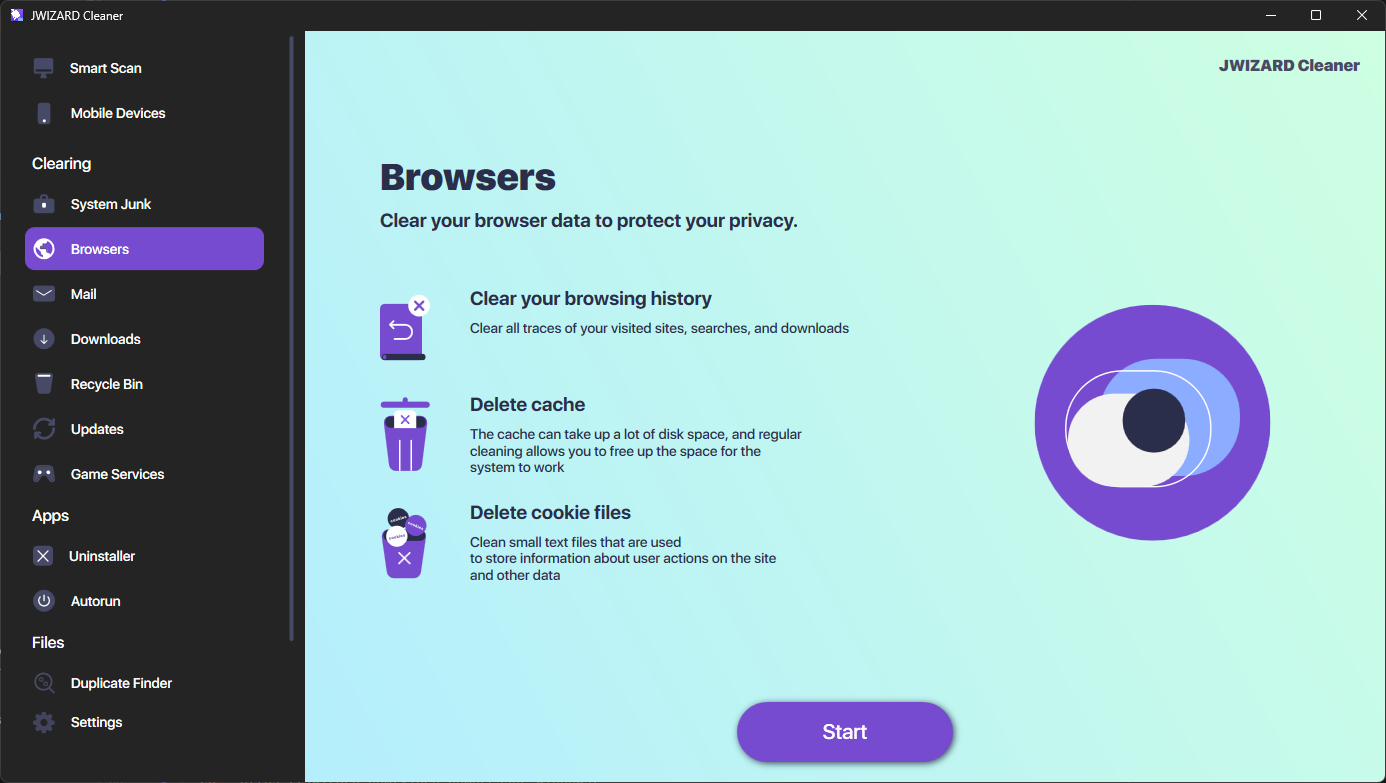
Wer den Browserverlauf unter Windows in sämtlichen installierten Anwendungen gleichzeitig löschen möchte, findet in JWizard Cleaner die passende Lösung – das Tool verarbeitet Chrome, Edge, Firefox, Opera und den Yandex Browser über eine einzige Oberfläche.
- Besuchsverlauf – wird in allen Browsern gleichzeitig entfernt
- Browser-Cache – vollständige Leerung für Chrome, Edge, Firefox und Opera
- Cookies – Löschung über alle Profile hinweg
- Suchverlauf – wird zusammen mit der Autovervollständigung bereinigt
- Download-Liste – wird entfernt, ohne die eigentlichen Dateien zu berühren
- Systemmüll und Papierkorb – zusätzliche Kategorien im Rahmen der kombinierten Bereinigung
Eine konsequent durchgeführte Bereinigung der Browserdaten schützt die Privatsphäre und schafft zugleich Speicherplatz – vor allem, wenn sich in Edge unbemerkt mehrere Dutzend Gigabyte Cache angesammelt haben. Eine einmalige manuelle Reinigung löst das Problem zwar kurzfristig, allerdings sammeln Browser fortlaufend neue Daten an. Wer mehrere Geräte oder Browser im Einsatz hat, sollte daher auf eine Windows-Reinigungs-App setzen, die das manuelle Durchklicken jeder einzelnen Anwendung überflüssig macht.
Häufig gestellte Fragen
Warum verschwinden die Vorschläge in der Adressleiste nach dem Löschen des Chrome-Verlaufs nicht?
Chrome speichert zwischengespeicherte Dateien und Netzwerkprotokolle getrennt vom eigentlichen Besuchsverlauf. Das Löschen des Verlaufs betrifft diese Daten also nicht. Für ein vollständiges Ergebnis muss zusätzlich der Cache im Bereich **Datenschutz und Sicherheit** geleert werden.
Muss ich für das Löschen des Verlaufs jeden Browser einzeln öffnen?
Bei manueller Bereinigung ja. Chrome, Edge, Firefox und Opera speichern ihre Daten unabhängig voneinander, ein einheitliches Systemmenü für alle Browser existiert unter Windows nicht. JWizard Cleaner erledigt genau diese Aufgabe mit einem einzigen Start.
Was ist der Unterschied zwischen Verlauf löschen und Cache leeren?
Der Verlauf ist ein Protokoll besuchter Seiten. Der Cache dagegen enthält gespeicherte Website-Dateien wie Bilder, Skripte und Stylesheets. Das Löschen des Verlaufs gibt keinen vom Cache belegten Speicherplatz frei. Um Festplattenspeicher zurückzugewinnen, müssen daher beide Datentypen entfernt werden.
Lässt sich die automatische Löschung des Verlaufs beim Beenden des Browsers einstellen?
Ja, Chrome, Firefox und Edge bieten dafür eine integrierte Option zur automatischen Bereinigung beim Beenden. Sie befindet sich in jedem Browser im Datenschutzbereich und muss manuell aktiviert werden. JWizard Cleaner ermöglicht zudem eine geplante Bereinigung, ohne dass die Einstellungen jedes einzelnen Browsers geöffnet werden müssen.