Browser-Reinigung fühlt sich oft wie Glücksspiel an: Ein Klick, und du weißt nicht, ob gespeicherte Passwörter und Autofill-Daten den Vorgang überleben. Bei der Analyse der Reinigungsoptionen verschiedener Windows-Browser stießen die JWizard-Entwickler auf ein wiederkehrendes Muster: Fast jedes Tool bündelt Cache, Verlauf und Passwörter unter einem einzigen Schalter. Deshalb trauen sich viele Nutzer gar nicht erst an die Browser-Reinigung – oder verlieren dabei ihre Zugangsdaten. Wir haben drei Szenarien durchleuchtet – Chrome, Edge und Firefox – und zeigen, wo jede Methode an ihre Grenzen stößt.
Inhaltsverzeichnis
- Wo der Speicherplatz im Windows-Browser wirklich verschwindet
- Chrome-Cache leeren, ohne Passwörter zu verlieren
- Daten in Microsoft Edge löschen
- Besonderheiten beim Leeren des Firefox-Cache
- Vergleich der Browser-Reinigungsmethoden
- JWizard Cleaner für alle Browser auf einmal
- Häufig gestellte Fragen

Wo der Speicherplatz im Windows-Browser wirklich verschwindet
Browser cachen Daten, um Seiten schneller zu laden: Bilder, Skripte und Stylesheets landen lokal auf der Festplatte, sodass eine Seite beim erneuten Besuch schneller öffnet und weniger Bandbreite verbraucht. Dadurch wächst der Cache unauffällig – besonders bei intensivem Surfverhalten.
Die Cache-Größe von Chrome ist standardmäßig nicht fest begrenzt. Zwar lässt sie sich über das Flag –disk-cache-size in den Verknüpfungseigenschaften von Chrome einschränken, allerdings können zu große Cache-Werte die Browser-Performance selbst beeinträchtigen – nicht nur den Speicherplatz.
Neben dem Cache belegen außerdem folgende Daten Platz:
- Verlauf – Aufzeichnungen aller besuchten Seiten;
- Downloadliste – Metadaten zu heruntergeladenen Dateien;
- Cookies und Website-Daten – einschließlich Login-Sitzungen auf verschiedenen Diensten;
- Suchverlauf – gespeicherte Eingaben in der Adressleiste.
Chrome-Cache leeren, ohne Passwörter zu verlieren
Um Browserdaten in Chrome zu löschen und dabei die Chrome-Passwörter zu behalten, musst du in den Löschoptionen nur die gewünschten Kategorien manuell auswählen – der Punkt zu gespeicherten Zugangsdaten bleibt unangetastet.
- Öffne die Adressleiste und gib chrome://settings/clearBrowserData ein.
- Wähle im Dropdown-Menü den Zeitraum „Gesamte Zeit“.
- Aktiviere „Browserverlauf“, „Cookies und andere Websitedaten“ sowie „Bilder und Dateien im Cache“.
- Achte darauf, dass „Passwörter und andere Anmeldedaten“ deaktiviert bleibt.
- Klicke auf „Daten löschen“.
Wird „Cookies“ mit ausgewählt, werden aktive Sitzungen auf Websites zurückgesetzt – du musst dich also erneut bei E-Mail oder sozialen Netzwerken anmelden. Die Passwörter selbst bleiben trotzdem im Chrome-Passwortmanager erhalten.
⚠️ Einschränkung dieser Methode: Die manuelle Reinigung über die Chrome-Einstellungen funktioniert ausschließlich für diesen Browser. Sind zusätzlich Edge, Firefox oder Yandex installiert, müssen Cache und Verlauf dort separat geleert werden – der gesamte Vorgang wiederholt sich also pro Browser.
Daten in Microsoft Edge löschen
In Microsoft Edge unter Windows 11 folgt die Logik einem ähnlichen Prinzip wie bei Chrome, allerdings tragen die Menüpunkte andere Bezeichnungen. Deshalb solltest du vor dem Löschen genau prüfen, welche Kästchen für Passwörter zuständig sind.
- Öffne Einstellungen → Datenschutz, Suche und Dienste.
- Klicke auf „Browserdaten löschen“ → „Auswählen, was gelöscht werden soll“.
- Entferne das Häkchen bei „Kennwörter“.
- Lasse Cache, Verlauf und Cookies nach Bedarf aktiviert.
- Bestätige den Löschvorgang.
⚠️ Diese Methode synchronisiert sich nicht zwischen Browsern: Das Löschen in Edge wirkt sich nicht auf Chrome- oder Firefox-Daten auf demselben Rechner aus, selbst wenn dasselbe Microsoft-Konto verwendet wird.
Besonderheiten beim Leeren des Firefox-Cache
Firefox geht deutlich sparsamer – oder eher großzügiger – mit dem Arbeitsspeicher um als die Konkurrenz: Bei fünf offenen Tabs verbraucht der Browser 2026 rund 450 MB RAM. Das wirkt sich zwar nicht direkt auf die Cache-Größe auf der Festplatte aus, erklärt aber, warum der Browser bei vielen offenen Tabs gelegentlich träge wird.
Das Leeren des Firefox-Caches über die integrierten Datenschutzeinstellungen gibt Speicherplatz nicht immer sofort frei. Der Grund: Dateien können blockiert bleiben, wenn der Browserprozess nicht vollständig beendet wurde.
Einschränkung dieser Methode: Um nach dem Leeren des Firefox-Caches tatsächlich Speicherplatz freizugeben, solltest du zunächst alle Browserprozesse im Task-Manager beenden und anschließend die integrierte Windows-Datenträgerbereinigung als Administrator ausführen.
Alle drei Methoden funktionieren zuverlässig, verlangen jedoch Wiederholung für jeden Browser einzeln sowie Sorgfalt bei der Auswahl der Kästchen. Wie geht das schneller?
Vergleich der Browser-Reinigungsmethoden
Von allen Varianten löst letztlich nur eine die Aufgabe, Browserdaten unter Windows zu bereinigen, ohne versehentlich Passwörter zu gefährden und ohne dieselben Schritte in jedem Browser erneut auszuführen.
JWizard Cleaner für alle Browser auf einmal
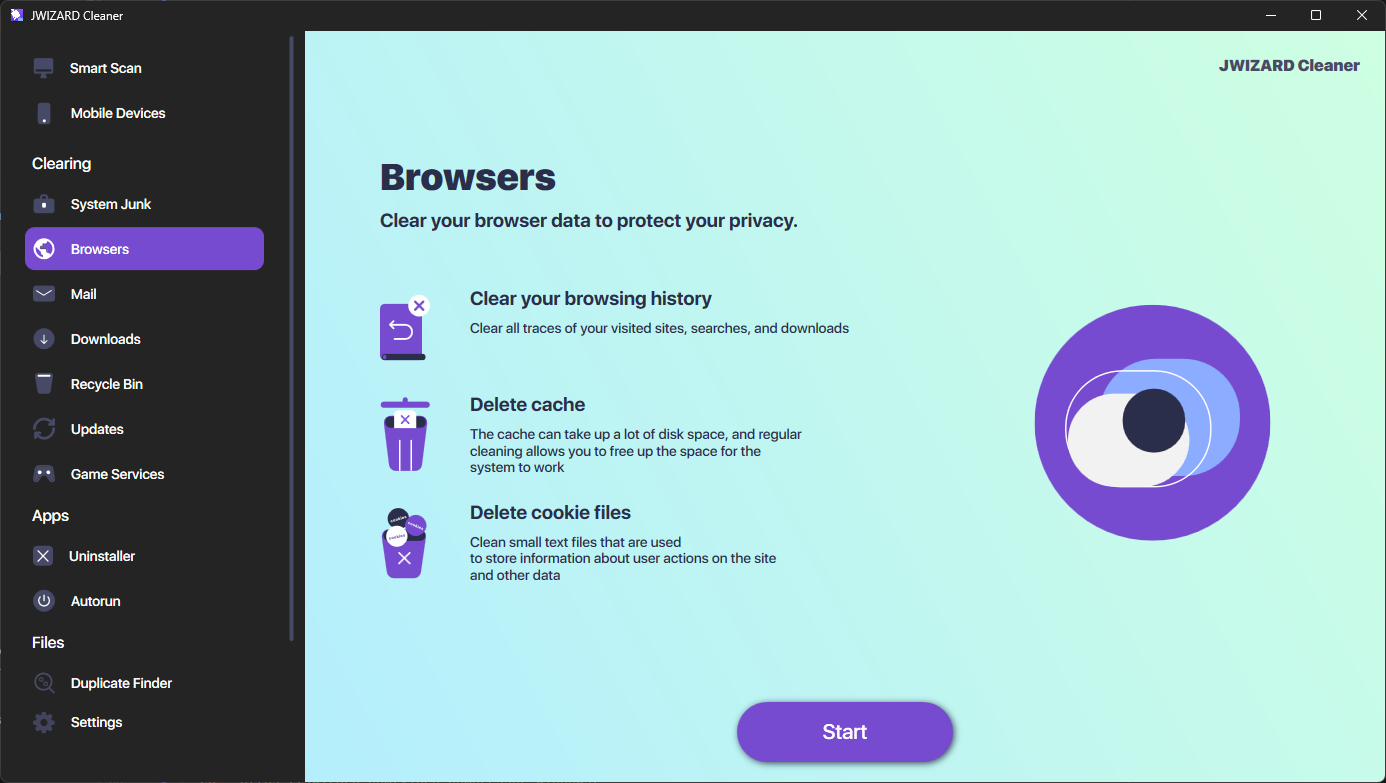
Sind mehrere Browser installiert, wird die manuelle Reinigung schnell zur mühsamen Fleißarbeit. JWizard Cleaner findet Daten in allen installierten Browsern und lässt dich auswählen, was gelöscht wird – gespeicherte Passwörter und Cookies bleiben dabei unberührt.
- Verlauf – vollständig oder gezielt löschbar;
- Browser-Cache – wahlweise in allen Browsern gleichzeitig oder einzeln leerbar;
- Downloadliste – entfernt Metadaten zu heruntergeladenen Dateien;
- Suchverlauf – wird unabhängig von Passwörtern und Autofill-Daten bereinigt.
Die Anwendung erlaubt es, Chrome, Edge, Firefox, Opera oder Yandex einzeln zu reinigen – wenn nur in einem Browser Platz geschaffen werden soll, bleiben die übrigen unverändert. Mehr als 50.000 Nutzer setzen JWizard Cleaner bereits für die regelmäßige Systemreinigung unter Windows und anderen Plattformen ein.
Regelmäßiges Löschen der Browserdaten verringert das Risiko, dass sich Gigabyte an Cache ansammeln, und schützt zugleich davor, dass der Verlauf versehentlich sichtbar wird, wenn der Rechner an eine andere Person weitergegeben wird. Eine einmalige Reinigung vor dem Verkauf eines Laptops lässt sich durchaus manuell über die Einstellungen jedes Browsers erledigen. Sind jedoch mehrere Browser im Einsatz und muss häufig geputzt werden, ist ein einziges Tool, das alles in einem Durchgang erledigt, die deutlich praktischere Lösung. Mehr zum Umgang mit Browserdaten in neueren Windows-Versionen findest du im Beitrag zu Browserdaten unter Windows 11.
Häufig gestellte Fragen
Kann man den Chrome-Cache leeren, ohne Passwörter zu verlieren?
Ja, sofern in den Löschoptionen der Punkt „Passwörter und andere Anmeldedaten“ deaktiviert bleibt. Cache, Verlauf und Cookies werden separat von den Passwörtern gelöscht, die in einem eigenen Einstellungsbereich gespeichert sind.
Warum wird nach dem Leeren des Caches kein Speicherplatz frei?
Oft liegt es nicht am Cache selbst, sondern am Verlauf, der Downloadliste und dem Suchverlauf – diese belegen mitunter mehr Platz als gedacht. Bei Firefox müssen zusätzlich alle Browserprozesse beendet werden, bevor die Datenträgerbereinigung greift.
Was unterscheidet das Löschen von Cookies vom Löschen von Passwörtern?
Cookies speichern Login-Sitzungen auf Websites – ihr Löschen meldet dich aus Konten ab, während die Passwörter dennoch im Browser gespeichert bleiben. Passwörter bilden eine eigene Datenkategorie, die bei der gewöhnlichen Cache- und Verlaufsbereinigung nicht angetastet wird.
Wie lassen sich alle Browser auf einem Rechner gleichzeitig reinigen?
Manuell geht das nur einzeln über die Einstellungen jedes Browsers. JWizard Cleaner hingegen findet Daten in allen installierten Browsern und erlaubt eine gezielte Reinigung von Verlauf, Cache und Downloads, ohne Passwörter zu gefährden.