Cada navegador no Windows 11 guarda os dados de navegação no seu próprio local, com lógica própria para sessões e exceções. Os engenheiros da JWizard, ao analisar o comportamento dos navegadores mais usados no Windows 11, encontraram um caso pouco óbvio: o Firefox pode apagar o histórico de navegação e, ainda assim, manter o histórico de downloads intacto, caso uma opção específica não esteja marcada. Por isso, analisamos três cenários – Edge, Chrome e Firefox – mostrando onde a limpeza manual falha e onde a automação via JWizard Cleaner resolve.
Índice
- Por que limpar os dados de navegação no Windows 11
- Como limpar os dados de navegação no Edge
- Como limpar cookies do Chrome no Windows 11
- Como limpar os dados no Firefox
- Comparativo dos métodos de limpeza
- JWizard Cleaner para todos os navegadores
- Perguntas frequentes
Por que limpar os dados de navegação no Windows 11
Os dados de navegação incluem cache, cookies, histórico de sites visitados e lista de downloads. Com o tempo, eles se acumulam no perfil de cada navegador e acabam deixando-o mais lento. Além disso, cookies desatualizados às vezes impedem o login correto em sites depois de uma troca de senha.
Limpar esses dados resolve três problemas de uma vez: libera espaço em disco, acelera o carregamento das páginas e remove os rastros dos sites visitados. Vamos detalhar como fazer isso em cada navegador do Windows 11 separadamente, já que a interface e a lógica de sessões variam bastante entre eles.
O que entra na limpeza
- Cache do navegador – arquivos temporários das páginas que agilizam o carregamento repetido;
- Cookies e dados de sites – logins salvos, preferências, identificadores de sessão;
- Histórico de navegação – lista de páginas abertas e termos pesquisados;
- Histórico de downloads – lista de arquivos baixados (os arquivos em si não são excluídos).
Como limpar os dados de navegação no Edge
Para apagar o histórico do Microsoft Edge no Windows 11, abra Configurações → Privacidade, pesquisa e serviços → Escolher o que limpar. Em seguida, selecione os tipos de dados e o período desejado.
- Abra o Edge e clique nos três pontos no canto superior direito.
- Vá em Configurações → Privacidade, pesquisa e serviços.
- Clique em Escolher o que limpar → Limpar dados de navegação agora.
- Marque os itens desejados: histórico de navegação, cookies, arquivos em cache.
- Selecione o intervalo “Todo o período” e clique em Limpar agora.
Nas versões mais recentes do Edge, existe uma opção separada para desativar a limpeza automática de cookies ao fechar o navegador. Ela está na mesma seção de privacidade, no item “Limpar dados de navegação ao sair”. Se essa função for ativada por acidente, as sessões nos sites caem a cada reinicialização do navegador, mesmo sem você ter planejado isso.
Se, depois de limpar os cookies, o Edge continuar deslogando você dos sites de costume, verifique justamente essa configuração – ela costuma ser ativada por padrão em atualizações do navegador.
⚠️ O método não recupera senhas salvas caso elas tenham sido apagadas junto com os cookies na seção “Senhas e dados de formulário” – esses itens precisam ser desmarcados manualmente antes da limpeza.
Como limpar cookies do Chrome no Windows 11
A forma mais rápida de limpar cookies e cache do Chrome é usando um atalho de teclado. Basta pressionar Ctrl+Shift+Delete com o Chrome aberto para abrir o painel de limpeza de dados.
- Abra o Chrome e pressione Ctrl+Shift+Delete.
- Na lista suspensa, selecione o intervalo “Todo o período”.
- Marque as categorias desejadas: histórico, cookies, imagens e arquivos em cache.
- Clique em Limpar dados.
Caso queira limpar apenas o cache, sem afetar senhas nem histórico de navegação, desmarque as demais opções antes de confirmar. Isso também pode ser feito separadamente, seguindo o guia para limpar o cache do Chrome, que detalha o processo sem perder os logins salvos.
⚠️ Limitação do método: depois de limpar “todo o período”, o Chrome não separa os dados por site – ou seja, não é possível manter cookies apenas de determinados serviços por essa tela; para isso, é necessário gerenciamento específico nas configurações de site.
Como limpar os dados no Firefox
O Firefox mantém as configurações de privacidade separadas do histórico e do cache, por isso a limpeza exige um passo extra em comparação ao Chrome ou ao Edge.
- Abra o menu do Firefox (três linhas horizontais) → Configurações.
- Vá em Privacidade e Segurança.
- Na seção Cookies e dados de sites, clique em Limpar dados.
- Marque o que deseja excluir: cookies e dados de sites, conteúdo web em cache.
- Confirme a limpeza.
Uma particularidade do Firefox: o navegador pode apagar o histórico de navegação, mas manter o histórico de downloads, se a opção correspondente não estiver marcada nas configurações. Por isso, alguns usuários concluem erroneamente que a limpeza não funcionou – na verdade, a lista de arquivos baixados fica armazenada separadamente e precisa ser removida manualmente na seção de histórico.
⚠️ O método não remove o cache do perfil automaticamente durante o uso regular – ele pode ocupar vários gigabytes e volta a se acumular após cada limpeza, a menos que a exclusão automática ao sair seja configurada.
Existe alguma forma mais rápida de fazer isso quando há vários navegadores instalados no computador?
Comparativo dos métodos de limpeza
De todas as opções, apenas uma resolve a limpeza em todos os navegadores instalados de uma só vez, sem exigir que você alterne entre as configurações de cada um.
JWizard Cleaner para todos os navegadores
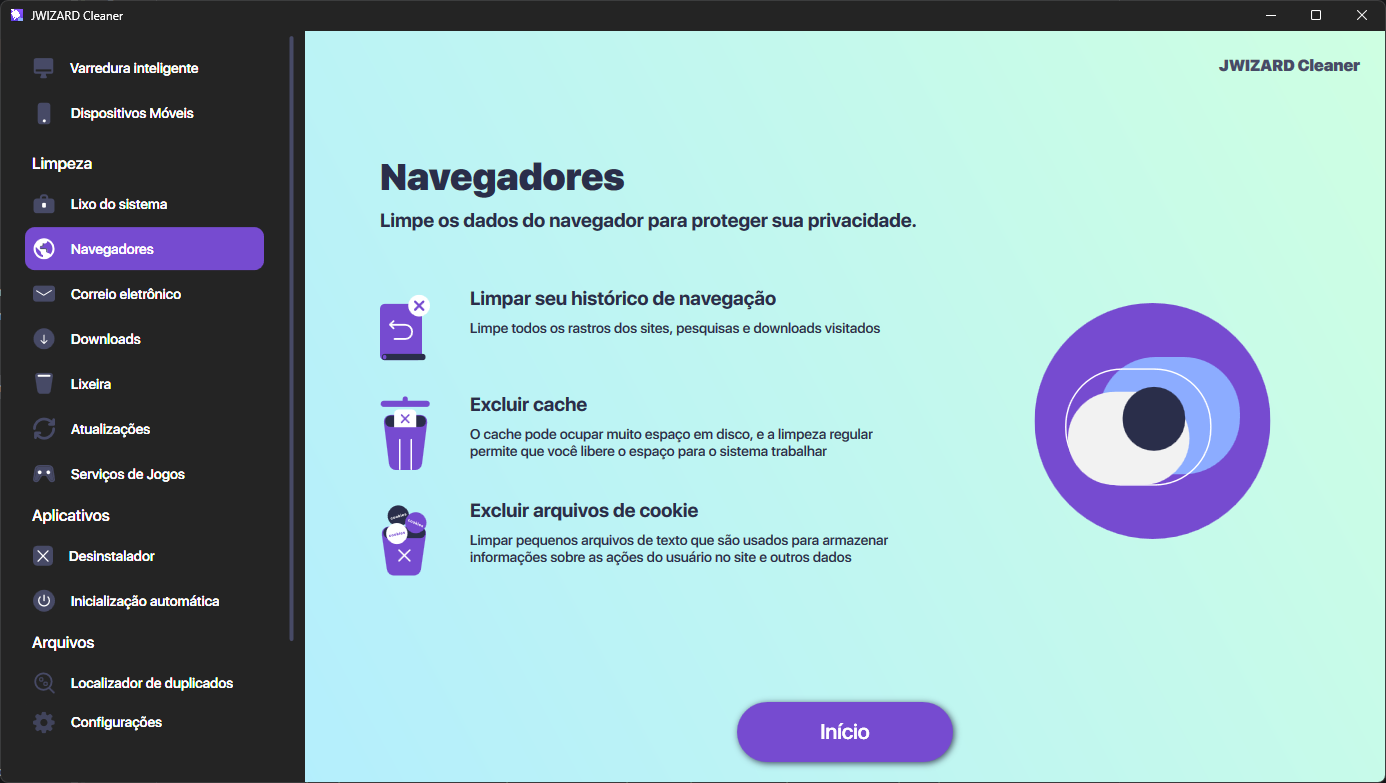
Quando há vários navegadores instalados no mesmo computador – Chrome, Edge, Firefox, Opera ou Yandex –, procurar a seção de limpeza de dados em cada um deles separadamente é pouco prático. O JWizard Cleaner identifica os dados de todos os navegadores instalados e permite removê-los a partir de uma única interface.
- Histórico de navegação – removido em todos os navegadores de uma só vez;
- Cache do navegador – libera espaço sem precisar procurar configurações manualmente;
- Lista de downloads – limpa separadamente do histórico de navegação;
- Histórico de pesquisas – removido junto com os demais dados de navegação.
Ao mesmo tempo, senhas salvas e sessões ativas não são afetadas – a ferramenta trabalha apenas com dados de navegação, nunca com credenciais de acesso.
A limpeza regular dos dados de navegação economiza espaço em disco e reduz o risco de vazamento de sessões antigas em computadores compartilhados. Para uma situação pontual, ajustar as configurações manualmente em cada navegador é suficiente – a tarefa é resolvida em poucos minutos. Porém, se há vários navegadores instalados e a limpeza precisa ser feita com frequência, automatizar o processo faz muito mais sentido do que repetir os mesmos passos em interfaces diferentes.
🔗 Leia também
Perguntas frequentes
A limpeza de dados de navegação apaga as senhas salvas?
Não, a menos que você marque separadamente a opção “Senhas e dados de formulário”. Histórico, cookies e cache são removidos independentemente dos logins salvos nos sites.
Por que, depois de limpar os cookies no Edge, eu continuo sendo deslogado?
A causa mais provável é a configuração “Limpar dados de navegação ao sair”, ativada na seção de privacidade. Desative-a para que as sessões permaneçam salvas entre uma abertura e outra do navegador.
É possível limpar todos os navegadores de uma só vez, com um único comando?
Pelos próprios navegadores, não – cada um exige ações separadas. Já o JWizard Cleaner resolve essa tarefa por meio de uma única interface para Chrome, Edge, Firefox, Opera e Yandex simultaneamente.
Por que o Firefox não apaga o histórico de downloads junto com o histórico de navegação?
Porque são categorias de dados distintas, com configurações próprias. Para remover as duas, marque manualmente as opções correspondentes na seção de limpeza de dados.