Cada navegador instalado no Windows guarda histórico, cache, cookies e lista de downloads de forma independente. Por isso, limpar um deles não afeta os outros. Aliás, os engenheiros da JWizard, ao investigar o comportamento do cache dos navegadores, descobriram um detalhe pouco óbvio: o Edge armazena dados de sessão e arquivos de pré-carregamento além do limite padrão, fazendo a pasta de cache crescer até 95 GB mesmo com um limite nominal de 320 MB. Neste artigo, analisamos quatro cenários: limpeza manual no Chrome, Edge, Firefox e Opera, além de uma alternativa automatizada com o JWizard Cleaner.
Índice
- Por que o histórico do navegador continua lá depois da limpeza
- Como limpar o histórico no Chrome no Windows
- Limpar dados no Microsoft Edge
- Como apagar o histórico no Firefox
- Como limpar o histórico no Opera
- JWizard Cleaner: limpeza de todos os navegadores de uma vez
- Perguntas frequentes

Por que o histórico do navegador continua lá depois da limpeza
Mesmo depois de uma limpeza padrão do histórico, vestígios da atividade continuam no cache e nos registros de rede. O Chrome, por exemplo, guarda arquivos em cache separadamente do histórico de navegação. Por isso, as sugestões na barra de endereços continuam aparecendo mesmo depois de o histórico ter sido formalmente apagado.
Uma limpeza completa exige três passos: apagar o histórico de navegação, limpar o cache do navegador e remover os cookies. Se você pular qualquer um deles, parte dos dados continua no disco.
⚠️ As configurações de privacidade variam de navegador para navegador – não existe um menu único para todos. A seguir, as instruções específicas de cada um.
Como limpar o histórico no Chrome no Windows
- Abra o Chrome e clique no ícone ⋮ (três pontos) no canto superior direito.
- Vá em Configurações → Privacidade e segurança.
- Clique em Limpar dados de navegação.
- Escolha o período – por exemplo, Todo o período.
- Marque: Histórico de navegação, Cookies, Imagens e arquivos armazenados em cache.
- Clique em Limpar dados.
Para que o cache seja limpo automaticamente sempre que o Chrome for fechado, acesse Configurações → Privacidade e segurança → Cookies e outros dados do site → ative Limpar ao saída.
⚠️ Apagar o histórico não afeta os arquivos em cache nem os registros de rede. Se as sugestões de preenchimento automático continuarem aparecendo depois da limpeza, você precisará limpar o cache separadamente, na mesma seção.
Limpar dados no Microsoft Edge
- Abra o Edge e clique nos … (três pontos) no canto superior direito.
- Vá em Configurações → Privacidade, pesquisa e serviços.
- Na seção Limpar dados de navegação, clique em Escolher o que limpar.
- Defina o período e marque as categorias desejadas: histórico, cache, cookies.
- Clique em Limpar agora.
Segundo a política DiskCacheSize, o cache do Edge deveria ficar limitado a 320 MB. Na prática, porém, a pasta pode crescer até 95 GB, por conta do armazenamento de dados de sessão e arquivos de pré-carregamento de páginas. Justamente por isso, limpar o cache do Edge com regularidade é tão importante quanto apagar o histórico de pesquisa.
Limitação do método: a limpeza manual no Edge não afeta os outros navegadores. Os dados do Chrome, Firefox e Opera permanecem intactos.
Como apagar o histórico no Firefox
- Abra o Firefox e clique no ícone ☰ (menu) no canto superior direito.
- Vá em Histórico → Limpar histórico recente.
- No menu suspenso, escolha o período – Tudo.
- Marque as categorias: histórico de navegação, cookies, cache, lista de downloads.
- Clique em Limpar agora.
Para que o Firefox apague os dados automaticamente a cada saída, vá em Configurações → Privacidade e segurança → ative Limpar dados ao fechar o Firefox e selecione todas as categorias necessárias.
⚠️ Se os dados não estiverem sendo removidos, confirme se a opção Limpar dados ao fechar está ativada e se todas as categorias estão marcadas. Caso contrário, o Firefox continua guardando o histórico entre as sessões.
Como limpar o histórico no Opera
- Abra o Opera e clique no ícone O (logotipo) no canto superior esquerdo.
- Vá em Configurações → Privacidade e segurança.
- Clique em Limpar dados de navegação.
- Escolha o período e os tipos de dados, depois clique em Limpar dados.
Se o histórico do Opera voltar depois da limpeza, verifique se a opção Limpar dados de navegação ao saída está ativada nas configurações. Com essa opção ativa, o navegador apaga o histórico sozinho ao ser fechado, o que às vezes entra em conflito com a limpeza manual.
⚠️ Fazer a limpeza manual em cada navegador separadamente leva, em média, de 5 a 10 minutos no total. Além disso, é fácil esquecer de marcar cookies ou a lista de downloads se você não conferir cada categoria com atenção.
Como apagar o histórico de pesquisa em todos os navegadores do Windows em uma única etapa – sem precisar abrir cada aplicativo?
JWizard Cleaner: limpeza de todos os navegadores de uma vez
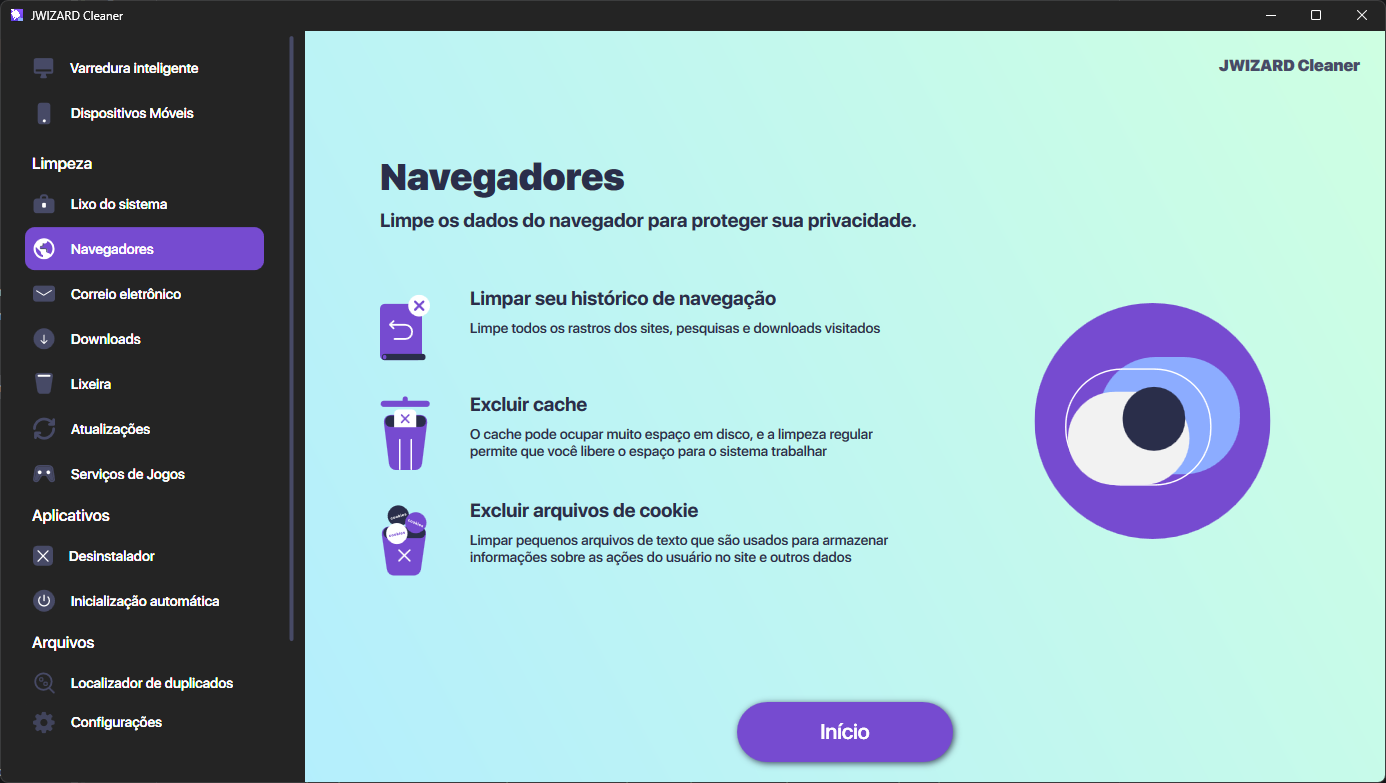
Para quem quer apagar o histórico de todos os navegadores instalados no Windows de uma só vez, o JWizard Cleaner é a solução indicada – ele processa Chrome, Edge, Firefox, Opera e Yandex Browser a partir de uma única interface.
- Histórico de navegação – removido em todos os navegadores simultaneamente
- Cache do navegador – limpeza completa do cache no Chrome, Edge, Firefox e Opera
- Cookies – remoção de cookies em todos os perfis
- Histórico de pesquisas – apagado junto com o preenchimento automático
- Lista de downloads – removida sem afetar os arquivos já baixados
- Lixo do sistema e Lixeira – categorias extras dentro da limpeza combinada
Uma limpeza de dados bem estruturada protege a privacidade na navegação e libera espaço em disco – especialmente quando o Edge já acumulou dezenas de gigabytes de cache. A limpeza manual pontual resolve o problema no momento, mas, na prática, os navegadores continuam acumulando dados o tempo todo. Por isso, se você usa vários dispositivos ou navegadores, vale considerar um aplicativo de limpeza para Windows que elimine a necessidade de entrar nas configurações de cada aplicativo manualmente.
Perguntas frequentes
Por que as sugestões na barra de endereços do Chrome não desaparecem depois de eu limpar o histórico?
O Chrome guarda arquivos em cache e registros de rede separadamente do histórico de navegação. Apagar o histórico não afeta esses dados. Para um resultado completo, é preciso limpar também o cache, na seção **Privacidade e segurança**.
Preciso entrar em cada navegador separadamente para apagar o histórico?
Na limpeza manual, sim. Chrome, Edge, Firefox e Opera armazenam dados de forma independente, e não existe um menu único do sistema Windows que abranja todos eles. O JWizard Cleaner resolve essa tarefa em uma única execução.
Qual é a diferença entre apagar o histórico e limpar o cache do navegador?
O histórico é o registro das páginas visitadas. O cache, por sua vez, são os arquivos salvos dos sites: imagens, scripts, estilos. Apagar o histórico não libera o espaço ocupado pelo cache. Portanto, para liberar espaço em disco de fato, é necessário remover os dois tipos de dados.
É possível configurar a limpeza automática do histórico ao fechar o navegador?
Sim, o Chrome, o Firefox e o Edge têm uma opção integrada de limpeza automática ao sair. Em cada navegador, essa opção fica na seção de privacidade e precisa ser ativada manualmente. Já o JWizard Cleaner permite agendar a limpeza sem precisar acessar as configurações de cada navegador.