Limpar o navegador costuma parecer uma loteria: você clica no botão e não sabe se as senhas salvas e o preenchimento automático vão sobreviver. Ao analisar as configurações de limpeza de vários navegadores no Windows, os desenvolvedores do JWizard notaram um padrão recorrente: quase todas as ferramentas juntam cache, histórico e senhas num único interruptor. Por causa disso, muita gente simplesmente evita limpar o navegador – ou perde os dados de login sem querer. Analisamos três cenários – Chrome, Edge e Firefox – e mostramos exatamente onde cada método pode falhar.
Índice
- Para onde vai o espaço do navegador no Windows
- Como limpar o cache do Chrome sem perder as senhas
- Limpeza de dados no Microsoft Edge
- Particularidades da limpeza no Firefox
- Comparativo dos métodos de limpeza de navegadores
- JWizard Cleaner para todos os navegadores de uma vez
- Perguntas frequentes

Para onde vai o espaço do navegador no Windows
Os navegadores armazenam cache para acelerar o carregamento das páginas: imagens, scripts e estilos do site ficam salvos localmente no disco, de modo que, numa nova visita, a página abre mais rápido e consome menos dados da conexão. Por isso, o cache cresce sem que você perceba, sobretudo durante uma navegação intensa.
O tamanho do cache do Chrome não tem um limite fixo por padrão. É possível restringi-lo com a flag –disk-cache-size nas propriedades do atalho do Chrome, mas, atenção, valores altos podem prejudicar o desempenho do próprio navegador, não só do disco.
Além do cache, outros itens também ocupam espaço:
- Histórico de navegação – registros de todas as páginas abertas;
- Lista de downloads – metadados dos arquivos baixados;
- Cookies e dados de sites – incluindo sessões de login em diversos serviços;
- Histórico de pesquisas – termos salvos na barra de endereços.
Como limpar o cache do Chrome sem perder as senhas
Para limpar os dados de navegação do Chrome e, ao mesmo tempo, preservar as senhas salvas, é preciso selecionar manualmente apenas as categorias desejadas nas configurações de limpeza – o item de senhas não deve ser marcado.
- Abra a barra de endereços e digite chrome://settings/clearBrowserData.
- No menu suspenso, escolha o período “Todo o período”.
- Marque “Histórico de navegação”, “Cookies e outros dados do site” e “Imagens e arquivos armazenados em cache”.
- Confirme que o item “Senhas e outros dados de login” permaneceu desmarcado.
- Clique em “Excluir dados”.
Se você marcar “Cookies”, as sessões ativas nos sites serão encerradas – será preciso fazer login novamente no e-mail ou nas redes sociais. Ainda assim, as senhas continuam salvas no gerenciador do Chrome.
⚠️ Limitação do método: a limpeza manual pelas configurações do Chrome funciona apenas para esse navegador. Portanto, se o computador também tiver Edge, Firefox ou Yandex instalados, o cache e o histórico deles precisam ser limpos separadamente, repetindo todo o processo em cada um.
Limpeza de dados no Microsoft Edge
No Microsoft Edge, no Windows 11, a lógica é parecida com a do Chrome, porém os itens de menu têm nomes diferentes. Por isso, antes de limpar, vale conferir com atenção quais caixas realmente controlam as senhas.
- Acesse Configurações → Privacidade, pesquisa e serviços.
- Clique em “Escolher o que limpar” dentro de “Limpar dados de navegação”.
- Desmarque o item “Senhas”.
- Deixe marcados cache, histórico e cookies, conforme a necessidade.
- Confirme a limpeza.
⚠️ O método não sincroniza entre navegadores: limpar o Edge não afeta os dados do Chrome ou do Firefox no mesmo computador, mesmo que a mesma conta Microsoft esteja em uso em todos.
Particularidades da limpeza no Firefox
O Firefox usa a memória de forma bem mais intensa que os concorrentes: com cinco abas abertas, o navegador consome cerca de 450 MB de RAM em 2026. Isso não afeta diretamente o tamanho do cache no disco, mas explica por que o navegador às vezes engasga quando há muitas abas abertas.
A limpeza do cache do Firefox pelas configurações de privacidade nativas nem sempre libera espaço no disco de imediato. A razão é que os arquivos podem continuar bloqueados se o processo do navegador não for encerrado por completo.
Limitação do método: para realmente liberar espaço após limpar o cache do Firefox, encerre todos os processos do navegador no Gerenciador de Tarefas e, só então, execute a limpeza de disco nativa do Windows como administrador.
Os três métodos funcionam, mas exigem repetição para cada navegador separadamente e bastante atenção na hora de marcar as caixas certas. Existe um jeito mais rápido de fazer isso?
Comparativo dos métodos de limpeza de navegadores
Entre todas as opções, apenas uma resolve a limpeza de dados de navegação no Windows sem risco de apagar senhas por acidente e sem repetir os mesmos passos em cada navegador.
JWizard Cleaner para todos os navegadores de uma vez
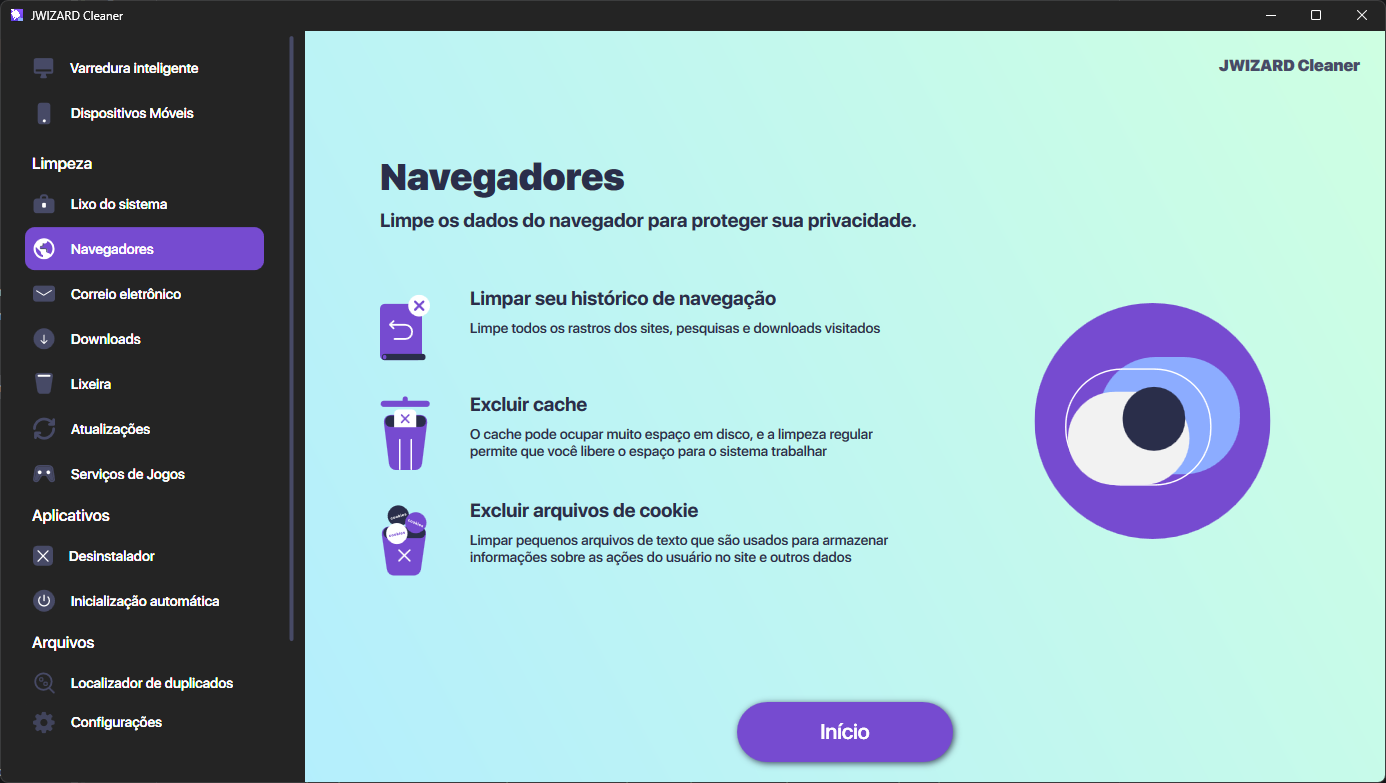
Quando o computador tem vários navegadores instalados, limpar cada um manualmente é um trabalho longo e repetitivo. O JWizard Cleaner localiza os dados em todos os navegadores instalados e permite escolher exatamente o que remover, sem tocar nas senhas salvas nem nos cookies.
- Histórico de navegação – removido por completo ou de forma seletiva;
- Cache do navegador – limpo em todos os navegadores de uma vez ou individualmente;
- Lista de downloads – remove os metadados dos arquivos baixados;
- Histórico de pesquisas – limpo separadamente das senhas e do preenchimento automático.
O aplicativo permite limpar Chrome, Edge, Firefox, Opera ou Yandex separadamente – ou seja, se você só precisa liberar espaço em um navegador, os demais permanecem intactos. Mais de 50.000 usuários já usam o JWizard Cleaner para a limpeza regular do sistema no Windows e em outras plataformas.
A limpeza regular dos dados de navegação reduz o risco de acúmulo de gigabytes de cache e evita o vazamento acidental do histórico de navegação ao passar o computador para outra pessoa. Para uma limpeza pontual antes de vender um notebook, faz sentido usar o método manual em cada navegador. Porém, se você tem vários navegadores instalados e precisa limpá-los com frequência, é mais prático manter uma única ferramenta que faz tudo de uma vez. Para saber mais sobre como lidar com dados de navegação nas versões recentes do Windows, veja o material sobre dados do navegador.
Perguntas frequentes
É possível limpar o cache do Chrome sem perder as senhas?
Sim, desde que o item “Senhas e outros dados de login” permaneça desmarcado nas configurações de limpeza de dados de navegação. Afinal, cache, histórico e cookies são removidos separadamente das senhas, que ficam guardadas numa seção própria das configurações.
Por que o espaço no disco não foi liberado depois de limpar o cache?
Muitas vezes o problema não é o cache, mas sim o histórico de navegação, a lista de downloads e o histórico de pesquisas – eles às vezes ocupam ainda mais espaço. No Firefox, além disso, é preciso encerrar todos os processos do navegador antes de rodar a limpeza de disco.
Qual a diferença entre limpar cookies e limpar senhas?
Os cookies guardam as sessões de login nos sites – ao removê-los, você é deslogado das contas, mas as senhas continuam salvas no navegador. As senhas, por sua vez, formam uma categoria de dados separada, que não é removida numa limpeza comum de cache e histórico.
Como limpar todos os navegadores do computador de uma vez?
Manualmente, isso é feito separadamente nas configurações de cada navegador. Já o JWizard Cleaner localiza os dados em todos os navegadores instalados e permite limpar histórico, cache e downloads de forma seletiva, sem risco de afetar as senhas.