Ogni browser su Windows 11 salva i dati di navigazione in un punto diverso, con una logica propria per sessioni ed eccezioni. Gli ingegneri di JWizard, analizzando il comportamento dei browser più usati su Windows 11, hanno individuato un caso particolare: Firefox può eliminare la cronologia di navigazione ma lasciare intatta quella dei download, se non si seleziona un’opzione specifica. Di seguito analizziamo tre scenari – Edge, Chrome, Firefox – e mostriamo dove la pulizia manuale mostra i suoi limiti e dove invece l’automazione di JWizard Cleaner fa la differenza.
Indice
- Perché conviene pulire i dati di navigazione su Windows 11
- Come cancellare i dati di navigazione in Edge
- Come cancellare i cookie di Chrome su Windows 11
- Pulizia dei dati in Firefox
- Confronto tra i metodi di pulizia
- JWizard Cleaner per tutti i browser
- Domande frequenti
Perché conviene pulire i dati di navigazione su Windows 11
I dati di navigazione comprendono cache, cookie, cronologia dei siti visitati ed elenco dei download. Con il tempo si accumulano nel profilo di ogni browser e ne rallentano le prestazioni. Inoltre, i cookie obsoleti a volte impediscono l’accesso corretto a un sito dopo un cambio di password.
La pulizia dei dati di navigazione risolve tre problemi insieme: libera spazio su disco, velocizza il caricamento delle pagine ed elimina le tracce dei siti visitati. Vediamo come farlo in ciascun browser su Windows 11 separatamente, perché le interfacce e la logica di gestione delle sessioni cambiano da uno all’altro.
Cosa viene rimosso durante la pulizia
- Cache del browser – file temporanei delle pagine che accelerano i caricamenti successivi;
- Cookie e dati dei siti – accessi, preferenze, identificativi di sessione;
- Cronologia di navigazione – elenco delle pagine visitate e delle ricerche effettuate;
- Cronologia dei download – elenco dei file scaricati (i file stessi non vengono eliminati).
Come cancellare i dati di navigazione in Edge
Per eliminare la cronologia in Microsoft Edge su Windows 11, apri Impostazioni → Privacy, ricerca e servizi → Cancella dati di navigazione. Successivamente scegli le categorie di dati e l’intervallo temporale.
- Apri Edge e clicca sui tre puntini in alto a destra.
- Vai su Impostazioni → Privacy, ricerca e servizi.
- Clicca su Cancella i dati di navigazione ora → Scegli cosa cancellare.
- Seleziona le voci desiderate: cronologia, cookie, file memorizzati nella cache.
- Imposta l’intervallo su “Sempre” e clicca su Cancella ora.
Nelle versioni più recenti di Edge esiste un’opzione dedicata per disattivare la cancellazione automatica dei cookie alla chiusura del browser. Si trova nella stessa sezione privacy, alla voce “Cancella i dati di navigazione alla chiusura del browser”. Se questa funzione viene attivata per errore, le sessioni sui siti si interrompono a ogni riavvio del browser, anche quando non lo si desidera.
Se dopo aver pulito i cookie Edge ti disconnette continuamente dai siti che usi di solito, controlla proprio questa impostazione: spesso si attiva automaticamente dopo un aggiornamento del browser.
⚠️ Il metodo non recupera le password salvate se sono state eliminate insieme ai cookie nella sezione “Password e dati dei moduli”: queste voci vanno deselezionate manualmente prima della pulizia.
Come cancellare i cookie di Chrome su Windows 11
Il modo più rapido per eliminare cookie e cache di Chrome è tramite una combinazione di tasti. Premi Ctrl+Shift+Canc con la finestra di Chrome aperta: si apre subito il pannello di pulizia dati.
- Apri Chrome e premi Ctrl+Shift+Canc.
- Dal menu a discesa seleziona l’intervallo “Dall’inizio”.
- Spunta le categorie desiderate: cronologia, cookie, immagini e file memorizzati nella cache.
- Clicca su Cancella dati.
Se invece vuoi cancellare solo la cache senza toccare password e cronologia, deseleziona le altre voci prima di confermare. Puoi farlo anche separatamente, seguendo la guida su come cancellare la cache di Chrome, dove trovi la procedura senza perdere gli accessi salvati ai siti.
⚠️ Limite del metodo: dopo una pulizia “dall’inizio”, Chrome non separa i dati per singolo sito, quindi non è possibile mantenere selettivamente i cookie solo per i servizi che ti interessano tramite questo menu: serve una gestione puntuale nelle impostazioni dei siti.
Pulizia dei dati in Firefox
Firefox gestisce le impostazioni sulla privacy separatamente da cronologia e cache, perciò la pulizia richiede un passaggio in più rispetto a Chrome o Edge.
- Apri il menu di Firefox (le tre linee orizzontali) → Impostazioni.
- Vai su Privacy e sicurezza.
- Nella sezione Cookie e dati dei siti web clicca su Elimina dati.
- Seleziona cosa eliminare: cookie e dati dei siti, contenuti web memorizzati nella cache.
- Confirma l’operazione.
Una particolarità di Firefox: il browser può eliminare la cronologia di navigazione ma conservare quella dei download, se l’opzione corrispondente non è selezionata nelle impostazioni. Per questo motivo alcuni utenti pensano erroneamente che la pulizia non abbia funzionato: in realtà l’elenco dei file scaricati viene conservato separatamente e va rimosso manualmente dalla sezione cronologia.
⚠️ Il metodo non elimina automaticamente la cache del profilo durante l’uso quotidiano: può occupare diversi gigabyte e si riforma dopo ogni pulizia, a meno che non si configuri l’eliminazione automatica alla chiusura.
Come velocizzare questa operazione se sul computer sono installati più browser?
Confronto tra i metodi di pulizia
Tra tutte queste opzioni, solo una risolve la pulizia in tutti i browser installati contemporaneamente, senza passare da un’impostazione all’altra.
JWizard Cleaner per tutti i browser
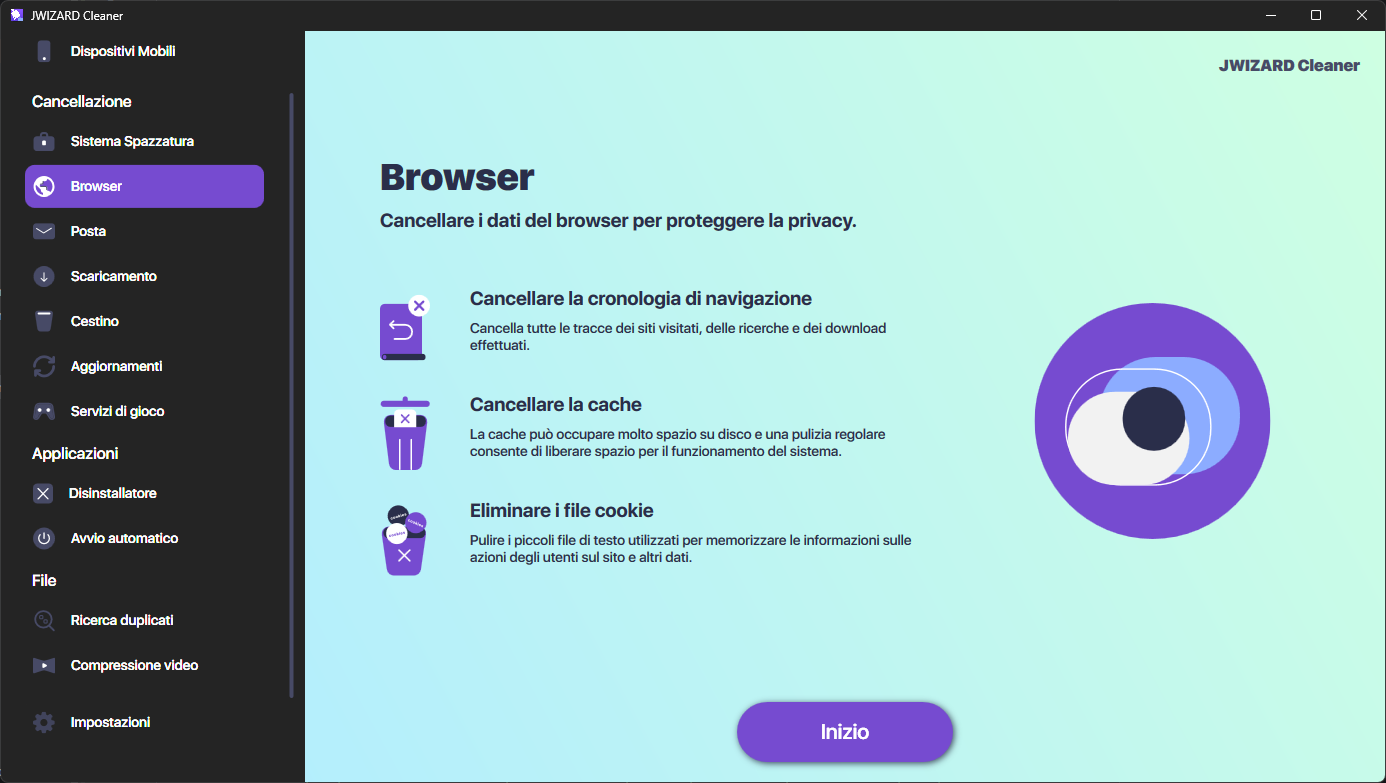
Se sul computer sono installati più browser insieme – Chrome, Edge, Firefox, Opera o Yandex – cercare la sezione dedicata alla pulizia dati in ognuno di essi diventa scomodo. JWizard Cleaner individua i dati di tutti i browser installati e permette di eliminarli da un’unica interfaccia.
- Cronologia di navigazione – eliminata contemporaneamente in tutti i browser;
- Cache del browser – libera spazio senza dover cercare manualmente le impostazioni;
- Elenco dei download – viene pulito separatamente dalla cronologia di navigazione;
- Cronologia delle ricerche – rimossa insieme agli altri dati di navigazione.
Allo stesso tempo, password salvate e sessioni attive non vengono toccate: lo strumento agisce solo sui dati di navigazione, non sulle credenziali di accesso.
Una pulizia regolare dei dati di navigazione libera spazio su disco e riduce il rischio che vecchie sessioni restino esposte su computer condivisi. Per un caso occasionale, le impostazioni manuali in ogni browser bastano: il compito si risolve in un paio di minuti. Se invece i browser sono più di uno e la pulizia va ripetuta spesso, conviene automatizzare il processo piuttosto che ripetere gli stessi passaggi su interfacce diverse.
🔗 Leggi anche
Domande frequenti
La pulizia dei dati di navigazione elimina anche le password?
No, a meno che non selezioni separatamente la voce “Password e dati dei moduli”. Cronologia, cookie e cache vengono eliminati indipendentemente dagli accessi salvati.
Perché dopo aver pulito i cookie in Edge risulto ancora disconnesso?
La causa più probabile è l’impostazione attiva “Cancella i dati di navigazione alla chiusura del browser”, presente nella sezione privacy. Disattivala per mantenere le sessioni tra un avvio e l’altro del browser.
È possibile pulire tutti i browser insieme con un solo comando?
Dai browser stessi, no: ognuno richiede operazioni separate. JWizard Cleaner risolve invece questo compito tramite un’unica interfaccia per Chrome, Edge, Firefox, Opera e Yandex contemporaneamente.
Perché Firefox non elimina la cronologia dei download insieme a quella di navigazione?
Sono due categorie di dati distinte, con impostazioni separate. Per eliminarle entrambe, seleziona manualmente le rispettive voci nella sezione di pulizia dati.