Ogni browser installato su Windows conserva cronologia, cache, cookie ed elenco download in modo completamente indipendente: pulire uno non ha alcun effetto sugli altri. Analizzando il comportamento della cache dei browser, gli ingegneri di JWizard hanno scoperto un dettaglio poco noto: Edge conserva dati di sessione e file di precaricamento oltre il limite ufficiale, così la cartella cache può arrivare a 95 GB nonostante il tetto nominale sia fissato a 320 MB. Di seguito analizziamo quattro scenari concreti: la pulizia manuale su Chrome, Edge, Firefox e Opera, oltre alla soluzione automatizzata tramite JWizard Cleaner.
Indice
- Perché la cronologia resta anche dopo averla eliminata
- Eliminare la cronologia in Chrome su Windows
- Cancellare i dati in Microsoft Edge
- Eliminare la cronologia in Firefox
- Cancellare la cronologia in Opera
- JWizard Cleaner: pulizia di tutti i browser in un colpo solo
- Domande frequenti

Perché la cronologia resta anche dopo averla eliminata
Dopo una pulizia standard della cronologia, le tracce dell’attività di navigazione restano comunque nella cache e nei log di rete. Chrome, ad esempio, conserva i file memorizzati nella cache separatamente dal registro delle pagine visitate. Ecco perché i suggerimenti nella barra degli indirizzi continuano a comparire anche quando la cronologia è stata ufficialmente rimossa.
Una pulizia davvero completa richiede tre passaggi: eliminare la cronologia di navigazione, svuotare la cache del browser e cancellare i cookie. Se ne salti anche solo uno, parte dei dati resta comunque sul disco.
⚠️ Le impostazioni sulla privacy variano da browser a browser: non esiste un menu unico valido per tutti. Di seguito trovi le istruzioni specifiche per ciascun browser.
Eliminare la cronologia in Chrome su Windows
- Apri Chrome e clicca sull’icona ⋮ (tre puntini) in alto a destra.
- Seleziona Impostazioni → Privacy e sicurezza.
- Clicca su Cancella dati di navigazione.
- Scegli l’intervallo di tempo, ad esempio Dall’inizio.
- Seleziona: Cronologia di navigazione, Cookie, Immagini e file memorizzati nella cache.
- Clicca su Cancella dati.
Per far svuotare la cache automaticamente ogni volta che chiudi Chrome, vai su Impostazioni → Privacy e sicurezza → Cookie e altri dati dei siti e attiva l’opzione Cancella all’uscita.
⚠️ L’eliminazione della cronologia non tocca né i file in cache né i log di rete. Se i suggerimenti automatici continuano a comparire dopo la pulizia, svuota separatamente la cache dalla stessa sezione.
Cancellare i dati in Microsoft Edge
- Apri Edge e clicca sull’icona … (tre puntini) in alto a destra.
- Vai su Impostazioni → Privacy, ricerca e servizi.
- Nella sezione Cancella dati di navigazione, clicca su Scegli gli elementi da cancellare.
- Imposta l’intervallo temporale e seleziona le categorie desiderate: cronologia, cache, cookie.
- Clicca su Cancella ora.
Secondo la policy DiskCacheSize, la cache di Edge dovrebbe essere limitata a 320 MB. In pratica, però, la cartella cache può crescere fino a 95 GB a causa dell’accumulo di dati di sessione e file di precaricamento delle pagine. Perciò svuotare regolarmente la cache su Edge è importante quanto eliminare la cronologia di ricerca.
Limite del metodo: la pulizia manuale su Edge non ha alcun effetto sugli altri browser. I dati di Chrome, Firefox e Opera restano intatti.
Eliminare la cronologia in Firefox
- Apri Firefox e clicca sull’icona ☰ (menu) in alto a destra.
- Seleziona Cronologia → Cancella la cronologia recente.
- Nel menu a tendina, scegli l’intervallo Tutto.
- Seleziona le categorie di dati: cronologia, cookie, cache, elenco download.
- Clicca su Cancella.
Per far cancellare i dati automaticamente a ogni chiusura, vai su Impostazioni → Privacy e sicurezza, attiva Cancella i dati alla chiusura di Firefox e seleziona tutte le categorie necessarie.
⚠️ Se i dati non vengono eliminati, verifica che l’opzione Cancella dati all’uscita sia attiva e che tutte le categorie siano selezionate. In caso contrario, Firefox conserva comunque la cronologia tra una sessione e l’altra.
Cancellare la cronologia in Opera
- Apri Opera e clicca sul logo O in alto a sinistra.
- Seleziona Impostazioni → Privacy e sicurezza.
- Clicca su Cancella dati di navigazione.
- Scegli l’intervallo e i tipi di dati, poi clicca su Cancella dati.
Se la cronologia in Opera ricompare dopo la pulizia, controlla se è attiva l’opzione Cancella i dati di navigazione all’uscita nelle impostazioni. Quando è attiva, infatti, il browser elimina la cronologia automaticamente alla chiusura, il che a volte entra in conflitto con la pulizia manuale.
⚠️ Ripetere la pulizia manuale su ogni browser richiede in totale dai 5 ai 10 minuti. Nel frattempo, è facile dimenticare cookie o elenco download se non spunti ogni categoria in modo esplicito.
Come eliminare la cronologia di ricerca da tutti i browser su Windows in un solo passaggio, senza aprire ogni singola app?
JWizard Cleaner: pulizia di tutti i browser in un colpo solo
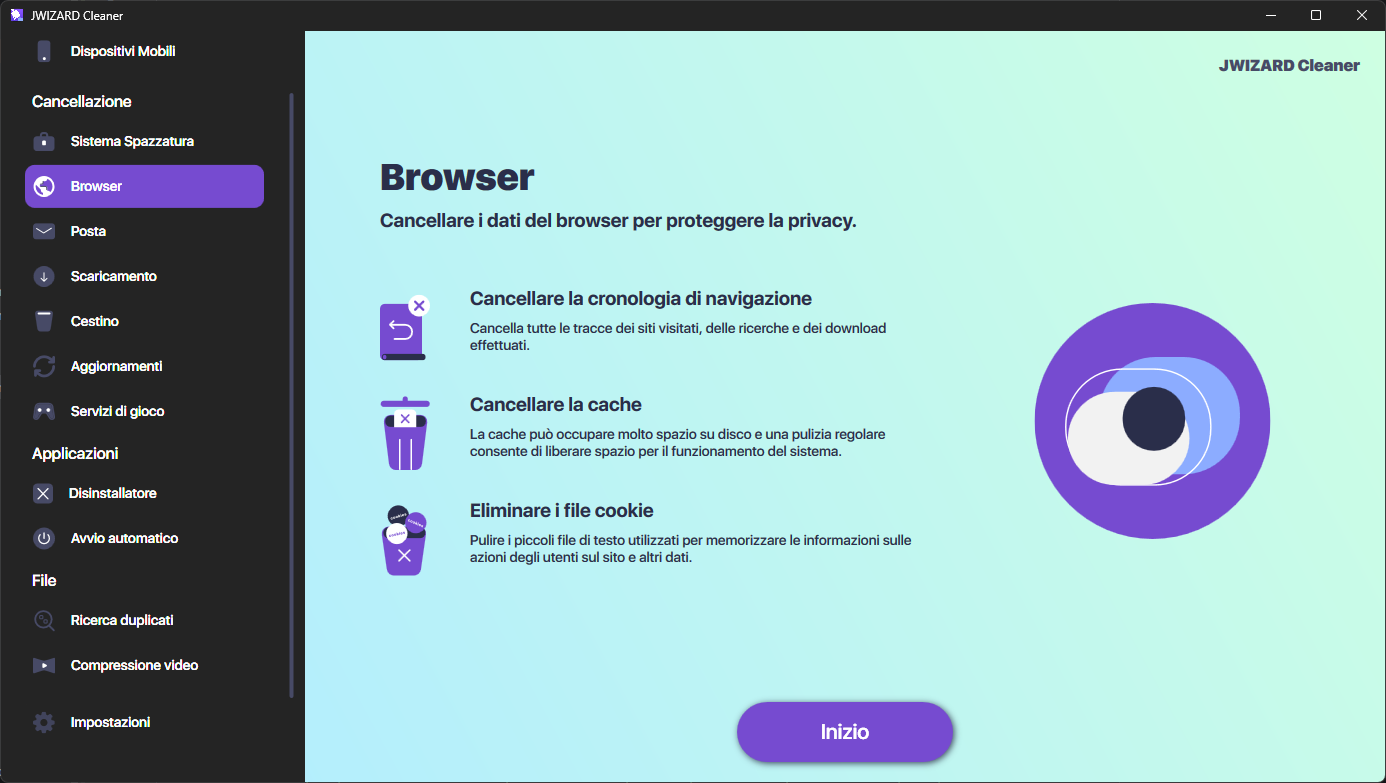
Per chi vuole eliminare la cronologia di navigazione su Windows da tutte le app installate contemporaneamente, JWizard Cleaner è la soluzione più diretta: gestisce Chrome, Edge, Firefox, Opera e Yandex Browser da un’unica interfaccia.
- Cronologia di navigazione – eliminata simultaneamente in tutti i browser
- Cache del browser – pulizia completa per Chrome, Edge, Firefox e Opera
- Cookie – rimossi da tutti i profili
- Cronologia delle ricerche – cancellata insieme ai suggerimenti automatici
- Elenco download – eliminato senza toccare i file scaricati
- File di sistema e cestino – categorie aggiuntive incluse nella pulizia combinata
Una pulizia dei dati di navigazione impostata correttamente tutela la privacy e libera spazio su disco, soprattutto se Edge ha accumulato decine di gigabyte di cache. Una pulizia manuale occasionale risolve il problema nell’immediato, tuttavia i browser continuano ad accumulare dati di continuo. Se gestisci più dispositivi o più browser, conviene scegliere un’app per la pulizia di Windows che eviti di dover entrare manualmente nelle impostazioni di ogni singola applicazione.
Domande frequenti
Perché dopo aver eliminato la cronologia in Chrome i suggerimenti nella barra degli indirizzi non scompaiono?
Chrome conserva i file in cache e i log di rete separatamente dal registro delle pagine visitate. Di conseguenza, eliminare la cronologia non incide su questi dati. Per un risultato completo, devi svuotare anche la cache dalla sezione **Privacy e sicurezza**.
È necessario entrare in ogni browser separatamente per eliminare la cronologia?
Con la pulizia manuale, sì. Chrome, Edge, Firefox e Opera gestiscono i dati in modo indipendente, e su Windows non esiste un menu di sistema unico per tutti i browser. JWizard Cleaner risolve questo problema con un solo avvio.
Qual è la differenza tra eliminare la cronologia e svuotare la cache del browser?
La cronologia è il registro delle pagine visitate. La cache, invece, è l’insieme dei file salvati dai siti: immagini, script, stili. Eliminare la cronologia non libera lo spazio occupato dalla cache. Per recuperare spazio su disco è quindi necessario cancellare entrambi i tipi di dati.
È possibile impostare la pulizia automatica della cronologia alla chiusura del browser?
Sì, Chrome, Firefox ed Edge dispongono di un’opzione integrata per la pulizia automatica all’uscita. In ciascun browser si trova nella sezione privacy e va attivata manualmente. JWizard Cleaner, invece, permette di programmare la pulizia senza dover accedere alle impostazioni di ogni singolo browser.