Pulire il browser è spesso una lotteria: clicchi su un bottone e non sai se le password salvate e i dati di compilazione automatica sopravvivranno. Analizzando le impostazioni di pulizia dei vari browser su Windows, gli sviluppatori di JWizard hanno notato uno schema ricorrente: quasi tutti gli strumenti raggruppano cache, cronologia e password sotto un unico interruttore. Di conseguenza, gli utenti o evitano del tutto di pulire il browser, oppure perdono le credenziali di accesso senza volerlo. Abbiamo passato in rassegna tre scenari – Chrome, Edge e Firefox – individuando dove ciascun metodo rischia di andare storto.
Indice
- Dove va lo spazio del browser su Windows
- Come svuotare la cache di Chrome senza perdere le password
- Pulizia dei dati in Microsoft Edge
- Le particolarità della pulizia di Firefox
- Confronto tra i metodi di pulizia dei browser
- JWizard Cleaner per tutti i browser insieme
- Domande frequenti

Dove va lo spazio del browser su Windows
I browser mettono in cache i dati per velocizzare il caricamento delle pagine: immagini, script e stili dei siti vengono salvati localmente sul disco, così alla visita successiva la pagina si apre più in fretta e consuma meno banda. Per questo motivo la cache cresce senza che ce ne accorgiamo, soprattutto durante sessioni di navigazione intense.
La dimensione della cache di Chrome non ha un limite fisso di default. È possibile limitarla tramite il flag –disk-cache-size nelle proprietà del collegamento di Chrome, tuttavia valori di cache troppo alti possono rallentare le prestazioni del browser stesso, non solo quelle del disco.
Oltre alla cache, a occupare spazio contribuiscono anche:
- Cronologia di navigazione – le registrazioni di tutte le pagine visitate;
- Elenco download – i metadati dei file scaricati;
- Cookie e dati dei siti – incluse le sessioni di accesso sui vari servizi;
- Cronologia delle ricerche – le query salvate nella barra degli indirizzi.
Come svuotare la cache di Chrome senza perdere le password
Per eliminare i dati di navigazione di Chrome mantenendo intatte le password salvate, bisogna selezionare manualmente solo le categorie desiderate nelle impostazioni di pulizia, lasciando deselezionata la voce relativa a login e password.
- Apri la barra degli indirizzi e digita chrome://settings/clearBrowserData.
- Nel menu a tendina seleziona il periodo «Sempre».
- Seleziona le voci «Cronologia di navigazione», «Cookie e altri dati dei siti» e «Immagini e file memorizzati nella cache».
- Verifica che la voce «Password e altri dati di accesso» resti deselezionata.
- Fai clic su «Cancella dati».
Se selezioni anche i cookie, le sessioni attive sui siti verranno azzerate: dovrai effettuare di nuovo il login su e-mail o social. Le password, invece, resteranno salvate nel gestore di Chrome.
⚠️ Limite del metodo: la pulizia manuale tramite le impostazioni di Chrome funziona solo per questo browser. Se sul computer sono installati anche Edge, Firefox o Yandex, la cache e la cronologia di ciascuno andranno svuotate separatamente, ripetendo l’intera procedura da capo.
Pulizia dei dati in Microsoft Edge
In Microsoft Edge su Windows 11 la logica è simile a quella di Chrome, ma le voci di menu hanno nomi diversi. Perciò, prima di procedere, conviene controllare con attenzione quali caselle riguardano davvero le password.
- Apri Impostazioni → Privacy, ricerca e servizi.
- Fai clic su «Cancella dati di navigazione» → «Scegli cosa cancellare».
- Deseleziona la voce «Password».
- Lascia selezionate cache, cronologia e cookie, se necessario.
- Confermi la cancellazione.
⚠️ Il metodo non si sincronizza tra browser diversi: la pulizia in Edge non toccherà i dati di Chrome o Firefox presenti sullo stesso computer, nemmeno se si utilizza lo stesso account Microsoft.
Le particolarità della pulizia di Firefox
Firefox usa la memoria in modo decisamente più intensivo rispetto ai concorrenti: con cinque schede aperte, nel 2026 il browser consuma circa 450 MB di RAM. Questo dato non influisce direttamente sulla dimensione della cache su disco, tuttavia spiega perché il browser talvolta risulti lento con molte schede aperte contemporaneamente.
La pulizia della cache di Firefox tramite le impostazioni native sulla privacy non sempre libera spazio su disco immediatamente. Il motivo è semplice: i file possono restare bloccati se il processo del browser non viene chiuso completamente.
Limite del metodo: per liberare davvero spazio dopo aver svuotato la cache di Firefox, assicurati che tutti i processi del browser siano chiusi tramite il Gestione attività, poi avvia la pulizia disco integrata di Windows come amministratore.
Tutti e tre i metodi funzionano, ma richiedono di essere ripetuti browser per browser, con la massima attenzione nella selezione delle caselle. Esiste un modo più rapido per farlo?
Confronto tra i metodi di pulizia dei browser
Tra tutte le opzioni, una sola risolve il problema della pulizia dei dati di navigazione su Windows senza il rischio di toccare per errore le password e senza ripetere gli stessi passaggi in ogni browser.
JWizard Cleaner per tutti i browser insieme
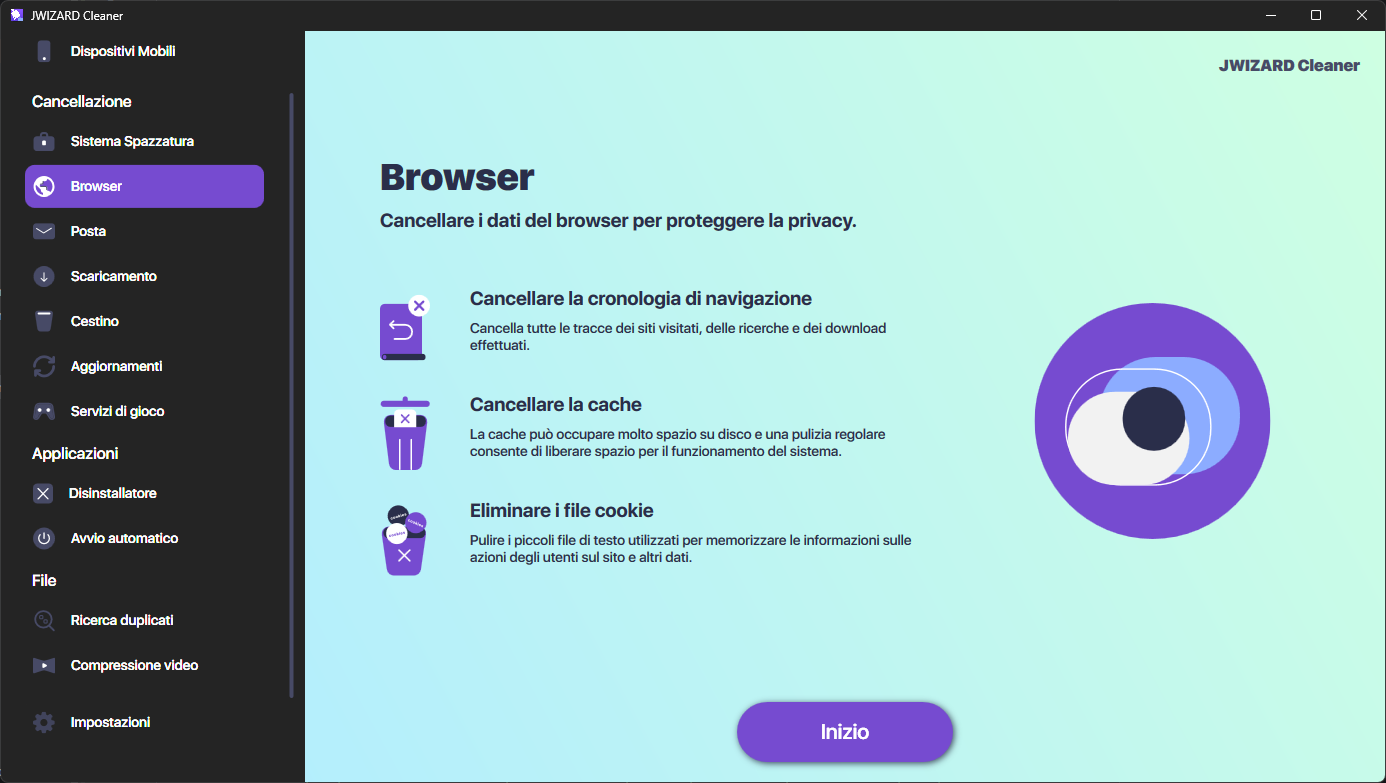
Quando sul computer sono installati più browser, pulirli uno per uno a mano diventa un lavoro lungo e ripetitivo. JWizard Cleaner individua i dati in tutti i browser installati e permette di scegliere cosa eliminare, senza toccare password e cookie salvati.
- Cronologia di navigazione – eliminabile completamente o in modo selettivo;
- Cache del browser – pulita in tutti i browser insieme oppure singolarmente;
- Elenco download – rimuove i metadati dei file scaricati;
- Cronologia delle ricerche – viene pulita separatamente da password e compilazione automatica.
L’applicazione consente di pulire Chrome, Edge, Firefox, Opera o Yandex singolarmente: se serve liberare spazio solo in un browser, gli altri restano invariati. Oltre 50.000 utenti utilizzano già JWizard Cleaner per la pulizia regolare del sistema su Windows e su altre piattaforme.
La pulizia regolare dei dati di navigazione riduce il rischio di accumulare gigabyte di cache e protegge dalla fuga accidentale della cronologia quando il computer passa a un’altra persona. Una pulizia occasionale prima di vendere un laptop, in effetti, si può ancora fare a mano tramite le impostazioni di ciascun browser. Se invece i browser sono più di uno e la pulizia va fatta spesso, ha più senso affidarsi a un unico strumento che completa il lavoro in un solo passaggio. Per saperne di più sulla gestione dei dati di navigazione nelle versioni recenti di Windows, puoi consultare l’articolo dedicato ai dati del browser.
Domande frequenti
Si può svuotare la cache di Chrome senza perdere le password?
Sì, a patto di lasciare deselezionata la voce «Password e altri dati di accesso» nelle impostazioni di pulizia. Cache, cronologia e cookie vengono eliminati separatamente dalle password, che sono conservate in un’altra sezione delle impostazioni.
Perché dopo aver svuotato la cache lo spazio su disco non si libera?
Spesso il problema non è la cache, ma la cronologia di navigazione, l’elenco download e la cronologia delle ricerche, che a volte occupano più spazio della cache stessa. Su Firefox, inoltre, bisogna chiudere tutti i processi del browser prima di lanciare la pulizia disco.
Che differenza c’è tra eliminare i cookie ed eliminare le password?
I cookie conservano le sessioni di accesso ai siti: eliminandoli verrai disconnesso dagli account, ma le password resteranno salvate nel browser. Le password, invece, sono una categoria di dati separata, che non viene rimossa da una normale pulizia di cache e cronologia.
Come si puliscono tutti i browser del computer in un colpo solo?
A mano bisogna farlo separatamente nelle impostazioni di ciascun browser. JWizard Cleaner, invece, individua i dati in tutti i browser installati e permette di pulire selettivamente cronologia, cache e download senza rischiare di toccare le password.