Cada navegador en Windows 11 guarda los datos de navegación en su propio rincón, con su propia lógica de sesiones y sus propias excepciones. De hecho, los ingenieros de JWizard, al analizar el comportamiento de los navegadores más usados en Windows 11, detectaron un caso poco habitual: Firefox puede borrar el historial de navegación pero dejar intacto el historial de descargas si no marcas una casilla concreta. A continuación repasamos tres escenarios –Edge, Chrome y Firefox– y señalamos dónde falla la limpieza manual y dónde la automatización de JWizard Cleaner marca la diferencia.
Índice
- Por qué conviene borrar los datos de navegación en Windows 11
- Borrar datos de navegación en Edge
- Cómo borrar las cookies de Chrome en Windows 11
- Borrar datos de navegación en Firefox
- Comparativa de métodos de limpieza
- JWizard Cleaner para todos los navegadores
- Preguntas frecuentes
Por qué conviene borrar los datos de navegación en Windows 11
Los datos de navegación son la caché, las cookies, el historial de visitas y la lista de descargas. Con el tiempo se acumulan en el perfil de cada navegador y terminan ralentizándolo. Además, las cookies caducadas a veces impiden iniciar sesión correctamente en un sitio después de cambiar la contraseña.
Borrar los datos de navegación resuelve tres problemas a la vez: libera espacio en disco, acelera la carga de las páginas y elimina el rastro de los sitios visitados. Veamos cómo hacerlo en cada navegador de Windows 11 por separado, ya que la interfaz y la lógica de guardado de sesiones cambian de uno a otro.
Qué se borra exactamente
- Caché del navegador – archivos temporales de las páginas que agilizan la carga posterior;
- Cookies y datos de sitios – inicios de sesión, preferencias, identificadores de sesión;
- Historial de visitas – lista de páginas abiertas y búsquedas realizadas;
- Historial de descargas – lista de archivos descargados (los archivos en sí no se eliminan).
Borrar datos de navegación en Edge
Para eliminar el historial de Microsoft Edge en Windows 11, entra en Configuración → Privacidad, búsqueda y servicios → Borrar datos de exploración. Después, elige el tipo de datos y el intervalo de tiempo.
- Abre Edge y pulsa los tres puntos de la esquina superior derecha.
- Ve a Configuración → Privacidad, búsqueda y servicios.
- Pulsa Elegir qué elementos borrar dentro de Borrar datos de exploración ahora.
- Marca las casillas necesarias: historial de exploración, cookies, archivos e imágenes almacenados en caché.
- Selecciona el intervalo «Todo el tiempo» y pulsa Borrar ahora.
En las versiones más recientes de Edge existe además una opción para desactivar el borrado automático de cookies al cerrar el navegador. Se encuentra en ese mismo apartado de privacidad, bajo «Borrar datos de exploración al cerrar». Si esta función se activa por error, las sesiones se cierran cada vez que reinicias el navegador, incluso sin que lo hayas pedido.
Si después de borrar las cookies Edge te desconecta de sitios donde no querías salir, revisa precisamente esta opción: suele activarse por defecto tras una actualización del navegador.
⚠️ Este método no recupera contraseñas guardadas si se eliminaron junto con las cookies en el apartado «Contraseñas y datos de formularios»; esas casillas hay que desmarcarlas manualmente antes de borrar.
Cómo borrar las cookies de Chrome en Windows 11
La forma más rápida de borrar cookies y caché en Chrome es con un atajo de teclado. Pulsa Ctrl+Shift+Supr con Chrome abierto y aparecerá el panel de borrado de datos.
- Abre Chrome y pulsa Ctrl+Shift+Supr.
- En el menú desplegable, elige el intervalo «Todo el tiempo».
- Marca las categorías que quieras borrar: historial, cookies, imágenes y archivos almacenados en caché.
- Pulsa Borrar datos.
Si solo quieres vaciar la caché sin tocar contraseñas ni historial, desmarca el resto de casillas antes de confirmar. También puedes hacerlo por separado consultando cómo borrar la caché de Chrome, donde se explica el proceso sin perder las sesiones guardadas.
⚠️ Limitación del método: tras borrar «todo el tiempo», Chrome no separa los datos por sitio, así que no podrás conservar cookies solo para ciertos servicios desde este menú; para eso necesitas la gestión específica en la configuración de sitios.
Borrar datos de navegación en Firefox
Firefox guarda la configuración de privacidad en un apartado distinto al del historial y la caché, por lo que el proceso lleva un paso más que en Chrome o Edge.
- Abre el menú de Firefox (las tres líneas horizontales) → Configuración.
- Ve a Privacidad y seguridad.
- En la sección Cookies y datos del sitio, pulsa Limpiar datos.
- Marca qué quieres eliminar: cookies y datos del sitio, contenido web en caché.
- Confirma el borrado.
Una particularidad propia de Firefox: el navegador puede borrar el historial de navegación pero conservar el historial de descargas si esa casilla concreta no está marcada. Por eso, algunos usuarios creen que el borrado no funcionó, cuando en realidad la lista de archivos descargados se guarda por separado y requiere eliminarla manualmente desde el apartado de historial.
⚠️ Este método no vacía automáticamente la caché del perfil con el uso habitual; puede llegar a ocupar varios gigabytes y vuelve a acumularse tras cada limpieza si no configuras el borrado automático al salir.
¿Cómo agilizar todo esto cuando en el equipo hay varios navegadores instalados?
Comparativa de métodos de limpieza
De todas las opciones, solo una resuelve la limpieza en todos los navegadores instalados a la vez, sin tener que entrar en la configuración de cada uno por separado.
JWizard Cleaner para todos los navegadores
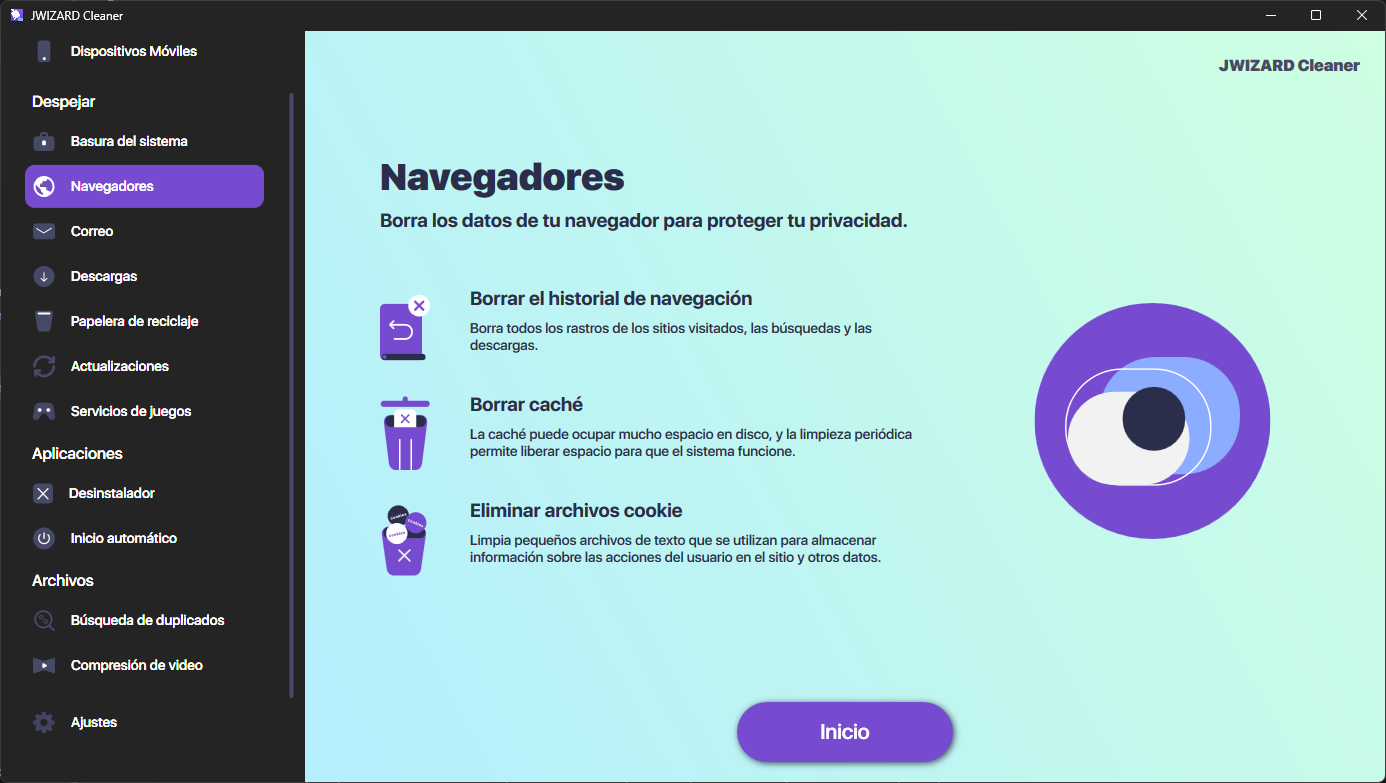
Cuando en un equipo conviven varios navegadores –Chrome, Edge, Firefox, Opera o Yandex–, buscar el apartado de borrado en cada uno resulta poco práctico. Por eso JWizard Cleaner detecta los datos de todos los navegadores instalados y permite eliminarlos desde una sola interfaz.
- Historial de visitas – se borra en todos los navegadores a la vez;
- Caché del navegador – libera espacio sin tener que buscar la configuración manualmente;
- Lista de descargas – se limpia de forma independiente al historial de visitas;
- Historial de búsquedas – se elimina junto con el resto de datos de navegación.
Mientras tanto, las contraseñas guardadas y las sesiones activas no se ven afectadas, ya que la herramienta trabaja únicamente con datos de navegación, no con credenciales.
Limpiar los datos de navegación de forma regular ahorra espacio en disco y reduce el riesgo de que queden sesiones antiguas expuestas en equipos compartidos. Para un caso puntual, la configuración manual en cada navegador es suficiente: el asunto se resuelve en un par de minutos. Sin embargo, si hay varios navegadores instalados y la limpieza se repite con frecuencia, tiene más sentido automatizar el proceso que repetir los mismos pasos en interfaces distintas.
🔗 Lee también
Preguntas frecuentes
¿Se eliminan las contraseñas al borrar los datos de navegación?
No, siempre que no marques por separado la casilla «Contraseñas y datos de formularios». El historial, las cookies y la caché se borran de forma independiente a los inicios de sesión guardados.
¿Por qué sigo desconectado en Edge después de borrar las cookies?
La causa más probable es tener activada la opción «Borrar datos de exploración al cerrar» en el apartado de privacidad. Desactívala para que las sesiones se mantengan entre un uso y otro del navegador.
¿Se puede borrar todos los navegadores a la vez con una sola acción?
Desde los propios navegadores, no: cada uno exige pasos independientes. JWizard Cleaner resuelve esto mediante una sola interfaz para Chrome, Edge, Firefox, Opera y Yandex simultáneamente.
¿Por qué Firefox no borra el historial de descargas junto con el de navegación?
Porque son categorías de datos distintas, cada una con su propia casilla de control. Para eliminar ambas, marca las dos opciones manualmente en el apartado de borrado de datos.