Cada navegador de Windows guarda su propio historial, caché, cookies y lista de descargas por separado. Por eso, borrar los datos en uno no afecta a los demás. Los ingenieros de JWizard, mientras analizaban el comportamiento de la caché de los navegadores, descubrieron algo poco evidente: Edge conserva datos de sesión y archivos de precarga fuera del límite estándar, de modo que la carpeta de caché puede crecer hasta 95 GB aunque el límite nominal sea de solo 320 MB. A continuación repasamos cuatro escenarios: la limpieza manual en Chrome, Edge, Firefox y Opera, además de la alternativa automatizada con JWizard Cleaner.
Índice
- Por qué el historial sigue ahí después de borrarlo
- Borrar el historial en Chrome en Windows
- Limpiar los datos en Microsoft Edge
- Borrar el historial en Firefox
- Borrar el historial en Opera
- JWizard Cleaner: limpia todos los navegadores a la vez
- Preguntas frecuentes

Por qué el historial sigue ahí después de borrarlo
Después de una limpieza estándar del historial, todavía quedan rastros de actividad en la caché y en los registros de red. Chrome, por ejemplo, guarda los archivos en caché separados del historial de navegación. Por eso las sugerencias en la barra de direcciones siguen apareciendo aunque el historial ya esté, en teoría, eliminado.
Una limpieza completa exige tres pasos: eliminar el historial de navegación, vaciar la caché del navegador y borrar las cookies. Si se omite alguno de ellos, parte de esos datos se queda en el disco.
⚠️ Cada navegador organiza su configuración de privacidad a su manera: no existe un menú único válido para todos. A continuación tienes las instrucciones específicas para cada uno.
Borrar el historial en Chrome en Windows
- Abre Chrome y pulsa ⋮ (los tres puntos) en la esquina superior derecha.
- Ve a Configuración → Privacidad y seguridad.
- Pulsa Borrar datos de navegación.
- Elige el intervalo de tiempo, por ejemplo, Desde siempre.
- Marca: Historial de navegación, Cookies y Imágenes y archivos almacenados en caché.
- Pulsa Borrar datos.
Para que la caché se limpie automáticamente cada vez que cierres Chrome, ve a Configuración → Privacidad y seguridad → Cookies y otros datos de sitios y activa Borrar al salir.
⚠️ Eliminar el historial no toca los archivos en caché ni los registros de red. Si las sugerencias de autocompletado siguen apareciendo después de la limpieza, borra la caché por separado en esa misma sección.
Limpiar los datos en Microsoft Edge
- Abre Edge y pulsa … (los tres puntos) en la esquina superior derecha.
- Entra en Configuración → Privacidad, búsqueda y servicios.
- En Borrar datos de exploración, pulsa Elegir qué borrar.
- Selecciona el intervalo de tiempo y marca las categorías que necesites: historial, caché, cookies.
- Pulsa Borrar ahora.
Según la política DiskCacheSize, el tamaño de la caché de Edge debería limitarse a 320 MB. Sin embargo, en la práctica la carpeta de caché puede llegar a los 95 GB, ya que Edge almacena datos de sesión y archivos de precarga de páginas. Por eso, limpiar la caché de Edge con regularidad es tan importante como borrar el historial de búsqueda.
Limitación del método: la limpieza manual en Edge no afecta a los demás navegadores. Los datos de Chrome, Firefox y Opera quedan intactos.
Borrar el historial en Firefox
- Abre Firefox y pulsa ☰ (el menú) en la esquina superior derecha.
- Ve a Historial → Borrar historial reciente.
- En el desplegable, selecciona Todo.
- Marca las categorías de datos: historial, cookies, caché y lista de descargas.
- Pulsa Borrar ahora.
Para que Firefox borre estos datos automáticamente al cerrarse, ve a Configuración → Privacidad y seguridad, activa Eliminar datos al cerrar Firefox y selecciona todas las categorías que necesites.
⚠️ Si los datos no se eliminan, comprueba que la opción Eliminar datos al cerrar esté activada y que todas las categorías estén marcadas. De lo contrario, Firefox conserva el historial entre sesiones.
Borrar el historial en Opera
- Abre Opera y pulsa el logotipo O en la esquina superior izquierda.
- Ve a Configuración → Privacidad y seguridad.
- Pulsa Borrar datos de navegación.
- Elige el intervalo y los tipos de datos, y pulsa Borrar datos.
Si el historial de Opera vuelve a aparecer después de borrarlo, revisa si tienes activada la opción Borrar datos de navegación al salir en la configuración. Con esa opción activa, el navegador elimina el historial por su cuenta al cerrarse, lo que a veces choca con una limpieza manual previa.
⚠️ Limpiar cada navegador por separado a mano suma entre 5 y 10 minutos en total. Además, es fácil dejarse las cookies o la lista de descargas si no marcas todas las categorías de forma explícita.
¿Cómo borrar el historial de búsqueda en todos los navegadores de Windows en una sola pasada, sin abrir cada aplicación una por una?
JWizard Cleaner: limpia todos los navegadores a la vez
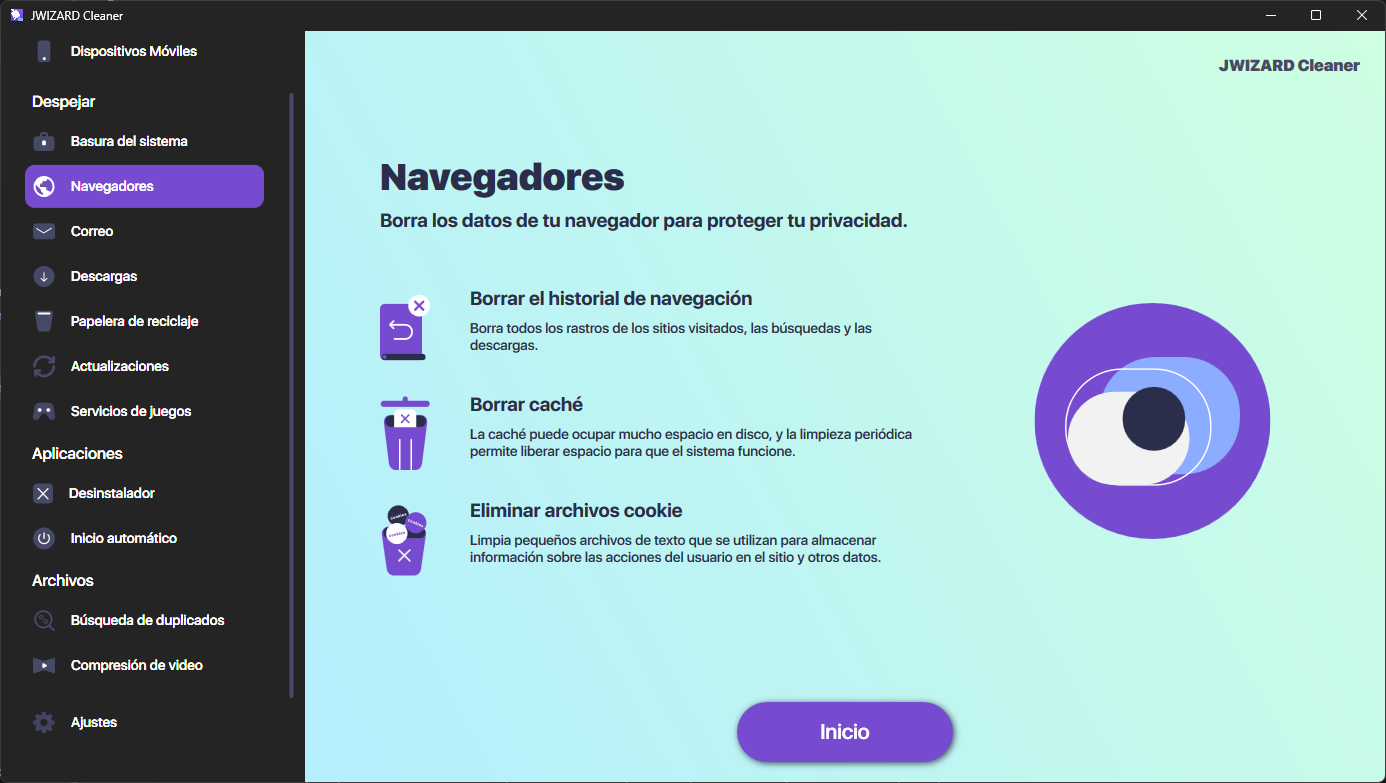
Para quienes quieren borrar el historial de navegación en Windows en todas las aplicaciones instaladas a la vez, JWizard Cleaner es la opción: gestiona Chrome, Edge, Firefox, Opera y Yandex Browser desde una sola interfaz.
- Historial de navegación: se elimina en todos los navegadores a la vez
- Caché del navegador: limpieza completa en Chrome, Edge, Firefox y Opera
- Cookies: se borran en todos los perfiles
- Historial de búsquedas: se elimina junto con el autocompletado
- Lista de descargas: se borra sin tocar los archivos descargados
- Archivos basura del sistema y papelera: categorías adicionales dentro de la limpieza combinada
Una limpieza de datos de navegación bien planteada protege tu privacidad y libera espacio en disco, sobre todo si Edge ha acumulado varias decenas de gigabytes de caché. Una limpieza manual puntual resuelve el problema en el momento, pero los navegadores siguen acumulando datos sin parar. Por eso, si manejas varios dispositivos o navegadores, conviene optar por una aplicación de limpieza para Windows que evite entrar en la configuración de cada programa a mano.
Preguntas frecuentes
¿Por qué las sugerencias de la barra de direcciones de Chrome no desaparecen después de borrar el historial?
Chrome guarda los archivos en caché y los registros de red separados del historial de navegación. Eliminar el historial no afecta a esos datos. Para un resultado completo, hay que borrar también la caché desde **Privacidad y seguridad**.
¿Hay que entrar en cada navegador por separado para borrar el historial?
Si lo haces manualmente, sí. Chrome, Edge, Firefox y Opera guardan sus datos de forma independiente, y Windows no tiene un menú único para todos. JWizard Cleaner resuelve esta tarea en una sola ejecución.
¿En qué se diferencia borrar el historial de limpiar la caché del navegador?
El historial es el registro de las páginas visitadas. La caché, en cambio, son los archivos guardados de los sitios: imágenes, scripts, estilos. Borrar el historial no libera el espacio ocupado por la caché. Para liberar espacio en disco de verdad, hay que eliminar ambos tipos de datos.
¿Se puede configurar la limpieza automática del historial al cerrar el navegador?
Sí, Chrome, Firefox y Edge incluyen una opción integrada de limpieza automática al salir. En cada navegador se encuentra en la sección de privacidad y hay que activarla manualmente. JWizard Cleaner, por su parte, permite programar la limpieza sin entrar en la configuración de cada navegador.