Limpiar el navegador suele ser una lotería: pulsas el botón y no sabes si las contraseñas guardadas o el autocompletado sobrevivirán. Al revisar las opciones de borrado en varios navegadores de Windows, los desarrolladores de JWizard detectaron un patrón: casi todas las herramientas mezclan caché, historial y contraseñas en un solo interruptor. Por eso, muchos usuarios directamente evitan limpiar el navegador o terminan perdiendo sus datos de acceso sin querer. Analizamos tres casos –Chrome, Edge y Firefox– y señalamos dónde falla cada método.
Índice
- A dónde va el espacio del navegador en Windows
- Cómo borrar la caché de Chrome sin perder las contraseñas
- Cómo limpiar los datos en Microsoft Edge
- Particularidades al limpiar Firefox
- Comparativa de métodos de limpieza de navegadores
- JWizard Cleaner para todos los navegadores a la vez
- Preguntas frecuentes

A dónde va el espacio del navegador en Windows
Los navegadores guardan caché para acelerar la carga de páginas: las imágenes, los scripts y los estilos de cada sitio se almacenan localmente en el disco, de modo que al volver a visitar una web se abre más rápido y consume menos datos. Como resultado, la caché crece sin que te des cuenta, sobre todo si navegas mucho.
Chrome no impone un límite fijo al tamaño de la caché por defecto. Es posible acotarlo con el parámetro –disk-cache-size en las propiedades del acceso directo de Chrome, aunque valores muy altos pueden ralentizar el propio navegador, no solo el disco.
Además de la caché, otros elementos ocupan espacio:
- Historial de navegación – el registro de todas las páginas visitadas;
- Lista de descargas – los metadatos de los archivos descargados;
- Cookies y datos de sitios – incluidas las sesiones activas en distintas plataformas;
- Historial de búsquedas – las consultas guardadas en la barra de direcciones.
Cómo borrar la caché de Chrome sin perder las contraseñas
Para limpiar los datos de navegación de Chrome y conservar las contraseñas guardadas, hay que seleccionar manualmente solo las categorías necesarias en el panel de borrado; el apartado de inicios de sesión guardados debe quedar sin marcar.
- Abre la barra de direcciones y escribe chrome://settings/clearBrowserData.
- En el menú desplegable, elige el intervalo «Desde siempre».
- Marca «Historial de navegación», «Cookies y otros datos de sitios» y «Imágenes y archivos almacenados en caché».
- Comprueba que la opción «Contraseñas y otros datos de acceso» siga sin marcar.
- Pulsa «Borrar datos».
Si marcas «Cookies», las sesiones activas de tus sitios se cerrarán y tendrás que volver a iniciar sesión en el correo o las redes sociales. Sin embargo, las contraseñas permanecerán intactas en el gestor de Chrome.
⚠️ Límite del método: el borrado manual desde la configuración de Chrome solo afecta a ese navegador. Por lo tanto, si además tienes instalados Edge, Firefox o Yandex, deberás repetir todo el proceso en cada uno por separado.
Cómo limpiar los datos en Microsoft Edge
En Microsoft Edge para Windows 11 la lógica es parecida a la de Chrome, aunque los nombres de los menús cambian. Por eso conviene revisar con cuidado las casillas que controlan las contraseñas antes de confirmar la limpieza.
- Abre Configuración → Privacidad, búsqueda y servicios.
- Pulsa «Elegir qué borrar» dentro de «Borrar datos de navegación».
- Desmarca la casilla «Contraseñas».
- Deja marcadas la caché, el historial y las cookies si lo necesitas.
- Confirma el borrado.
⚠️ Este método no se sincroniza entre navegadores: limpiar Edge no toca los datos de Chrome ni Firefox en el mismo equipo, aunque uses la misma cuenta de Microsoft.
Particularidades al limpiar Firefox
Firefox consume memoria de forma notablemente más agresiva que sus competidores: con cinco pestañas abiertas, el navegador usa alrededor de 450 MB de RAM en 2026. Esto no afecta directamente al tamaño de la caché en disco, pero explica por qué el navegador a veces se ralentiza con muchas pestañas abiertas.
Borrar la caché de Firefox desde su configuración de privacidad integrada no siempre libera espacio en disco de inmediato. La razón es que algunos archivos pueden quedar bloqueados si el proceso del navegador no se cerró por completo.
Límite del método: para liberar espacio de verdad tras borrar la caché de Firefox, cierra todos los procesos del navegador desde el Administrador de tareas y luego ejecuta la limpieza de disco integrada de Windows como administrador.
Los tres métodos funcionan, pero exigen repetir el proceso en cada navegador y prestar atención a cada casilla. ¿Existe una forma más rápida de hacerlo?
Comparativa de métodos de limpieza de navegadores
De todas las opciones, solo una resuelve la limpieza de datos de navegación en Windows sin riesgo de borrar contraseñas por accidente y sin repetir los mismos pasos en cada navegador.
JWizard Cleaner para todos los navegadores a la vez
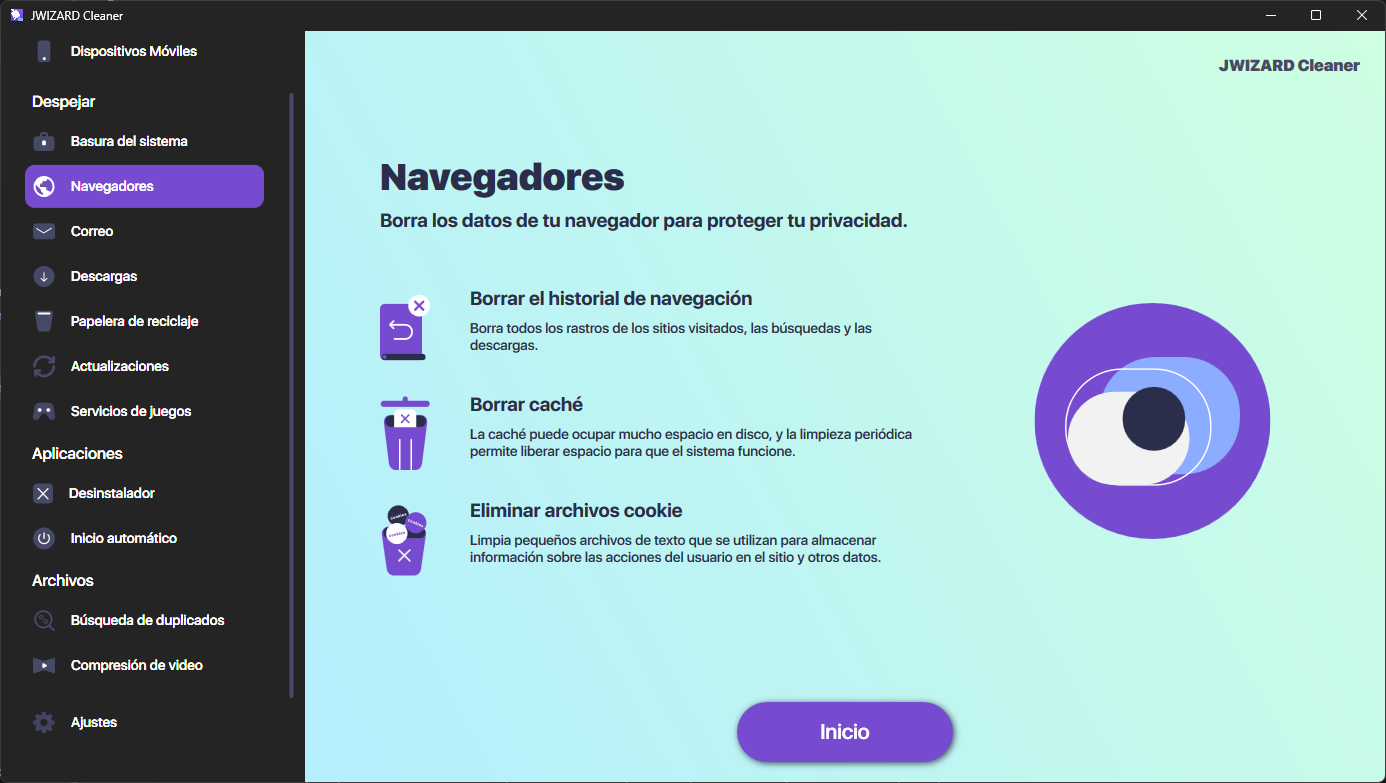
Cuando el equipo tiene varios navegadores instalados, limpiarlos uno a uno es una tarea repetitiva que consume tiempo. JWizard Cleaner detecta los datos de todos los navegadores instalados y permite elegir qué eliminar sin tocar las contraseñas ni las cookies guardadas.
- Historial de navegación – se elimina de forma completa o selectiva;
- Caché del navegador – se limpia en todos los navegadores a la vez o por separado;
- Lista de descargas – elimina los metadatos de los archivos descargados;
- Historial de búsquedas – se borra de forma independiente a las contraseñas y al autocompletado.
La aplicación permite limpiar Chrome, Edge, Firefox, Opera o Yandex por separado; así, si solo necesitas liberar espacio en un navegador, el resto queda intacto. De hecho, más de 50 000 usuarios ya utilizan JWizard Cleaner para mantener limpio su sistema en Windows y otras plataformas de forma habitual.
Limpiar los datos del navegador con regularidad reduce el riesgo de acumular gigabytes de caché y evita que el historial de navegación quede expuesto al ceder el equipo a otra persona. Una limpieza puntual antes de vender un portátil tiene sentido hacerla a mano, revisando la configuración de cada navegador. Ahora bien, si usas varios navegadores y necesitas limpiarlos con frecuencia, resulta más práctico contar con una sola herramienta que lo haga todo en un solo paso. Para profundizar en la gestión de datos de navegación en las versiones más recientes de Windows, puedes consultar el artículo sobre datos del navegador.
Preguntas frecuentes
¿Se puede borrar la caché de Chrome sin perder las contraseñas?
Sí, siempre que en las opciones de borrado dejes sin marcar «Contraseñas y otros datos de acceso». La caché, el historial y las cookies se eliminan de forma independiente a las contraseñas, que se guardan en un apartado distinto de la configuración.
¿Por qué no se liberó espacio en disco tras borrar la caché?
A menudo el problema no es la caché, sino el historial de navegación, la lista de descargas y el historial de búsquedas, que en ocasiones ocupan más espacio. En Firefox, además, hay que cerrar todos los procesos del navegador antes de ejecutar la limpieza de disco.
¿En qué se diferencia borrar las cookies de borrar las contraseñas?
Las cookies guardan las sesiones activas en los sitios web, así que al eliminarlas cerrarás sesión en tus cuentas, aunque las contraseñas seguirán guardadas en el navegador. Las contraseñas son una categoría de datos independiente que no se elimina con el borrado habitual de caché e historial.
¿Cómo limpiar todos los navegadores del equipo a la vez?
De forma manual, hay que hacerlo por separado en la configuración de cada navegador. JWizard Cleaner, en cambio, detecta los datos de todos los navegadores instalados y permite limpiar historial, caché y descargas de forma selectiva sin riesgo de afectar las contraseñas.